
Facebook'ta Slayt Gösterileri Nasıl Oluşturulur? (Adım Adım Talimatlar ve İpuçları)

Facebook'ta anlatacak bir hikayeniz olabilir ve tek bir fotoğraf yeterli olmayabilir. Ürün fotoğraflarından hafta sonu tatilinden anılara kadar, birçok farklı içerik paylaşabilirsiniz. Facebook'ta slayt gösterisi oluşturun! Görsellerinizi hareketli bir hikayeye dönüştürerek sosyal medya etkileşiminizi artırabilirsiniz. Facebook'ta slayt gösterisi nasıl oluşturulur? Bugünkü yazımızda, nasıl yapılacağının ötesinde, bu formatın avantajlarını inceleyeceğiz ve son ürününüzün kusursuz görünmesini sağlamak için ipuçları sunacağız. Aşağıdakilerin hepsini kaçırmayın!
Kılavuz Listesi
Facebook Özelliklerini Kullanarak Slayt Gösterisi Nasıl Oluşturulur? Facebook için Çevrimiçi Slayt Gösterisi Nasıl Oluşturulur? Facebook'ta Slayt Gösterileri Oluşturmanın Avantajları Bonus İpuçları: Pratik Düzenleme Araçlarıyla Materyalleri DüzenlemeFacebook Özelliklerini Kullanarak Slayt Gösterisi Nasıl Oluşturulur?
Facebook, kısa video içeriklerine öncelik verecek şekilde güncellendi ve Reels, doğrudan Facebook slayt gösterisi oluşturmanın en etkili yolu haline geldi. Bu yerleşik araç sayesinde, ek bir yazılıma ihtiyaç duymadan favori fotoğraflarınızı popüler müziklerle senkronize edebilirsiniz. Bu, hayatınızdaki güncellemeleri veya önemli anları paylaşmanın ve içeriğinizin mobil haber akışına mükemmel bir şekilde uymasını sağlamanın sorunsuz bir yoludur.
İşte bir slayt gösterisi oluşturmanın ve bunu Facebook'un Reels özelliği aracılığıyla paylaşmanın kısa süreci:
Aşama 1.Facebook mobil uygulamasını açın, üst kısımda bulunan "Reels" sekmesine veya "Ekle" düğmesine dokunun, ardından "Reel"i seçin.
Adım 2."Kamera" simgesine dokunarak ve ardından "Birden Fazla Seç" düğmesine basarak eklemek istediğiniz en fazla 20 fotoğrafı seçmeye başlayın. İşlem tamamlandığında "İleri"ye dokunun; uygulama otomatik olarak ses önerilerinde bulunacaktır; belirli bir parça istiyorsanız "Müzik" simgesine tıklayın. (Adımları inceleyin) Facebook Hikaye videolarına müzik eklemek Eğer gerekliyse.)
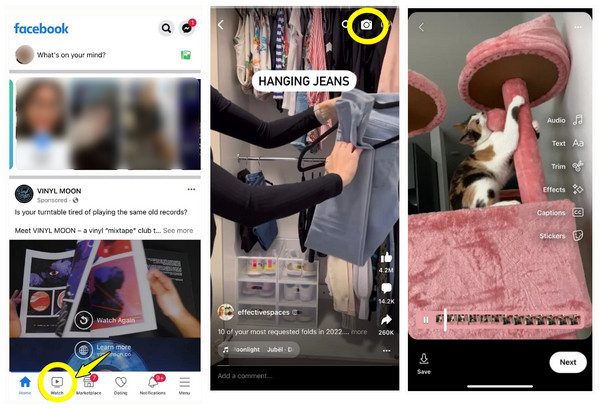
Aşama 3.Ardından, her slaytın uzunluğunu ayarlamak veya metin katmanları eklemek için "Düzenle" menüsünü kullanarak slayt gösterilerinizi iyileştirin. Altyazınızı yazmak için "İleri"ye dokunun ve "Şimdi Paylaş" düğmesine dokunun.
Facebook için Çevrimiçi Slayt Gösterisi Nasıl Oluşturulur?
Mobil uygulama Facebook slayt gösterileri oluşturmak için mükemmel çalışsa da, iş akışınızı masaüstüne taşımak daha fazla yaratıcı özgürlük sunar. AnyRec Video ConverterMV özelliğinin keyfini çıkarabilirsiniz. Özellikle sinematik geçişlerle yüksek kaliteli slayt gösterileri oluşturmak için tasarlanmıştır. Görsellerinizi sürükleyip bırakabilir ve Mutlu, Romantik ve Profesyonel düzenler de dahil olmak üzere çeşitli önceden hazırlanmış temaları kullanabilirsiniz. Diğer araçlardan farklı olarak, bu yazılım, videonuzun daha büyük ekranlarda bile net görünmesini sağlamak için çözünürlük, kare hızı ve daha fazlası üzerinde ayrıntılı kontrol sağlar.

MV Maker, çeşitli geçiş efektleri ve filtrelerle stilize edilmiş temalar sunuyor.
Slayt gösterinizi döndürmenize, kırpmanıza, metin eklemenize ve daha fazlasına olanak tanır.
Sunum slaytlarınızı doğrudan MP4, MOV veya Facebook ile uyumlu diğer formatlara aktarın.
Slayt gösterinizi 4K veya 1080p çözünürlükte çıktı almayı destekler.
Güvenli indirme
Güvenli indirme
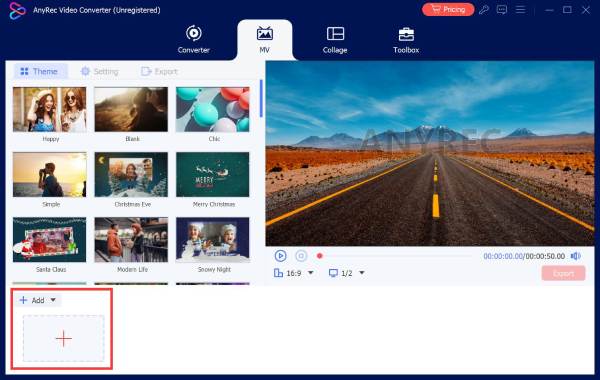
Aşama 1.Masaüstünüzde AnyRec Video Converter'ı açın ve menü çubuğundaki "MV" sekmesine tıklayın. Slayt gösterinizde kullanmak istediğiniz resimleri yüklemek için "Ekle" düğmesine tıklayın.
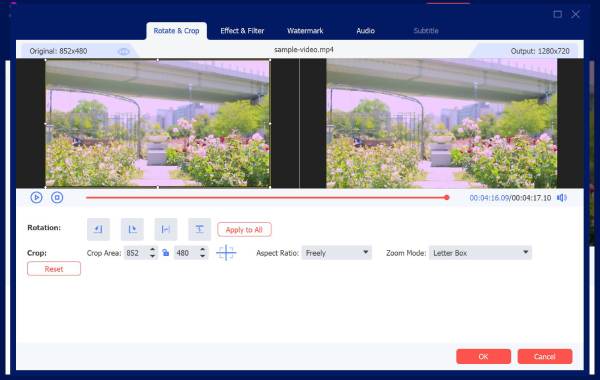
Adım 2.Şimdi, zaman çizelgesindeki herhangi bir fotoğrafın üzerine gelin ve efekt uygulamak, döndürmek veya Facebook gereksinimlerine uyacak şekilde kırpmak için "Düzenle" düğmesine tıklayın. Her düzenlemeyi uygulamak için "Tamam" düğmesine tıklayın.
Aşama 3."Tema" bölümüne geri dönün, seçeneklere göz atın, birini seçin ve Facebook slayt gösterinizdeki fotoğraflarınızın nasıl şekillendirileceğinin gerçek zamanlı önizlemesini görün. Ardından "Ayarlar"a giderek isterseniz arka plan müziği ekleyebilirsiniz.
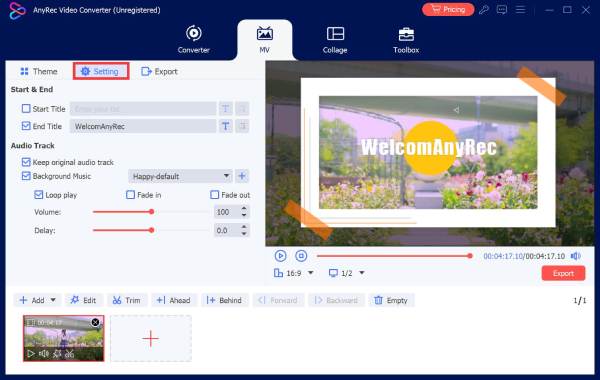
Daha akıcı bir ses deneyimi için Döngü Oynatma veya Ses Giriş/Çıkış Efekti seçeneklerini de işaretleyebilirsiniz.
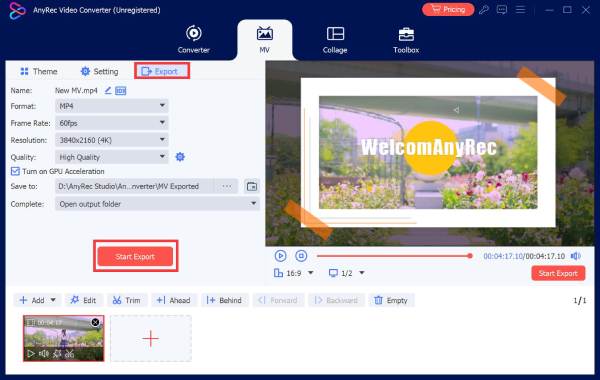
Adım 4.Ardından, "Dışa Aktar" sekmesine tıklayın, format olarak "MP4"ü seçin, çözünürlüğü ve diğer ayarları yapın. Slayt gösterisini Facebook için kaydetmek üzere "Dışa Aktarmayı Başlat" düğmesine tıklayın.
Güvenli indirme
Güvenli indirme
Facebook'ta Slayt Gösterileri Oluşturmanın Avantajları
Gördüğünüz gibi, Facebook'ta slayt gösterisi oluşturmak, izleyicilerin sayfayı kaydırmasını engelleyen güçlü bir görsel araçtır. Bu yaklaşım, statik görseller ve videolar sunarak izleyicileri bunaltmadan birden fazla bilgi katmanı sunmanıza olanak tanır. Bu formatı etkili bir şekilde kullanarak, Facebook varlığınızı anlamlı etkileşim sağlayan bir hale dönüştürebilirsiniz.
Aşağıda Facebook'ta slayt gösterisi oluşturmanın sağlayabileceği diğer avantajlar listelenmiştir:
- • Etkileşimi Artırdı. Hareketli görüntüler genellikle statik görüntülerden daha ilgi çekicidir ve bu da daha yüksek beğeni, yorum ve paylaşım sayılarına yol açar. Daha fazla beğeni almak için Facebook'a GIF ekleyebilirsiniz.
- • Daha Hızlı Yükleme Süreleri. Facebook slayt gösterileri, geleneksel cihazlara göre daha az veri kullanır ve bu sayede sorunsuz bir şekilde oynatılır.
- • Erişim Alanı Genişletildi. Platformun algoritması video tabanlı içerikleri destekleme eğiliminde olduğundan, slayt gösterisinin takipçilerinizin haber akışlarının en üstünde görünme olasılığı daha yüksektir.
- • Anlatı Sürekliliği. Slayt gösterisi, öncesi ve sonrası durumunu, adım adım kılavuzu veya kronolojik bir olayı net bir sırayla sergilemenizi sağlar.
- • Profesyonel Lehçe. Ekstra bir çaba harcamadan, Facebook slayt gösterisi kişisel sayfanıza standart bir fotoğraf albümünden daha sofistike ve özenle hazırlanmış bir estetik kazandırır.
Bonus İpuçları: Pratik Düzenleme Araçlarıyla Materyalleri Düzenleme
Facebook'ta slayt gösterisi oluşturma adımlarını izledikten sonra, içeriğinizin iyi hazırlanmış olduğundan emin olun. Görsellerinizi ve sesinizi iyileştirmek için zaman ayırmak, nihai ürünün sadece bir dizi anlık görüntüden ziyade üst düzey bir his vermesini sağlar.
İşte Facebook slayt gösterinizin görsel çekiciliğini artırmak için uygulayabileceğiniz bazı pratik düzenleme ipuçları:
- • Renk Tutarlılığı. Slayt gösterisindeki tüm fotoğraflarda tutarlı bir filtre kullanın veya beyaz dengesini ayarlayın, böylece slaytlar tek bir bütün gibi görünecektir.
- • Aynı en boy oranları. Tüm fotoğrafları içe aktarmadan önce, geçişler sırasında siyah çubuklar ve garip kutular oluşmasını önlemek için aynı oranda kırpıldıklarından emin olun.
- • Metin Katmanlarını Temizle. Altyazı ekleyecekseniz, küçük ekranlarda bile okunabilir kalması için yazı tipinin kalın ve yüksek kontrastlı olduğundan emin olun.
- • Stratejik Ses Seçimi. Görüntü geçişleriyle uyumlu bir fon müziği seçin.
- • Yüksek Kaliteli Kaynak Dosyaları. Her zaman en yüksek çözünürlüklü görüntülerle başlayın; düşük kaliteli bir görüntüyü sıkıştırmak yalnızca bulanık bir ürünle sonuçlanacaktır.
- • Her bir slaytı kesin. Her slaytı 2 ila 4 saniye boyunca görünür tutun; daha uzun süre gösterirseniz izleyicinin ilgisini kaybedebilirsiniz, daha kısa süre gösterirseniz de görüntüyü algılamalarına izin vermezsiniz.
Çözüm
Özenle hazırlanmış bir Facebook slayt gösterisi, son seyahatlerinizin veya ürün tanıtım trendlerinizin hızla yayılmasına yardımcı olacaktır! Facebook araçlarıyla hızlı düzenlemeden ayrıntılı bir "nasıl yapılır" kılavuzuna kadar ele alınan yöntemler ve ipuçlarını kullanarak... Facebook slayt gösterisi yapmak Masaüstü bir araç sayesinde erişiminizi ve etkinizi hızla artırabilirsiniz. Tüm projeleriniz için en kusursuz ve yüksek çözünürlüklü sonuçları elde etmek için, mutlaka şunları yapın: AnyRec Video Converter Deneyin. Sezgisel özellikleri ve sinematik temaları, en sevdiğiniz fotoğrafları Facebook'a hazır videolara dönüştürmek için onu ideal bir seçenek haline getiriyor.
Güvenli indirme
Güvenli indirme
Yazarımız Hakkında




