
Windows/Mac/Çevrimiçi Sistemlerde WebM Dosyalarını MP3'e Dönüştürmenin 7 Yolu

Dönüştürme WebM'den MP3'ye dönüştürücü Bu, WebM video dosyasından sesi ayıklama ve bir müzik çalarda, araç müzik sisteminde oynatma veya telefonla uyumlu hale getirme ya da sesini ayıklayıp yeniden kullanma amacına hizmet eder. Şimdi, indirdiğiniz WebM dosyalarını MP3'e nasıl dönüştüreceğinizi öğrenmek istiyorsanız, bu yazıyı inceleyin. Burada, WebM videosunu MP3 sese dönüştürmenin yedi farklı yolunu keşfedeceksiniz; bunların hepsi ücretsiz ve etkili çözümler sunuyor! Öyleyse, hemen başlayalım.
Kılavuz Listesi
WebM dosyalarını en iyi kayıpsız yöntemle MP3'e dönüştürün. FFmpeg kullanarak komut satırı üzerinden WebM'i MP3'e dönüştürme VLC ile WebM'i MP3'e Nasıl Dönüştürürsünüz? Audacity kullanarak WebM'i MP3'e dönüştürün 3 Çevrimiçi Araçla WebM'i MP3'e DönüştürünWebM dosyalarını en iyi kayıpsız yöntemle MP3'e dönüştürün.
Bilmiyorsanız diye söylüyorum, WebM dosyalarını MP3'e dönüştürmek genellikle ortalama bir dinleyici için fark edilmeyecek şekilde orijinal ses kalitesinde bir kayba yol açar. Neyse ki, AnyRec Video Converter WebM dosyalarını kayıpsız dönüştürme ile 320 kbps hızında MP3'e dönüştürmenizi sağlayan bir çözümü destekler. Bu masaüstü tabanlı araç, WebM dosyalarını MP3 formatına kolay ve hızlı bir şekilde dönüştürmenizi sağlar. Birden fazla WebM dosyasını aynı anda dönüştürürken bile 120 kat daha hızlı dönüştürme hızı sunarak, orijinal ses kalitesinden ödün vermeden zamandan tasarruf etmenizi sağlar. Bunun yanı sıra, ayarlarını değiştirerek dosyanın MP3 sürümünün kalitesini de artırmanıza olanak tanır.

WebM dosyalarını MP3 formatına veya iPhone, Android vb. cihazlar için önceden ayarlanmış bir formata dönüştürmenizi sağlar.
WebM dosyalarını dönüştürmeden önce ses seviyesini ayarlamanıza olanak tanıyan temel bir ses düzenleyiciyi destekler.
WebM dosyasındaki istenmeyen kısımları kırpmanıza olanak tanıyan bir kırpma aracıyla donatılmıştır.
WebM dosyasının ses (MP3 çıkışı) kalitesini, bit hızını, oranı ve diğer ayarları değiştirerek iyileştirin.
Güvenli indirme
Güvenli indirme
Aşama 1.Yükle AnyRec Video Converter Dosyayı masaüstünüze indirin ve çalıştırın. Ardından, MP3'e dönüştürmek istediğiniz WebM video dosyasını içe aktarmak için "Dosya Ekle"ye tıklayın.

Adım 2.Ardından, "Biçim" açılır menüsüne tıklayın, "Ses" sekmesine tıklayın, "MP3" biçimine tıklayın ve "Kaynakla aynı" veya "Yüksek Kalite" seçeneğini seçin.

Aşama 3.Ardından, seçtiğiniz kalite seçeneğinin "Dişli çark" simgesine sahip "Özel Profil" düğmesine tıklayın. Daha sonra, dönüştürmeden önce WebM'nin ses kalitesini iyileştirmek için aşağıdaki ayarları buna göre değiştirebilirsiniz. İşlem tamamlandıktan sonra "Yeni Oluştur" düğmesine tıklayın.

Adım 4.Memnun kaldığınızda, WebM'den MP3'e dönüştürme işlemini başlatmak için "Tümünü Dönüştür" düğmesine tıklayın. İşte bu kadar! Bu aracı WebM dönüştürücü olarak bu şekilde kullanabilirsiniz.

Güvenli indirme
Güvenli indirme
FFmpeg kullanarak komut satırı üzerinden WebM'i MP3'e dönüştürme
WebM formatını MP3'e dönüştürmenin bir diğer ücretsiz ve kolay çözümü FFmpeg'dir. Bu, hemen hemen her ses veya video formatını kodlamak, kod çözmek, dönüştürmek ve oynatmak için kullanılan ücretsiz, açık kaynaklı bir komut satırı aracıdır; elbette dosya dönüştürme özelliği de buna dahildir. Şimdi, ilk çözüme kıyasla, bu teknolojiye aşina kullanıcılar içindir. Neden? Komut satırı tabanlı bir araç olduğu için, komut satırlarına aşina değilseniz kullanımı son derece zordur. İşte nasıl kullanılacağı:
Aşama 1.Tarayıcınızda FFmpeg indirme sitesini ziyaret edin, "Windows" seçeneğini seçin ve "gyan.dev" veya "BtbN" bağlantısına tıklayın. Ardından yeni bir sekme açın ve kurulum işlemine başlamak için "FFmpeg build" hedefini seçin.
Adım 2.Ardından, indirdiğiniz FFmpeg dosyasını açmak için "7-Zip sıkıştırıcıyı" kullanın. Daha sonra, "OS/C:" klasörünüze gidin ve FFmpeg adında yeni bir klasör oluşturun.
Aşama 3.Ardından, sıkıştırılmış dosyaları kopyalayın ve daha önce oluşturduğunuz FFmpeg klasörüne yapıştırın. Sonra "Bilgisayarım"a gidin, "Özellikler"e erişin ve "Gelişmiş sistem ayarları"na gidin.
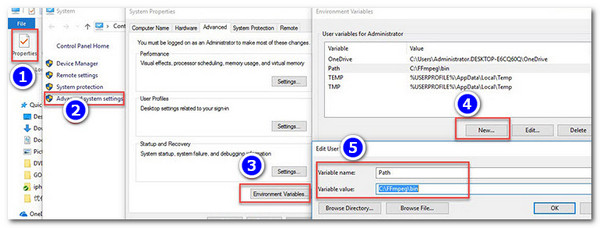
Adım 4.Ardından "Ortam Değişkenleri"ni seçin, "Yeni"yi seçin ve değişken adını "Yol" ile değiştirin. Daha sonra "Değişken" değeri için "C:\FFmpeg\bin" girin ve değişiklikleri uygulamak için "Tamam" düğmesine tıklayın.
Adım 5.Ardından, "Windows ve R" tuşlarına basın, "CMD" yazın ve Komut İstemi paneline erişmek için "Tamam"ı tıklayın. Daha sonra, "Boşluk tuşuna basın, cd yazın, boşluk tuşuna basın ve dönüştürmek istediğiniz WebM dosyasının konumunu girin.
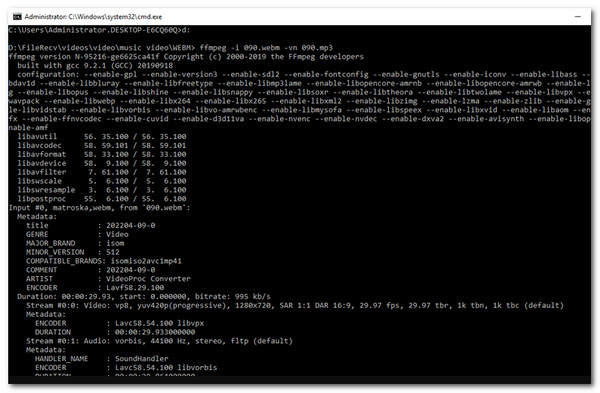
Adım 6.Son olarak, "ffmpeg -i source_movie.webm -vn output_movie.mp3" komutunu girin ve "Enter" tuşuna basarak FFmpeg'in dönüştürme işlemine başlamasını sağlayın. İşte FFmpeg kullanarak WebM'den MP3'e dönüştürme işlemi bu şekilde yapılır.
VLC ile WebM'i MP3'e Nasıl Dönüştürürsünüz?
FFmpeg'i oldukça karmaşık ve bunaltıcı buluyorsanız, WebM'den MP3'e dönüştürücü olarak VLC'yi deneyebilirsiniz. FFmpeg'e benzer şekilde, VLC de ücretsiz ve açık kaynaklı bir çözümdür. Farkı ise, FFmpeg'in aksine VLC'nin neredeyse her türlü video ve ses dosyasını oynatabilen güçlü bir medya oynatıcı olması ve WebM formatından MP3'e dosya dönüştürme özelliğine de sahip olmasıdır. Ancak bu da yeni başlayanlar için uygun değildir ve dönüştürme işlemi kolay değildir, ancak takip etmesi kolaydır. İşte nasıl yapılacağı:
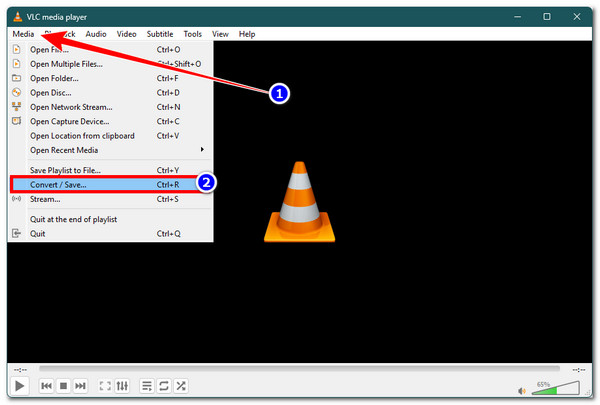
Aşama 1.VLC'yi indirip kurun ve ardından başlatın. Sonra "Medya" sekmesine tıklayın, "Dönüştür / Kaydet"i seçin, "+Ekle" düğmesine tıklayın, WebM dosyasını içe aktarın ve "Dönüştür / Kaydet"e tıklayın.
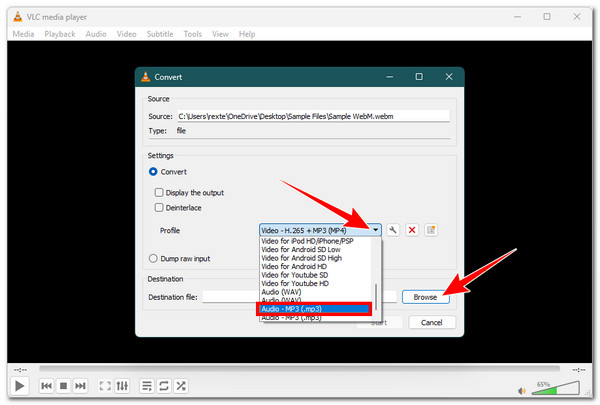
Adım 2.Ardından, "Profil" açılır menüsüne tıklayın, aşağı kaydırın ve WebM dosyanızı MP3'e dönüştürmek için "Ses - MP3 (.mp3)" seçeneğini seçin.
Aşama 3.İşlem tamamlandıktan sonra, "Gözat" düğmesine tıklayın ve tercih ettiğiniz çıktı dosyası konumunu seçin. Ardından, dönüştürme işlemini başlatmak için "Başlat" düğmesine tıklayın.
Audacity kullanarak WebM'i MP3'e dönüştürün
Deneyebileceğiniz son masaüstü tabanlı WebM'den MP3'e ses dönüştürücü ise Audacity'dir. Bu da ücretsiz ve açık kaynaklı bir program olup, zaman çizelgesi tabanlı ses düzenleme olanağı sunar. WebM dosyalarını düzenleKayıt araçları da dahil olmak üzere. Şimdi, bunu kullanmanın dezavantajı, video içe aktarmayı doğal olarak desteklememesidir. Bu nedenle, bir çözüm olarak kullanılabilmesi için FFmpeg kütüphanesini indirip kurmanız gerekir ki bu da her şeyi biraz zahmetli hale getirir. Ama yine de buna değer. İşte nasıl kullanılacağı:
Aşama 1.Öncelikle Audacity Destek sayfasına gidin ve Audacity'ye FFmpeg kütüphanesini yükleme yöntemini arayın. Kullandığınız işletim sistemine uygun bölüme gittiğinizden emin olun.
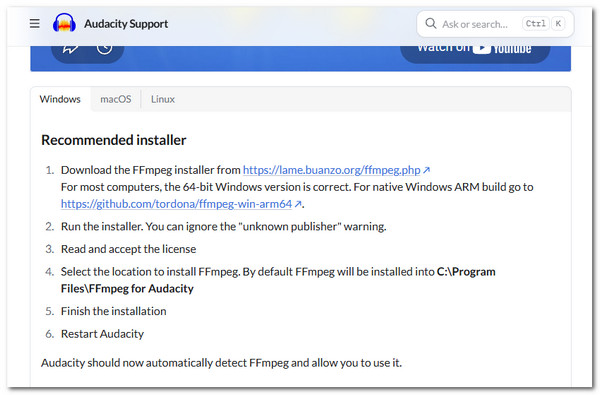
Adım 2.Ardından, masaüstünüzde Audacity'yi başlatın, "Düzenle" sekmesine tıklayın ve "Düzenle"yi seçin. Daha sonra "Tercihler"e gidin, açılan panelde "Kütüphaneler"i seçin ve "FFmpeg Kütüphanesi Bul"u seçin. Bundan sonra, indirilen "FFmpeg kütüphanesini" seçin ve "Tamam" düğmesine tıklayın.
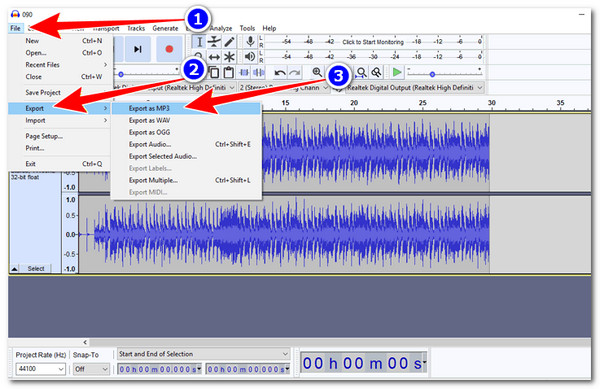
Aşama 3.Ardından, "Dosya" sekmesine tıklayın, "Aç" seçeneğini seçin ve dönüştürmek istediğiniz "WebM" dosyasını seçin. Daha sonra, tekrar "Dosya" sekmesine tıklayın, "Dışa Aktar" düğmesine tıklayın ve "MP3 olarak dışa aktar" seçeneğini seçin. Son olarak, çıktıya bir ad verin ve WebM'den MP3'e ücretsiz dönüştürme işlemini başlatmak için "Kaydet"e tıklayın.
3 Çevrimiçi Araçla WebM'i MP3'e Dönüştürün
Masaüstü tabanlı çözümlerin yanı sıra, WebM'i MP3'e dönüştürmek için kullanabileceğiniz ücretsiz çevrimiçi çözümler de mevcuttur ve bu bölümde bunlardan üçünü bulabilirsiniz. Aşağıda bunları inceleyebilirsiniz.
1. Bulut Dönüştürme
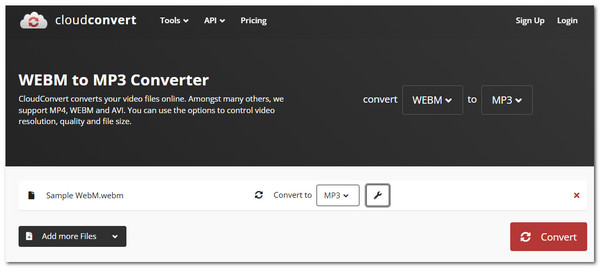
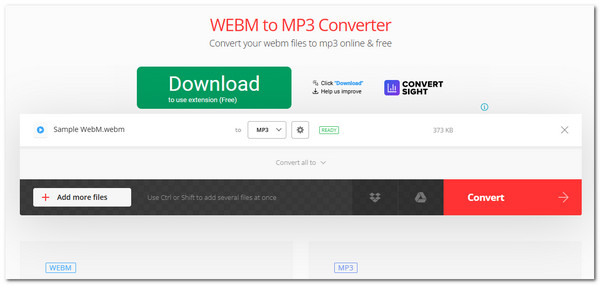
Kullanabileceğiniz ilk çevrimiçi WebM'den MP3'e dönüştürücü, CloudConvert'in WEBM'den MP3'e Dönüştürücüsüdür. Daha önce bahsedilen masaüstü tabanlı çözümlerin çoğunun aksine, çevrimiçi araçlar gibi... BulutDönüştürme Bu çözüm, WebM dosyalarınızı MP3'e dönüştürmeyi kolaylaştıran basit bir dönüştürme yöntemi sunar. Bu çözümün WebM'den MP3'e dönüştürücü sayfasına gidin, WebM dosyasını içe aktarın, dönüştürme işlemine başlayın ve işte bu kadar. Bunu harika bir seçenek yapan şey, WebM dosyasının ses kalitesini iyileştirmenize ve istenmeyen kısımları kırpmanıza olanak sağlamasıdır. Ancak, bu araç günde en fazla 25 dönüştürmeye izin verir.
2. Ücretsiz Dönüştürme
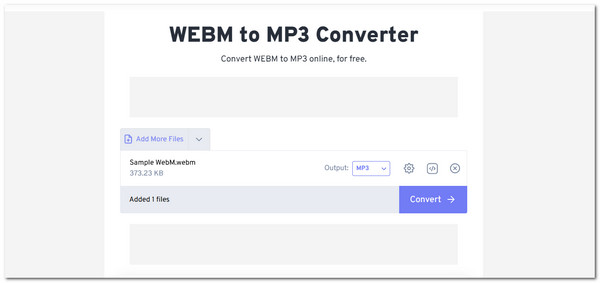
Kullanabileceğiniz bir diğer ücretsiz çevrimiçi WebM'den MP3'e dönüştürücü ise FreeConvert'tir. CloudConvert için de aynı şey geçerli; bu da size basit bir dönüştürme süreci sunuyor. WebM'den MP3'e Dönüştürücü web sitesine giriyorsunuz, WebM videosunu içe aktarıyorsunuz ve dönüştürmeyi başlatıyorsunuz. İşte bu kadar! Bunun yanı sıra, dönüştürmeden önce WebM'in ses kalitesi ve ses kalitesi üzerinde kontrol sahibi olmanızı ve istenmeyen kısımları kırpmanızı da sağlıyor. Ne yazık ki, bu yalnızca maksimum 1 GB'lık WebM videolarını destekliyor ve daha büyük boyutlu videolar için kayıt olmanız gerekiyor.
3. Dönüştürme
Bu yazıda paylaşmak istediğimiz son çevrimiçi WebM'den MP3'e dönüştürücü önerisi Convertio. Bu aslında ilk iki çözümle aynı. Ayrıca, çıktı kodeği, bit hızı, frekans, ses seviyesi ve daha fazlası üzerinde ek kontrol imkanıyla hızlı ve kolay bir dönüştürme süreci sunuyor. Bunu farklı kılan şey, maksimum 100 MB'lık bir WebM dosyasını içe aktarmanıza izin vermesi; bir hesap oluşturduktan sonra bu boyutu aşabilirsiniz.
Çözüm
İşte bu kadar! Bunlar, yapabileceğiniz en iyi yedi yöntem. WebM videosunu MP3 ses dosyasına dönüştürBu çözümlerle, WebM video dosyasından ses çıkarıp müzik çalar, araç teybi veya telefonda oynatmak veya sesi yeniden kullanmak gibi WebM'i MP3'e dönüştürme amacınıza kolayca ulaşabilirsiniz. Ancak, WebM dosyalarınızı ses kalitesinden ödün vermeden MP3'e dönüştürmek istiyorsanız, AnyRec Video Converter Bu, doğru tercihiniz! Size sadece hızlı bir dönüştürme sağlamakla kalmıyor, aynı zamanda yüksek kaliteli bir MP3 çıktısı da sunuyor! Bugün kendiniz deneyin.
Güvenli indirme
Güvenli indirme
Yazarımız Hakkında




