
Android ve iPhone'da Podcast için Telefon Sesini Kaydedin

Podcast oluşturmak için artık binlerce dolarlık ekipmana ihtiyacınız yok! Artık avucunuzun içinden bile podcast yapabilirsiniz. podcast için telefon sesini kaydetAncak stüdyo kalitesinde ses elde etmek sadece kayıt düğmesine basmaktan ibaret değildir; doğru bir yaklaşım gerektirir. Bu nedenle, mobil sesli podcast'inizin yayın kalitesinde ses elde etmesini sağlamak için hazırlıktan parçaların iyileştirilmesine kadar podcast kaydının tüm sürecini öğrenmek için okumaya devam edin.
Kılavuz Listesi
Podcast için Telefon Ses Kaydı Öncesi Hazırlık Ses kaydı için en iyi kayıt cihazını seçin. Android'de Dolby On Kullanarak Podcast Ses Kaydı Nasıl Yapılır? Podcast Kaydından Sonra Sesini Düzenleme ve İyileştirme YöntemleriPodcast için Telefon Ses Kaydı Öncesi Hazırlık
Telefonunuzla profesyonel ve net bir podcast kaydı yapabilmeniz için ilk ve en önemli adım, ortamınızı hazırlamaktır. Mobil cihazlar çok fazla arka plan gürültüsü aldığı için, bir odadan uyumlu bir harici mikrofona kadar gerekli tüm hazırlıkları yapmanız gerekir.
Podcast ses kaydı için hazırlamanız gerekenlerin detayları aşağıda yazılmıştır:
- • Sessiz Bir Mekan. Yankıyı azaltmak için halı, perde veya diğer yumuşak mobilyalarla döşenmiş, küçük ve yumuşak yüzeyli bir oda seçin.
- • Uçak Modunu Aç/Kapat. Çekimi mahvedecek bildirim uyarılarından kaçınmak için Rahatsız Etme modunu etkinleştirdiğinizden emin olun.
- • Yeterli Depolama Alanı. Cihazınızda yüksek kaliteli ses dosyaları için en az 2 GB boş depolama alanı olup olmadığını kontrol edin.
- • Harici Mikrofon Bağlantısı. Mikrofonunuzu takın ve sistem tarafından tanındığından emin olun.
- • Tripod veya standı sabitleyin. Telefonunuzu sabit tutmak ve ellerinizle tutarken oluşan gürültüyü önlemek için bir stand kullanın. Bu, özellikle aşağıdaki durumlarda önemlidir: video podcast'i oluştur.
Ses kaydı için en iyi kayıt cihazını seçin.
Podcast kayıt ortamınız mükemmel şekilde ayarlandıktan ve donanımınız hazır olduktan sonra, kullanmaya başlayabilirsiniz. AnyRec Screen Recorder Podcast sesini kaydetmek için. Bu masaüstü ses kayıt yazılımı, telefonunuzun dahili sistem sesi veya harici mikrofonunuz olsun, her şeyi kalite kaybı olmadan kaydeder. Verimlilik için tasarlanmıştır; podcast kaydına başlamadan önce ses seviyelerini ayarlamanıza ve hızlı bir ses kontrolü yapmanıza olanak tanır. Bu kayıt aracını kullanarak, mobil kayıt uygulamalarının sınırlamalarını aşabilir ve podcast'iniz üzerinde profesyonel düzeyde kontrolün keyfini çıkarabilirsiniz.

Sistem ve mikrofon sesini kayıpsız kalitede kaydedebilir.
Dahili gürültü engelleme ve iyileştirme araçları sunar.
Podcast ses dosyalarınızı MP3, AAC, M4A vb. formatlara dışa aktarabilen çok yönlü format seçeneği.
Kayıt bittikten hemen sonra hataları hızlıca kesin.
Güvenli indirme
Güvenli indirme
Aşama 1.Bilgisayarınızda AnyRec Screen Recorder'ı açın ve ana menüden "Ses Kaydedici" modunu seçin.
Adım 2.Eğer bir konuğu arama yoluyla kaydediyorsanız "Sistem Sesi"ni AÇIK konuma getirin. Kendi sesinizi kaydetmek için mikrofon anahtarını AÇIK konuma getirin; harici bir podcast mikrofonunuz varsa yanındaki oka tıklayın. Ayrıca "Mikrofon" düğmesine tıklayarak sesinizin net duyulmasını sağlamak için geliştirme özelliğini de kontrol edebilirsiniz.

Aşama 3.Şimdi mikrofonunuza konuşmayı deneyin ve ses seviyesi kaydırıcılarını izleyin; yeşil ve sarı bölgeler arasında kalacak şekilde ayarlayın. Hazır olduğunuzda, ses kaydını başlatmak için "REC" düğmesine tıklayın.

Adım 4.Daha sonra, önizleme penceresine girmek için "Durdur" düğmesine tıklayın. Başlangıçtaki veya sondaki ölü sesleri silmek için yerleşik kırpma aracını kullanın, ardından podcast sesinizi bilgisayarınıza aktarmak için "Kaydet" düğmesine tıklayın.
Güvenli indirme
Güvenli indirme
Android'de Dolby On Kullanarak Podcast Ses Kaydı Nasıl Yapılır?
Bazen hareket halindeyken podcast için telefon sesini kaydetmek üzere mobil cihazlara özel bir çözüme ihtiyacınız olabilir. Eğer öyleyse, Android için Dolby On, mobil podcast yayıncıları için birinci sınıf bir çözüm sunuyor. Bu mobil uygulama, kayıt sırasında sesinizi netleştirmek için otomatik algoritmalar kullanarak karmaşık görevi basitleştiriyor. Özellikle röportajlar ve tam bir bilgisayar kurulumunun mümkün olmadığı hızlı güncellemeler için idealdir. (Hazırlık aşamalarına bakın) podcast soruları.)
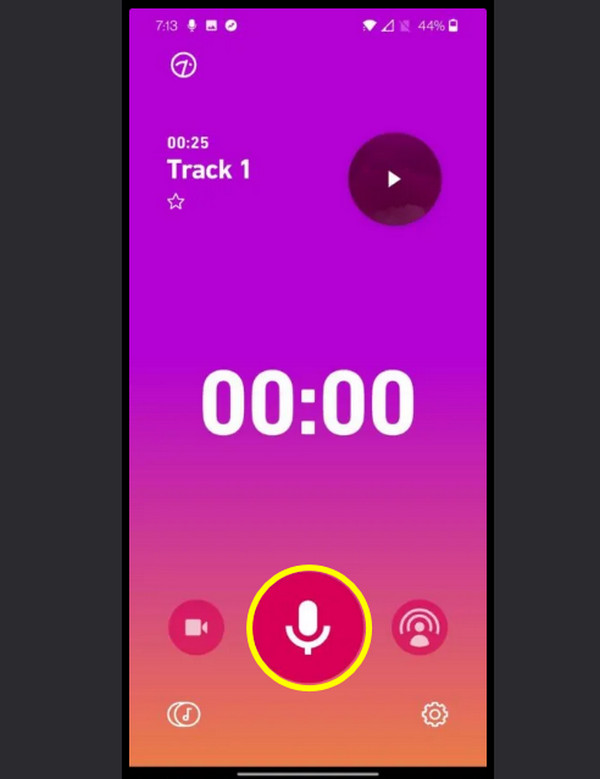
Aşama 1.Dolby On uygulamasını başlattıktan sonra, mikrofonunuza erişim için tüm izinleri verin. Ardından, "Kayıt" düğmesine dokunun; uygulama, gürültü azaltma profili oluşturmak için birkaç saniye boyunca sessizliği analiz edecektir.
Adım 2.Şimdi, mikrofonunuzun bulunduğu yerden net bir şekilde konuşun ve ses dalgasını gözlemleyin. Daha sonra "Durdur" düğmesine dokunun; bu işlem, parçanıza hemen "Dolby İşleme" uygulayacaktır.
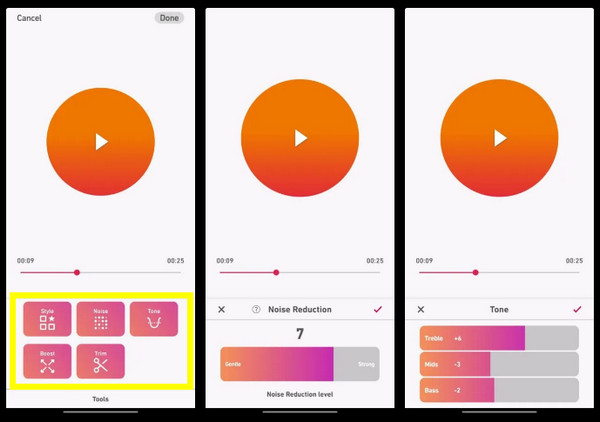
Aşama 3.Ardından, varsayılan ayar doğru gelmiyorsa, diğer düzenlemelerle birlikte Bas, Tiz veya Güçlendirme seviyelerini ayarlamak için "Araçlar" düğmesine dokunun. Dosyayı yerel depolama alanınıza taşımak için "Paylaş"a dokunun ve "Sesi Kaydet"i seçin.
Podcast Kaydından Sonra Sesini Düzenleme ve İyileştirme Yöntemleri
Podcast için telefonla ses kaydı yaptıktan sonra, son aşama, dinlemesi keyifli olacak şekilde düzenlemeyi içerir. Düzenleme aşamasında, kaydın akışını bozan "ah" ve "ııı" gibi sesleri ve diğer sessizlikleri ortadan kaldırırsınız. Bu aşamada, dinleyicilerinize profesyonel bir podcast yapısı sunmak için müzik, geçişler ve hatta reklamlar ekleyebilirsiniz.
Podcast kayıtlarınızı iyileştirmek ve daha kaliteli hale getirmek için bazı ipuçları:
- • Geçiş efektleri kullanın. İki klip arasında geçiş yaparken veya müzik eklerken, duyulabilir tıklama veya patlama seslerini önlemek için çapraz geçiş (crossfade) kullanın.
- • -1,0 dB'ye normalleştirin. Bu yöntemi uygulayarak, ses seviyeniz dinleyicileriniz için yeterince yüksek kalırken, ses bozulmasına da neden olmaz.
- • Bir sınırlayıcı uygulayın. Sınırlı bir araç kullanmak, yüksek sesli anlarda sesinizin bozulmasını önleyecektir.
- • Kulaklık kullanın. Lütfen arka plandaki hafif cızırtıları veya diğer gürültüleri gidermek için podcast sesini kulak üstü kulaklık kullanarak düzenleyin.
- • Yedekleme yapın. Düzenlemeye başlamadan önce kaydın ham halini mutlaka saklayın.
Çözüm
Doğru ortam ve uygun hazırlıklarla telefonunuzda podcast kaydetmek mümkün! Ortamı hazırlamak ve yüksek kaliteli ses sunan bir yazılım seçmek için zaman ayırın. Bahsedilen adımlar ve ipuçlarıyla artık podcast'lerinizi kaydedebilirsiniz. podcast için telefon görüşmelerini kaydetmek Dinleyicileriniz için net bir şekilde duyulmasını sağlamak için, ilk denemede en iyi şekilde duyulmasını sağlamak amacıyla şunları kullanın: AnyRec Screen RecorderBu çok yönlü masaüstü kayıt yazılımı, telefonunuzdan gelen ses girişini profesyonel stüdyo sesine dönüştürmek için yüksek kaliteli ses kaydı ve gürültü engelleme özellikleri sunarak dinleyicilerinizin tekrar tekrar geri gelmesini sağlar.
Güvenli indirme
Güvenli indirme
Yazarımız Hakkında




