
[Yeni Başlayanlar İçin] MP4'ü 3GP'ye Kısa Sürede Nasıl Dönüştürebilirsiniz?

Videoları dönüştürme MP4'ten 3GP'ye Sınırlı depolama alanına sahip eski cihazlar için pratiktir. Depolama alanından tasarruf edebilir, eski cihazlarda sorunsuz video oynatımı sağlayabilir veya eski telefon kullanan arkadaşlarınızla video paylaşabilirsiniz. Bu kılavuz, 3GP'nin ne olduğunu, 3GP formatıyla uyumlu cihazları ve MP4'ten 3GP'ye kolay video dönüştürme yöntemlerini adım adım açıklayacaktır.
Kılavuz Listesi
MP4 Dönüşümü için 3GP Dosya Formatı Nedir? 2026 Yılında 3GP ile Uyumlu Cihazlar Windows ve Mac'te MP4'ü 3GP'ye Kısa Sürede Nasıl Dönüştürebilirsiniz? MP4'ü 3GP'ye Çevrimiçi Dönüştürmenin 2 YoluMP4 Dönüşümü için 3GP Dosya Formatı Nedir?
MP4 videoları 3GP formatına dönüştürmek, yeni başlayanlar için bile hiç bu kadar kolay olmamıştı. Özel yazılımlar kullanarak çıktı formatını, çözünürlüğü ve dosya boyutunu eski cihazlara uyacak şekilde hızlıca ayarlayabilirsiniz. Telefonunuz güncel yayın platformlarını kullanırken biraz gecikme yaşasa bile, en sevdiğiniz video içeriklerinin keyfini eski cihazlarda sorunsuz bir şekilde çıkarabilirsiniz.
2026 Yılında 3GP ile Uyumlu Cihazlar
2026 yılında bile 3GP formatı, sınırlı depolama kapasitesine sahip eski telefonlar ve cihazlar için kullanışlı olmaya devam ediyor. Birçok eski Android modeli, ilk nesil Nokia ve Sony Ericsson telefonları ve bazı BlackBerry cihazları, sorunsuz video oynatımı için hala 3GP'ye güveniyor.
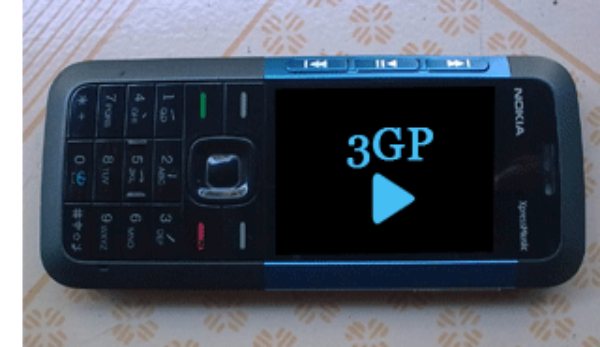
3GP, telefonların yanı sıra taşınabilir medya oynatıcılar, eski tabletler ve belirli araç içi eğlence sistemleri tarafından da desteklenir. MP4 videoların 3GP'ye dönüştürülmesi, bu cihazlarda (örneğin, 3GP) uyumluluk ve verimli depolama sağlar. iPhone'da videolar oynatılamıyor (doğuştan).
Windows ve Mac'te MP4'ü 3GP'ye Kısa Sürede Nasıl Dönüştürebilirsiniz?
MP4 videolarını 3GP'ye dönüştürmek hızlı ve kolaydır AnyRec Video ConverterBu güçlü araç, güçlü bir uyumluluğa sahiptir ve 3GP dahil olmak üzere çeşitli formatlarda çıktı almanıza yardımcı olabilir. İster videoları dönüştürün, ister 3GP'den MP4'ye dönüştürücü veya tam tersi, video çözünürlüğünü ve sıkıştırma ayarlarını kendi cihazınızın özelliklerine göre özelleştirebilirsiniz.
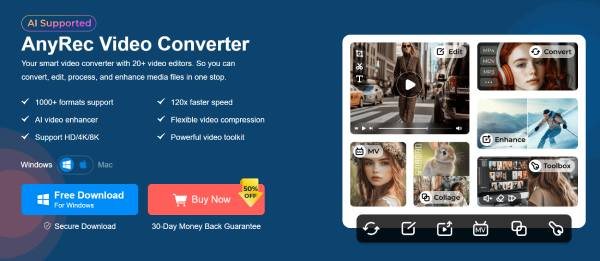
AnyRec Video Converter, dosya boyutlarını küçük tutarken yüksek kaliteli çıktı sağlar ve bu da onu eski telefonlar için ideal hale getirir. MP4 videolarınızı 3GP formatına verimli bir şekilde dönüştürebilir, sınırlı depolama alanına veya işlem gücüne sahip cihazlarda sorunsuz oynatma sağlayabilirsiniz.

Gelişmiş CPU hızlandırma teknolojisiyle MP4'ü 3GP'ye dönüştürün.
Boyut küçültüldüğünde orijinal kalite düşmeyecektir.
Değerli zamanınızdan tasarruf etmek için MP4 dosyalarını toplu olarak 3GP formatına dönüştürün.
MP4'ten dönüştürülen 3GP dosyasını filigransız olarak ücretsiz olarak dışarı aktarın.
Güvenli indirme
Güvenli indirme
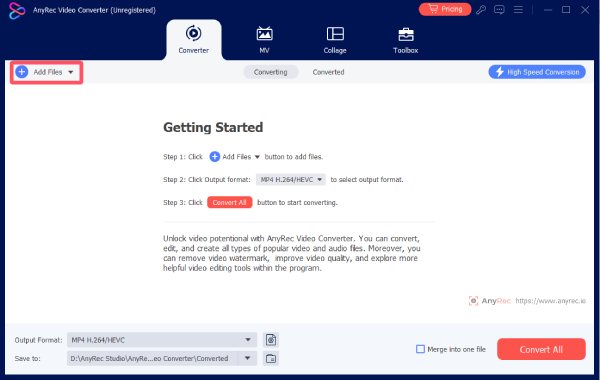
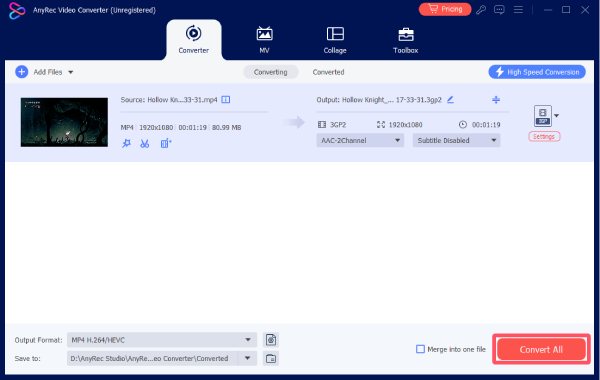
Aşama 1.AnyRec Video Converter'ı açın. "Dosya Ekle" düğmesine tıklayın. MP4 videonuzu ekleyin.
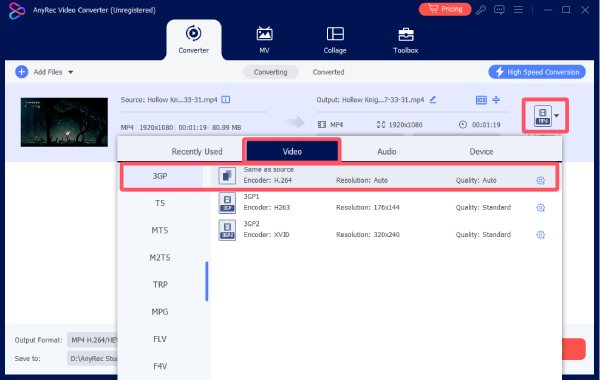
Adım 2."Biçimlendir" butonuna tıklayın. "Video" sekmesi altındaki "3GP" butonuna tıklayın ve istediğiniz kaliteyi seçin.
Aşama 3.İşlemi tamamladıktan sonra "Tümünü Dışa Aktar" butonuna tıklayarak MP4'ü 3GP formatına kaydedin.
MP4'ü 3GP'ye Çevrimiçi Dönüştürmenin 2 Yolu
Tek seferlik bir dönüştürme işlemine ihtiyacınız varsa, çevrimiçi bir araç daha iyi bir seçim olabilir. MP4'ü 3GP'ye dönüştürme işlemini tamamlamak için herhangi bir yazılım yüklemenize gerek yoktur. Doğrudan tarayıcınızda çalışabilirler ve hızlı ve kolay dönüştürmeler için oldukça uygundurlar. küçülen video dosyası boyutu.
FreeConvert
FreeConvert, MP4'ten 3GP'ye hızlı dönüşüm sağlayan kullanıcı dostu bir çevrimiçi platformdur. Ancak, dosya boyutu sınırlamaları vardır ve istikrarlı bir internet bağlantısı gerektirir. Büyük MP4 videolarını dönüştürmek için ücret ödemeniz gerekir. Video dönüştürme hızı ise büyük ölçüde internet bağlantınıza bağlıdır.

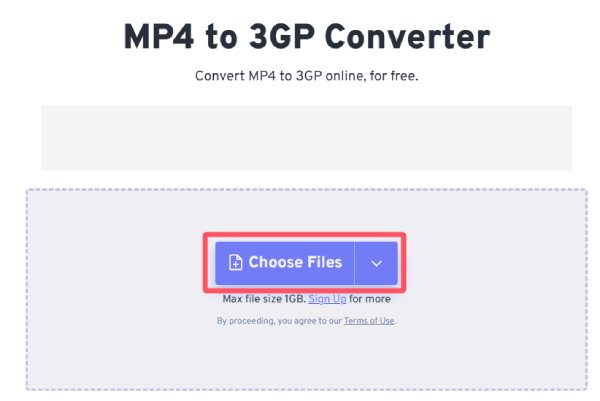
Aşama 1.FreeConvert'in resmi web sitesine gidin ve MP4 dosyanızı içe aktarmak için "Dosyaları Seç" butonuna tıklayın.
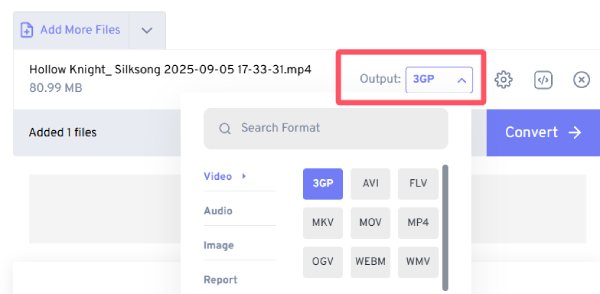
Adım 2."Çıktı" butonuna tıklayın ve çıktı formatını seçmek için "3GP" butonuna tıklayın.
Aşama 3.Son olarak, MP4'ü 3GP'ye çevrimiçi olarak aktarmak için "Dönüştür" butonuna tıklayın.

zemzar
MP4'ü 3GP formatına dönüştürmek için güvenilir bir diğer çevrimiçi dönüştürücü ise Zarmar'dır. Zamzar'ın ücretsiz sürümünde, günde en fazla 5 video dosyası dönüştürebilirsiniz. Her video 20 MB'tan küçük olmalıdır. Yani, 20 MB'tan küçük bir MP4 videoyu 3GP formatına dönüştürmek istiyorsanız, bunu Zamzar'da yapabilirsiniz.

Aşama 1.Zamzar'ın resmi web sitesine gidin ve MP4 videoyu içe aktarmak için "Dosyaları Seç" düğmesine tıklayın.
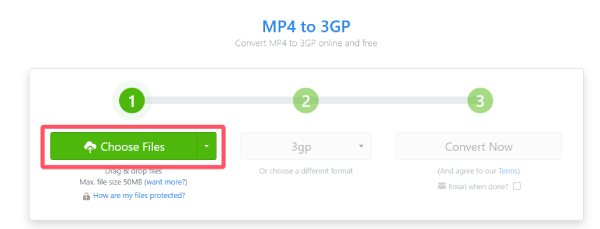
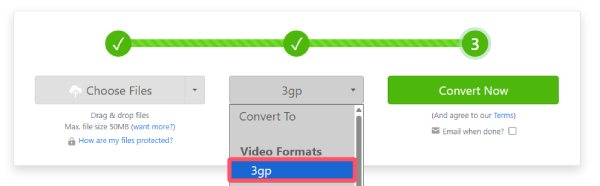
Adım 2."Video Formatları" sekmesinin altında "3gp" butonuna tıklayarak çıkış formatını belirleyin.
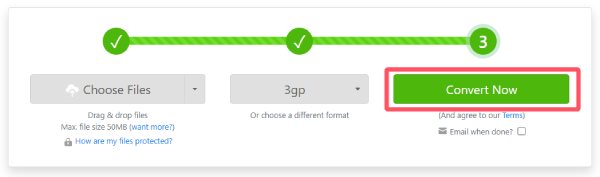
Aşama 3.MP4'ü 3GP'ye ücretsiz dönüştürmek için "Şimdi Dönüştür" butonuna tıklayın.
Çözüm
MP4 videolarını 3GP videolarına dönüştürmek için yapmanız gerekenler bunlar. 3GP formatı MP4 kadar popüler olmasa da eski cihazlarda da kullanılabilir. AnyRec Video Converter Dosya boyutunu küçük tutarken yüksek kaliteli video sağlamak için aşağıdaki talimatları izleyin: MP4'ü 3GP formatına dönüştürün ve videolarınızın keyfini eski cihazlarınızda kolayca ve verimli bir şekilde çıkarın.
Güvenli indirme
Güvenli indirme



