
Videoları Çevrimiçi Olarak Kesmek İçin En İyi 9 Ücretsiz Video Kırpma Aracı

İnsanlar arıyor ücretsiz video düzenleyiciler Sosyal medya, mesajlaşma uygulamaları, hızlı düzenlemeler ve daha birçok neden için. Birçok çevrimiçi video kırpma aracı, tarayıcı tabanlı kırpma, bölme ve kesme için ücretsiz bir sürüm sunar. Ama hangisi en iyisi? Seçim yapmadan önce şu faktörleri göz önünde bulundurmanız gerekir: filigran, maksimum dosya boyutu sınırı, kalite kaybı ve daha fazlası. Sonsuz arama ve denemelerle zaman kaybetmek yerine, okumaya devam edebilir ve en iyi video kırpma aracınızı burada bulabilirsiniz.
Kılavuz Listesi
En İyi 8 Ücretsiz Çevrimiçi Video Kırpma Aracı [Küçük Videoları Kırpın] Windows ve Mac için En İyi Video Kırpma Aracı [Büyük Videoları Kırpma] Budama ve Kesme Videoları Nasıl YapılırEn İyi 8 Ücretsiz Çevrimiçi Video Kırpma Aracı [Küçük Videoları Kırpın]
Öncelikle, çevrimiçi video kesme araçlarının bu karşılaştırma tablosuna göz atalım. Eğer belirli bir ücretsiz video kesme aracıyla ilgileniyorsanız, daha fazla bilgi edinmek için devam edebilirsiniz.
| Alet | Filigran Yok | Maksimum dosya boyutu | Neden Bunu Seçmelisiniz |
| Adobe Express Çevrimiçi Video Kırpma Aracı | Evet | 1 GB | Videoları kırpın ve yatay, dikey ve kare düzenlerle dışa aktarın. |
| FreeConvert Video Kırpma Programı | Evet | 1 GB | Bulut depolama alanından istenmeyen video klipleri silin. |
| AnyRec Çevrimiçi Ücretsiz Video Kırpıcı | Evet | 50 MB | Videoları kırpın ve MP4, MOV ve diğer popüler formatlara dönüştürün. |
| ScreenPal Video Kırpma Aracı | Evet | 15 dakikalık video | Sınırsız sayıda videoyu çevrimiçi olarak kırpın. |
| Kapwing Video Düzeltici | Hayır (ücretsiz sürüm) | 2 saatlik video | İş birliğini ve ekip projelerini geliştirin. |
| InVideo Çevrimiçi Video Kırpma Programı | Evet | 800 MB | TikTok ve YouTube videoları için temel kırpma işlemleri. |
| Online-Video-Kesici.com | Evet | 4 cigabayt | Eski cihazlarda hızlı kırpma ve düzenleme işlemleri. |
| VEED.io Video Kesici | Evet | 1GB | Videoları çevrimiçi olarak kırpın ve düzenleyin. |
#1. Adobe Express Çevrimiçi Video Kırpma Aracı
Adobe Express Online Video Trimmer ile 1 GB'a kadar olan videoları ücretsiz olarak kırpabilirsiniz. Arayüzü oldukça basittir. Özel başlangıç ve bitiş noktalarını ayarlamak için tutamaçları sürüklemeniz yeterlidir. Ayrıca, program içinden video en boy oranını değiştirebilir ve sesi kapatabilirsiniz.

#2. FreeConvert Video Kırpma Aracı
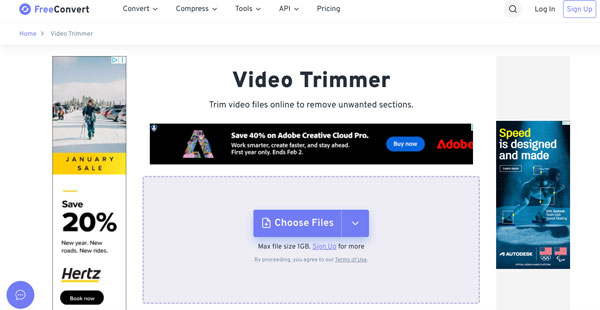
FreeConvert Video Trimmer, MP4, MOV, AVI ve daha fazlası dahil olmak üzere 40'tan fazla formatı destekler. Videoları çevrimiçi olarak kırpabilir ve ardından popüler formatlara aktarabilirsiniz. Sadece tek seferlik bir kırpma işlemine ihtiyacınız varsa, bu aracı kullanabilirsiniz.
#3. AnyRec Ücretsiz Çevrimiçi Video Kırpma Programı
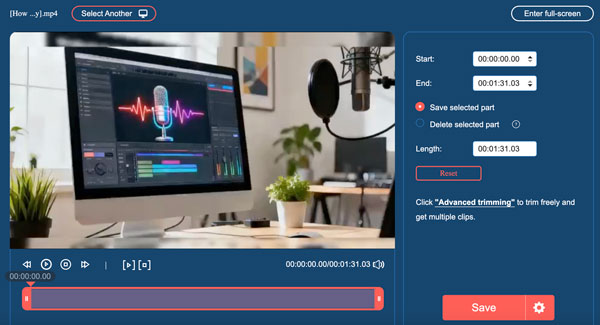
AnyRec Ücretsiz Çevrimiçi Video Kırpma Aracı, yerleşik kırpma araçlarının yanı sıra video/ses çıkış ayarlarını da sunar. Seçilen bölümü kaydetme veya silme özelliği desteklenmektedir. Video kırpma işleminden sonra video kodlayıcıyı, çözünürlüğü, kare hızını, kaliteyi ve yakınlaştırma modunu ayarlayabilirsiniz.
#4. ScreenPal Video Kırpma Cihazı
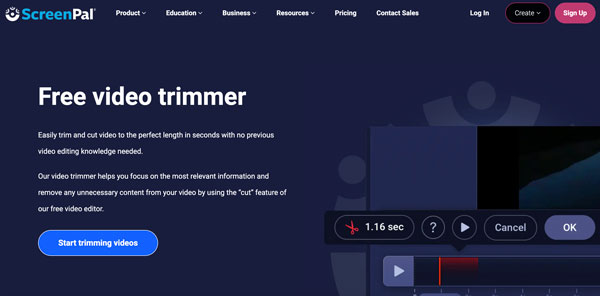
ScreenPal, filigran içermeyen video kırpma özelliği sunar. İstenmeyen video kliplerle başa çıkmak için basit bir kesme ve dışa aktarma akışı elde edebilirsiniz. Esas olarak video kırpmaya odaklanır. Ek düzenleme araçları yoktur. Bu nedenle, kullanmanız gerekir. ücretsiz çevrimiçi video düzenleyiciler Ek işlevler için.
#5. Kapwing Video Kırpma Makinesi
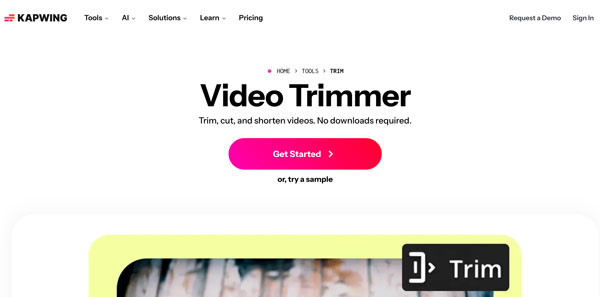
Kapwing Video Trimmer ile video kliplerinizi kare kare kırpabilir, bölebilir ve kısaltabilirsiniz. Bu ücretsiz çevrimiçi video kırpma aracı, manuel ve yapay zeka destekli kırpma seçenekleri sunar. Ancak, ücretsiz sürümde filigran bulunur. Filigranı kaldırmak için ücretli sürüme yükseltmeniz gerekir. videodan filigranı kaldır.
#6. Video İçi Çevrimiçi Video Kırpıcı
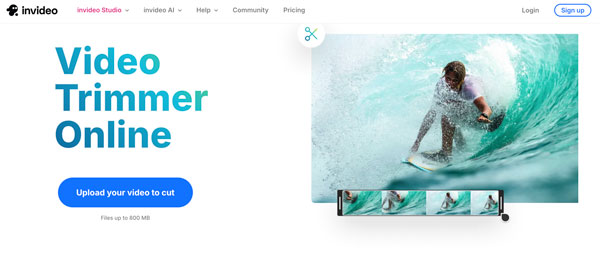
Videonuzu yükledikten ve kesme noktalarını ayarladıktan sonra, InVideo Online Video Trimmer'ı kullanarak filigransız video kırpma işlemleri gerçekleştirebilirsiniz. Video kırpma işlevi hızlı ve sorunsuz çalışır. Ancak, karmaşık düzenleme modlarında ara sıra oynatma sorunlarına neden olabilir.
#7. Online-Video-Cutter.com
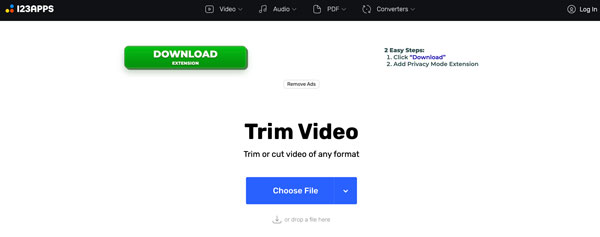
Adından da anlaşılacağı gibi, Online Video Cutter video kırpma ve kesme işlemlerine odaklanmaktadır. Sadece videonuzun başlangıç ve bitiş noktalarını kesmeniz gerekiyorsa, bunu seçebilirsiniz. Çevrimiçi video kırpma aracı ek kayıt veya indirme gerektirmez. Sadece yükleyin, kırpın ve ardından videoyu indirin.
#8. VEED.io Video Kesici
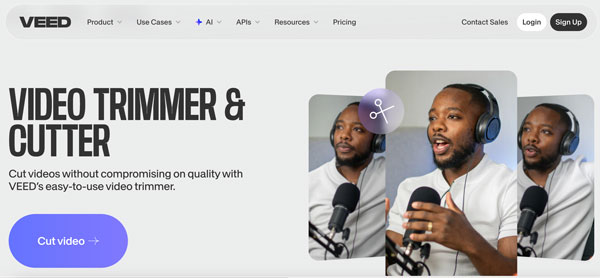
VEED.io çevrimiçi video kesme ve kırpma aracını kullanarak, bir video bölümünü zaman çizelgesiyle kesebilirsiniz. Ayrıca, burada altyazıları ve ses ayarlarını düzenleyebilirsiniz. Daha uzun bir videoyu kırparken bazen biraz gecikme yaşansa da, sadece kesme işleminden daha fazlasını istiyorsanız yine de iyi bir adımdır.
Windows ve Mac için En İyi Video Kırpma Aracı [Büyük Videoları Kırpma]
Uzun videoları kırpmak istiyorsanız, AnyRec Video Converter Daha iyi bir seçimdir. İnternet hızı, maksimum dosya boyutu sınırı, uyumluluk sorunları ve ek video düzenleme araçlarını düşünmenize gerek yok. Bu hepsi bir arada video dönüştürücü, kırpıcı ve düzenleyiciyi kullanarak sorunu çözebilirsiniz. Karmaşık video düzenleme işlemlerini de destekler. Örneğin, videoyu kırpabilir, video en boy oranını ayarlayabilir, altyazı ekleyebilir, arka plan müziği ekleyebilir ve ardından bu videoyu doğrudan YouTube formatına aktarabilirsiniz.

Videoları toplu olarak ve 8K'ya kadar istenilen uzunluklara kırpın.
Videoları kırpın, döndürün, birleştirin, ters çevirin, döngüye alın ve düzenleyin.
Videonuza arka plan müziği ekleyin veya kaldırın.
Videoları 1000'den fazla formata ve çıktı profiline dönüştürün.
Güvenli indirme
Güvenli indirme
Budama ve Kesme Videoları Nasıl Yapılır
Artık bilgisayarınızda videoları kırpabilir, bölebilir ve kesebilirsiniz. Öncelikle AnyRec Video Converter'ı yüklemek için aşağıdaki Ücretsiz İndir düğmesine tıklayın.
- 1. AnyRec Video Converter'ı açın. Videonuzu yüklemek için "Dosya Ekle" düğmesine tıklayın. Ardından, yerleşik video kırpma aracını kullanmak için "Kırp" düğmesine tıklayın.

- 2. Başlangıç ve bitiş zamanını manuel olarak ayarlayın. Veya videoları kesmek için tutamaçları sürükleyip bırakabilirsiniz. Ayrıca, "Kes" penceresinde birden fazla videoyu kırpabilirsiniz. Daha sonra, bu video klipleri tek bir videoda birleştirmek için "Tek bir videoda birleştir" seçeneğinin önündeki onay işaretini işaretleyin. Video kırpma işlemini onaylamak için "Kaydet" düğmesine tıklayın.
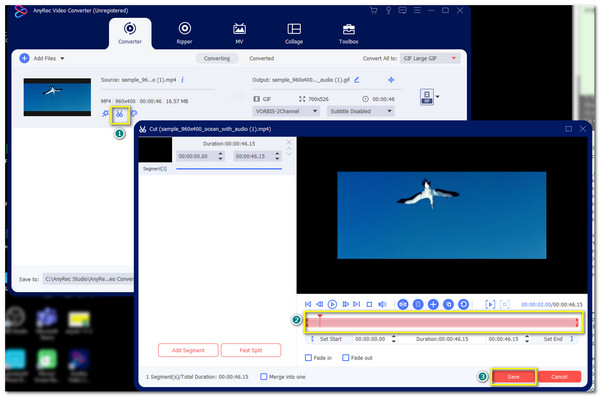
- 3. Diğer video düzenleme araçlarına erişmek için "Düzenle" düğmesine tıklayabilir veya "Araç Kutusu" bölümüne gidebilirsiniz. Son olarak, çıktı video formatını ayarlayın ve kaydetmek için "Tümünü Dönüştür" düğmesine tıklayın.

Çözüm
Tek bir tane yok en iyi ücretsiz video kırpma ve kesme programı Herkes için. Bazı araçlar kısa videolar için daha uygunken, diğerleri daha uzun videoları işleyebilir veya daha fazla düzenleme aracı sunabilir. Önemli olan, hızlı düzenleme, gizlilik, kolay paylaşım, filigran olmaması ve daha fazlası gibi gerçekten ne istediğinizi bilmektir. Eğer tek amacınız kırpma ise, yukarıdaki çevrimiçi video kırpma araçlarını seçebilirsiniz. Ek indirme veya karmaşık kontrolleri öğrenme gerekmez. Ayrıca gelişmiş video düzenleme araçlarına ve geniş format desteğine ihtiyacınız varsa, AnyRec Video Converter Bu sizin için daha iyi bir seçim. Hemen aşağıdaki Ücretsiz İndir düğmesine tıklayın!
Güvenli indirme
Güvenli indirme



