
4:3 En Boy Oranına Giriş: Çözünürlük, Kullanım Alanları ve Örnekler

Klasik çerçeveleme standardına ulaşmak ister misiniz? 4:3 en boy oranıBu neredeyse kare format, yüksek çözünürlüklü geniş ekran ortaya çıkmadan önce onlarca yıl boyunca televizyon ve bilgisayar monitörleri için mükemmeldi. Peki bugün hala geçerli mi? 16:9'dan farkı nedir? Bu kılavuzda, 4:3 en boy oranının tam olarak nasıl çalıştığını, en yaygın uygulamalarını ve videolarınızı hassas bir şekilde kırpmak için en iyi üç aracı göreceksiniz. Ayrıntılar için aşağı kaydırın ve görüntülerinizi anında kırpın.
Kılavuz Listesi
4:3 en boy oranı nedir? 16:9'dan farkı nedir? 4:3 oranının yaygın kullanım alanları nelerdir? Videoları 4:3 Oranına Hızlı ve Hassas Bir Şekilde Kırpma Nasıl Yapılır? 4:3 En Boy Oranına Göre Kırpma İçin 2 Çevrimiçi Yöntem4:3 en boy oranı nedir? 16:9'dan farkı nedir?
4:3 en boy oranı, genişliğin yükseklikten biraz farklı olduğu, kare bir görünüm yaratan ve görüntünün merkezine odaklanan, kutu şeklinde, klasik bir çerçeveleme biçimidir. Bu en boy oranıyla, konularınıza daha dik ve samimi bir bakış açısı sağlayabilirsiniz; bu da onu, eski tarz film yapımından günümüzün dijital tabletlerine kadar her proje için en sevilen oranlardan biri haline getirir.
Sinema deneyimini taklit etmek için genişleyen modern 16:9 geniş ekranın aksine, 4:3 en boy oranı daha kompakt ve merkezde görünür. Bu nedenle uzun yıllar boyunca eski televizyonlar için tercih edilen standart olmuştur ve günümüzde de okuma ve profesyonel sunumlar için mükemmel bir seçim olmaya devam etmektedir.
4:3 oranının yaygın kullanım alanları nelerdir?
Bildiğiniz gibi, 4:3 en boy oranı, doğal insan görüşüne yakın, sade bir görüntü sunarak yapılandırılmış içerik için idealdir. Daha fazla kullanılması, geniş yatay arka planların dikkat dağıtıcı etkisinden kaçınmaya yardımcı olur. Aşağıda, bu oranın bazı önemli modern uygulamaları listelenmiştir:
- Dijital Sunum. Slayt sunumlarında, metni ve veri görselleştirmesini ortaladığı için genellikle varsayılan format olarak 4:3 kullanılır.
- Fotoğrafçılık ve Baskı. 4:3 en boy oranı sayesinde, baskı işlemi sırasında tahrip edici kırpma ihtiyacı azalır.
- Tablet ve Uygulama Tasarımı. iPad gibi cihazlar, standart kağıt boyutlarını taklit etmek için 4:3 oranında tasarlanmıştır; bu da e-kitap okuma, not alma ve diğer verimlilik uygulamaları için mükemmeldir.
- Sinematik Estetik. Günümüz yönetmenleri ve yapımcıları, öznenin yüzüne odaklanan samimi bir atmosfer yaratmak için 4:3 en boy oranını kullanıyor.
- Akıllı Ev Güvenliği. Ev kameraları genellikle ziyaretçilerin ve paketlerin baştan ayağa görüntüsünü sağlamak için 4:3 oranında video kaydı yapar.
Videoları 4:3 Oranına Hızlı ve Hassas Bir Şekilde Kırpma Nasıl Yapılır?
Klasik 4:3 en boy oranının avantajlarından yararlandıktan sonra, geniş ekran görüntüleri daha kompakt bir formata dönüştürmek için güvenilir bir araca ihtiyacınız olabilir. İşte bu yüzden bu aracı sunuyoruz. AnyRec Video Converter Sizin için. 4:3 video en boy oranını kilitlemenizi sağlayan özel bir kırpma aracı sunarak, çerçeve kompozisyonunuzun asla tercih ettiğiniz şekilde olmamasını sağlar. Ayrıca, yüksek çözünürlüklü 4K dosyaları çok sorunsuz bir şekilde işlerken, dışa aktarma işlemi sırasında orijinal kaliteyi korur.

4:3, 16:9, 21:9 ve daha fazlası gibi en boy oranlarını ayarlamak için hassas kırpma.
Donanım hızlandırmasını kullanarak videoları 50 kata kadar daha hızlı dışa aktarır.
Kırpma, döndürme, filtre ve efekt uygulama gibi işlemler için dahili düzenleyici.
Kalite, çözünürlük, kare hızı ve diğer ayarlar üzerinde tam kontrol.
Güvenli indirme
Güvenli indirme
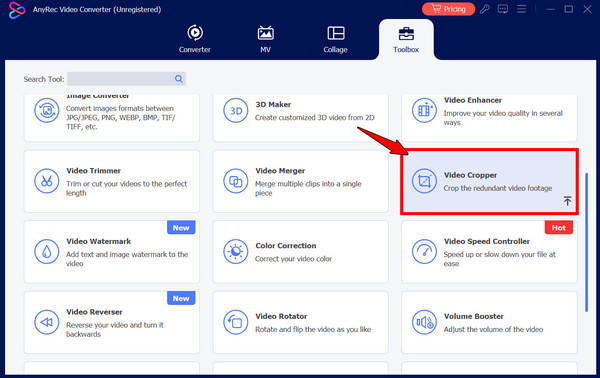
Aşama 1.AnyRec Video Converter'ı başlatın ve üst kısımdaki "Araç Kutusu" sekmesine tıklayın. Mevcut araç setleri listesinde ilerleyin ve "Video Kırpıcı" seçeneğine tıklayın.
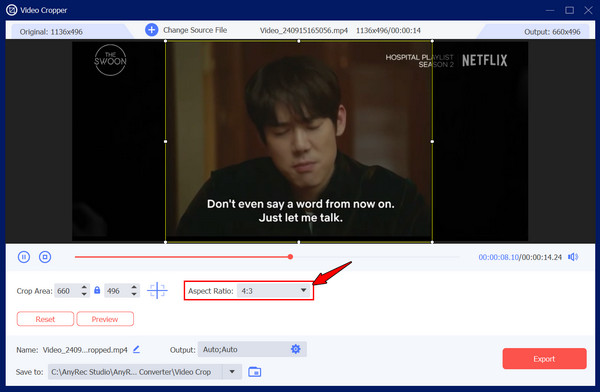
Adım 2.Bu yeni pencerede, 4:3 en boy oranına değiştirmek istediğiniz videoyu seçmek için "Ekle" düğmesine tıklayın. Ardından, "En Boy Oranı" açılır menüsünü bulun ve "4:3" seçeneğini seçin.
Aşama 3.Sarı çerçeveyi sürükleyerek kırpma alanını videonuzun önemli bölümlerine konumlandırabilir veya belirli bir boyut için "Kırpma Alanı"nı kullanabilirsiniz.
Adım 4.Sonucu almak için sağ alt köşedeki "Dışa Aktar" düğmesine tıklayın.
Güvenli indirme
Güvenli indirme
4:3 En Boy Oranına Göre Kırpma İçin 2 Çevrimiçi Yöntem
Yazılımlar en güçlü araçlar olsa da, çevrimiçi araçlar 4:3 en boy oranında hızlı düzenlemeler için daha kullanışlı, kurulum gerektirmeyen alternatif çözümler sunar. Aşağıdaki web tabanlı platformlar, daha küçük dosyalar için veya ana çalışma masanızdan uzakta çalışırken çerçeveyi değiştirmeniz gerektiğinde mükemmeldir.
1. Clideo Video Resizer
Clideo, belirli sosyal medya standartlarına uygun videolar hazırlamaya odaklanan, çok yönlü, web tabanlı bir platformdur ve 4:3 en boy oranına ulaşmanıza yardımcı olur. Ayrıca, arka plan rengini değiştirmenize de olanak tanır. video bulanıklık efekti ekle Eğer kırpma işlemi çerçevede boşluk bırakıyorsa.
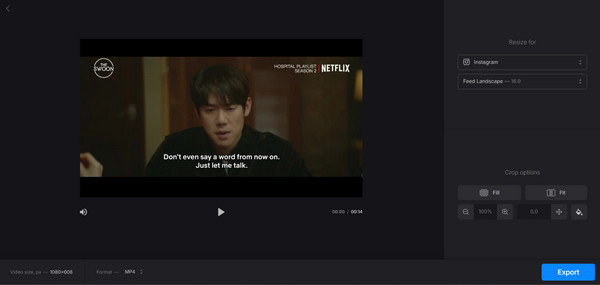
Aşama 1.Clideo Yeniden Boyutlandırma aracına gidin ve videonuzu yüklemek için "Dosya seç" düğmesine tıklayın.
Adım 2.Sağ taraftaki panelden "Özel"i seçin ve "4:3"ü işaretleyin.
Aşama 3.Ardından, klibin çerçevede nasıl duracağını ayarlamak için "Doldur" veya "Uygun Hale Getir" düğmelerini kullanabilirsiniz, sonra da "Dışa Aktar" seçeneğine tıklayabilirsiniz.
2. Çevrimiçi Video Kesici Video Kırpma Programı
Sırada Online Video Cutter Video Cropper var; bu, maksimum verimlilik için tasarlanmış, 4:3 en boy oranını elde etmek için kullanımı kolay bir seçenek. Bu araç çok çeşitli dosya formatlarını destekler ve kırpma çerçevesini sürüklemenize veya sabit bir oran seçmenize olanak tanır. Windows 10'da bir videoyu kırpmak/11 ve Mac.
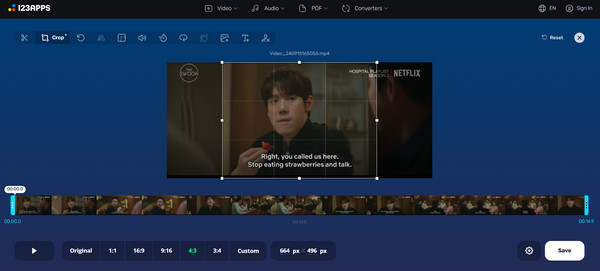
Aşama 1.Video Kırpma aracı içinde, klibinizi yüklemek için "Dosya aç" düğmesine tıklayın.
Adım 2.Orada, önceden ayarlanmış oran seçeneklerinde "4:3" düğmesine tıklayın.
Aşama 3.Ardından, kırpma alanını istediğiniz konuma sürükleyin ve dosyanızı işlemek ve kaydetmek için "Kaydet" düğmesine tıklayın.
Çözüm
Kullanıcılar geniş ekrana geçiş yapmış olsalar da, Piksel cinsinden 4:3 en boy oranı Odaklanmayı, netliği ve klasik stili seven içerik oluşturucular için hâlâ gerekli. Eski aile fotoğraflarını arşivlemek, bir sunumu tablet için optimize etmek veya sinematik bir görünümle denemeler yapmak için kullanabilirsiniz. Doğru boyutlar ve araçlarla, konularınızın her zaman merkezde olmasını sağlayabilirsiniz. Ve doğru yazılım mükemmel çerçeveyi oluşturduğu için, AnyRec Video Converter İşte bunun için nihai çözüm! Video Kırpma özelliği ve yüksek çözünürlüklü dosya desteğiyle, geniş ekran çekimlerinizi birkaç tıklamayla mükemmel bir 4:3 başyapıtına dönüştürebilirsiniz.
Güvenli indirme
Güvenli indirme
İlgili Makale
Yazarımız Hakkında




