
Подробное руководство — Почему видео не воспроизводятся

Воспроизведение видео отсутствует Воспроизведение видео на компьютере может быть очень неприятным процессом. Будь то загруженный файл или видео из интернета, проблемы с воспроизведением могут прервать просмотр и отнять драгоценное время. К счастью, большинство проблем с воспроизведением видео имеют понятные причины и эффективные решения. В этом руководстве вы узнаете, почему видео не воспроизводятся на вашем компьютере и как быстро устранить проблему.
Список руководств
Возможные причины, по которым видео не воспроизводятся на вашем компьютере Практическое решение для быстрого устранения проблемы с неработающими видео. Часто задаваемые вопросы о причинах, по которым видео не воспроизводятся.Возможные причины, по которым видео не воспроизводятся на вашем компьютере
Прежде чем устранять проблему, важно понять, что может быть причиной некорректного воспроизведения видео. Выявление первопричины поможет выбрать наиболее эффективное решение.
Неподдерживаемый видеоформат: Некоторые медиаплееры не поддерживают определенные видеоформаты или кодеки. Если ваш плеер не может распознать формат файла, видео может не открыться или не воспроизвестись должным образом.
Поврежденный видеофайл: Видеофайлы могут быть повреждены во время загрузки, передачи или редактирования. Это распространенная ошибка, и избежать ее практически невозможно, поскольку она может произойти и без видимых признаков. Поврежденный файл может привести к ошибкам воспроизведения, зависанию или полному отсутствию воспроизведения видео.
Устаревший медиаплеер или система: Использование устаревшего медиаплеера или операционной системы может привести к проблемам совместимости. Более новые видеоформаты или кодеки могут не поддерживаться старыми версиями программного обеспечения.
Отсутствующие или неработающие кодеки: Кодеки, широко используемые в медиаплеер VLCНеобходимые кодеки, такие как [указать кодек], отсутствуют или не работают должным образом, поэтому ваш компьютер может не воспроизводить видео.
Проблемы с графическим драйвером: Иногда проблема с воспроизведением видео может быть связана с драйверами видеокарты. Устаревшие или неисправные драйверы могут влиять на производительность воспроизведения видео и даже приводить к тому, что видео вообще не воспроизводится. Регулярная проверка ваших драйверов может помочь.
Недостаточно системных ресурсов: Если на вашем компьютере запущено слишком много программ или недостаточно оперативной памяти или мощности процессора, он может испытывать трудности с плавным воспроизведением видео высокого разрешения.
Практическое решение для быстрого устранения проблемы с неработающими видео.
Если ваши видео не воспроизводятся из-за повреждения или искажения файлов, вам потребуется профессиональный инструмент для их восстановления. Этот инструмент предназначен для исправления поврежденных или невоспроизводимых видеофайлов. Ремонт видео AnyRec Это поможет вам быстро и эффективно завершить работу, не прибегая к помощи специалистов. Программа поддерживает широкий спектр видеоформатов и может устранять такие проблемы, как поврежденные кадры, отсутствие звука или ошибки воспроизведения.
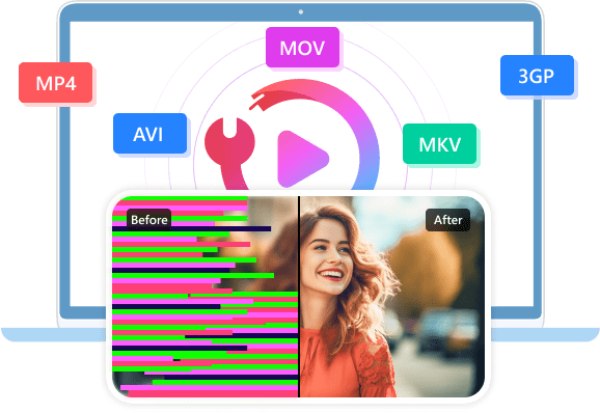
Благодаря простому интерфейсу вам нужно всего лишь загрузить поврежденное видео вместе с образцом файла, и инструмент автоматически проанализирует и исправит его: никаких профессиональных навыков или соответствующих знаний не требуется. Даже новичок сможет восстановить свои видео в кратчайшие сроки. Вы можете сделать это, следуя подробным инструкциям ниже:

Исправление поврежденных, невоспроизводимых, мерцающих, размытых видео.
Поддержка восстановления видео SD, HD, Full HD, 4K, 8K, 12K и 16K.
Восстановление видео с камер, дронов, GoPro, телефонов, SD-карт и т. д.
Локальное восстановление гарантирует сохранность и конфиденциальность ваших видео.
Безопасная загрузка
Безопасная загрузка
Шаг 1.Запустите AnyRec Video Repair, нажмите обе кнопки "Добавить", чтобы импортировать поврежденное видео и образец видео для подготовки.
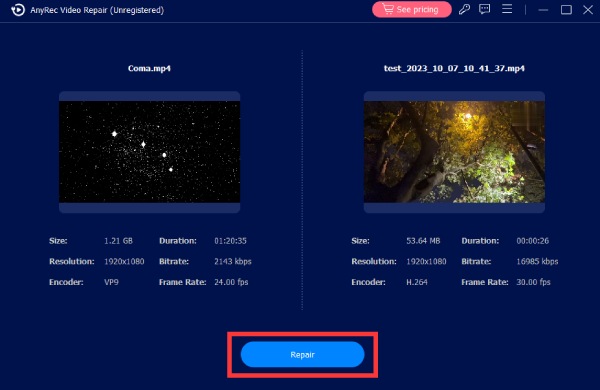
Шаг 2.Для начала процедуры восстановления нажмите кнопку «Восстановить». После завершения нажмите кнопку «Предварительный просмотр», чтобы убедиться, что видео восстановлено должным образом.
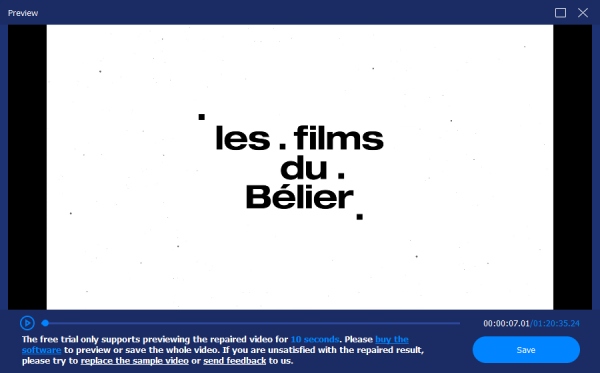
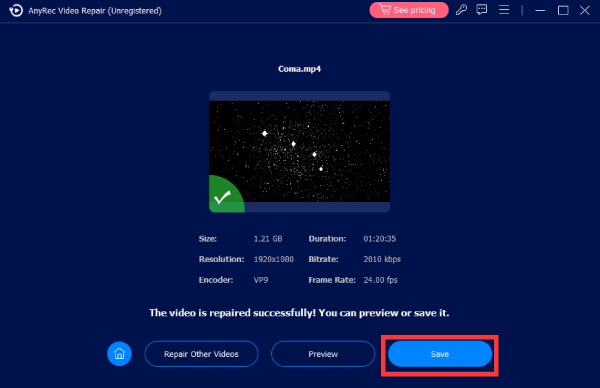
Шаг 3.Если результат соответствует вашим требованиям, нажмите кнопку «Сохранить», чтобы проверить, решена ли проблема с воспроизведением видео.
Часто задаваемые вопросы о причинах, по которым видео не воспроизводятся.
-
Почему в видео воспроизводится звук, но изображение не появляется?
Если вы сталкиваетесь с подобными проблемами, это часто указывает на неподходящие видеокодеки. Медиаплеер может декодировать звуковую дорожку, но не может обработать видеопоток. Обновление кодеков или переключение на другой медиаплеер может решить проблему отсутствия воспроизведения видео.
-
Можно ли исправить поврежденный видеофайл?
Да. Во многих случаях поврежденные видеофайлы, если они не сильно повреждены, можно восстановить с помощью профессиональных инструментов для восстановления видео. Процесс прост даже для новичков, если у вас есть подходящий инструмент.
-
Почему онлайн-видео не воспроизводятся в моем браузере?
Причиной могут быть проблемы с браузером, устаревшие плагины или проблемы с сетью. Все эти факторы могут привести к тому, что видео не будут воспроизводиться в вашем браузере. исправить видео, которое не воспроизводится в Safari В случае с аналогичными браузерами наиболее распространенное решение — очистить кэш.
Заключение
В заключение, видео не воспроизводятся Проблемы с вашим компьютером могут быть вызваны различными факторами. Хотя на применение возможных решений по одному вручную требуется некоторое время, Ремонт видео AnyRec Это поможет вам решить проблемы с воспроизведением одним щелчком мыши без лишних усилий.
Безопасная загрузка
Безопасная загрузка
Об авторе




