
Прочитайте обзор ScreenRec 2026: плюсы, минусы и лучшая альтернатива.

Поиск бесплатной программы для записи экрана, которая бы работала, сродни поиску скрытых водяных знаков и ограничений по времени. Поэтому вот она. Экранрек Для вас. Но оправдывает ли он ожидания, или есть подвох? В этом подробном обзоре ScreenRec вы узнаете о его реальной производительности, преимуществах и недостатках, а также ответите на главный вопрос: безопасно ли его использовать? От самых распространенных жалоб пользователей до поиска лучшей альтернативы — вот все, что вам нужно знать, прежде чем загрузить программу для записи экрана ScreenRec.
Список руководств
Производительность ScreenRec Плюсы и минусы ScreenRec Безопасен ли ScreenRec? Кому на самом деле подходит ScreenRec? Типичные жалобы пользователей на ScreenRec ScreenRec против AnyRec Screen Recorder: что лучше?Производительность ScreenRec
При выборе программы для записи экрана не ограничивайтесь перечислением функций на сайте. Настоящее испытание начинается после запуска. Чтобы проверить, насколько хорошо ScreenRec справляется с нагрузкой, вот отзывы реальных пользователей о его работе:
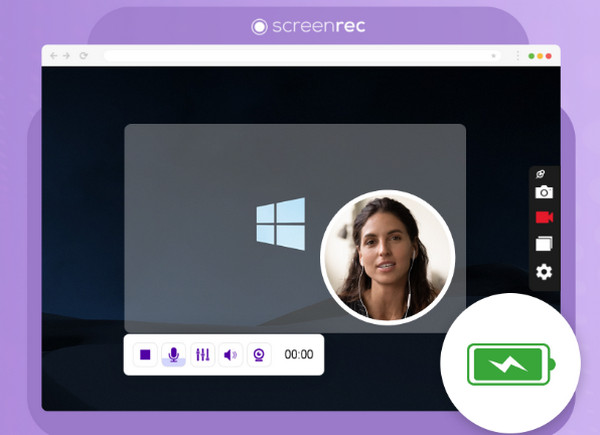
Он невероятно лёгкий.
Один из самых частых комплиментов в адрес ScreenRec — это его низкая нагрузка на процессор и оперативную память. В отличие от другого ресурсоемкого программного обеспечения, эта программа работает тихо в фоновом режиме, что идеально подходит для ноутбуков начального и среднего уровня.
Быстрая загрузка в облако
Как только вы остановите запись, мгновенно сгенерируется ссылка для обмена. Это значит, что вам не придётся долго ждать, пока файлы обработаются, скачаются и загрузятся.
Синхронизация звука и веб-камеры
Она одновременно захватывает системный звук вашего компьютера, внешний микрофонный вход и изображение с веб-камеры, что позволяет комфортно проводить презентации.
Аннотации к скриншотам
Если вам нужно быстро внести пометки, воспользуйтесь встроенной панелью инструментов аннотирования ScreenRec, чтобы рисовать линии, накладывать фигуры и добавлять текстовые поля для выделения того, что нужно отобразить на экране.
Управление галереей
Приложение имеет удобную галерею на панели управления, которая отслеживает историю ваших записей. Вы можете сортировать, повторно делиться и управлять своими клипами и скриншотами.
Плюсы и минусы ScreenRec
Далее в обзоре ScreenRec мы рассмотрим его плюсы и минусы. Если вы пытаетесь решить, стоит ли его скачивать, сравнение его сильных и слабых сторон поможет вам сделать правильный выбор.
Преимущества ScreenRec:
- • Без водяных знаков: В отличие от других бесплатных инструментов, после экспорта приложение не отображает некрасивый логотип.
- • Быстрая генерация ссылок: После завершения записи в буфер обмена будет скопирована приватная ссылка для обмена, которую вы можете немедленно вставить и отправить.
- • Работает без сбоев: Запуск происходит без задержек и не превращает ваш компьютер в реактивный двигатель.
- • Без ограничений по времени: После регистрации вы получите доступ к неограниченной продолжительности записи.
Недостатки ScreenRec:
- • Строгое ограничение на объем хранилища в рамках бесплатного уровня: Бесплатное облачное хранилище ограничено 2 ГБ.
- • Варианты малого экспорта. Он практически полностью построен вокруг формата MP4.
- • Без видеомонтажа: В приложении отсутствуют инструменты для обрезки, объединения или кадрирования, которые помогли бы вам точно настроить видео после записи.
Безопасен ли ScreenRec?
Прежде чем что-либо скачивать, пора задуматься о безопасности. Безопасен ли ScreenRec?
Вы можете усомниться в этом, когда там написано «полностью». Бесплатная запись без водяных знаков.Но если коротко, то да, ScreenRec безопасен в использовании. Его установочный пакет чист и не содержит никаких нежелательных программ, а также проходит проверку антивирусом.
ScreenRec отлично справляется с защитой всех ваших записей. Все записи защищены с помощью шифрования AES 256. Кроме того, вы можете контролировать, кто просматривает ваши ссылки, и даже точно отслеживать, кто открыл ваши общие ссылки.
Кому на самом деле подходит ScreenRec?
Теперь, когда вы ознакомились со стандартами безопасности, давайте разберемся, для кого ScreenRec практически создан. Этот инструмент не является универсальным решением, но он идеально подходит для тех, кому важна скорость, а не качество кинопроизводства.
ScreenRec понравится вам, если вы относитесь к одной из следующих категорий:
- • Удаленные команды. Если вам приходится писать длинные электронные письма или назначать встречи из-за простой ошибки, ScreenRec поможет мгновенно записать видео и добавить ссылку.
- • Агенты службы поддержки клиентов. Позволяет быстро записывать персонализированные пошаговые инструкции для клиентов, столкнувшихся с техническими проблемами, без перегрузки локального диска.
- • Учителя и ученики. Идеально подходит для записи обучающих видеороликов, презентаций и т.д. обучающие видео без крутой кривой обучения.
Типичные жалобы пользователей на ScreenRec
Повторюсь, ScreenRec не идеален. Хотя это неплохой вариант для коротких видеороликов, вы всё равно заметите, что некоторые пользователи приходят в ярость. Вот наиболее распространённые жалобы пользователей, когда ScreenRec не оправдывает их ожиданий:
- 1. Ограниченная возможность редактирования после записи. Пожалуй, самым большим разочарованием является отсутствие инструментов редактирования. Пользователи жалуются на невозможность вырезать неудобные фрагменты в начале или обрезать неаккуратный фон. Поэтому для базовой обработки видео вам все равно придется скачать видеофайл и использовать дополнительную программу для редактирования.
- 2. Отсутствуют расширенные параметры записи. Меню настроек ScreenRec не отличается большой гибкостью. Вы не можете регулировать частоту кадров, выбирать форматы экспорта или детально настраивать аудиовход. Кроме того, отсутствие возможности рисования в реальном времени делает его не очень подходящим для презентаций и обучающих руководств.
- 3. Не подходит для длительных сеансов записи. Приложение не предназначено исключительно для длительных сеансов записи. ScreenRec устанавливает строгий лимит в 2 ГБ, а пользователи отмечают, что автоматическая синхронизация приложения с облаком может быть нестабильной во время длительных записей, что приводит к задержкам, некорректному экспорту и потере файлов.
ScreenRec против AnyRec Screen Recorder: что лучше?
После обзора ScreenRec попробуйте сравнить его с мощным настольным компьютером. AnyRec Screen Recorder. Это полнофункциональная программа для записи экрана, разработанная для высококачественной видео- и аудиосъемки без задержек системы. Она предоставляет возможность записи всего экрана, отдельных областей, окон конкретных приложений и даже дисплеев телефонов. В отличие от базовых бесплатных инструментов, это программное обеспечение поддерживает кристально чистую запись в разрешении 4K и плавную запись с частотой 60 кадров в секунду. Она действительно создана для создателей контента, геймеров и профессиональных пользователей, которым необходим полный контроль над итоговым видео.
Ознакомьтесь с выдающимися функциями, которые делают AnyRec Screen Recorder огромным шагом вперед:
- • Индивидуальная настройка профессионального уровня. Наслаждайтесь записью кристально чистого и плавного видео, идеально подходящего для динамичных игр и презентаций.
- • Широкая поддержка форматов. Сохраняйте и экспортируйте свои записи в форматы MP4, MOV, WMV, AVI и даже GIF.
- • Встроенные инструменты редактирования. После записи вы можете обрезать видеокадры, исправить ошибки, добавить текст и многое другое.
- • Расширенные возможности отслеживания звука и движения мыши. Управляйте своими презентациями с помощью интеллектуальных функций выделения, настраиваемых щелчков и подавления шума микрофона, которое устраняет фоновые шумы во время вашей речи.
- • Запланированные задачи записи. Вы можете настроить программу таким образом, чтобы запись онлайн-встречи, вебинара или Teams начиналась и заканчивалась в указанное вами время.
Безопасная загрузка
Безопасная загрузка
Заключение
ScreenRec — это фантастический инструмент для быстрого создания скриншотов и мгновенной подготовки их к публикации. Он безопасен и легок, и не оставляет водяных знаков на вашей работе. Но если вам нужны качественные обучающие материалы, плавная запись игрового процесса или постобработка видео, как вы видели в этом видео, то вам подойдет ScreenRec. Обзор ScreenRecОднако его ограничения, скорее всего, вызовут у вас разочарование. Поэтому не переживайте и воспользуйтесь альтернативным инструментом, который... AnyRec Screen RecorderНаслаждайтесь качеством 4K, свободой хранения данных и захватывающими инструментами, которые предлагает ScreenRec.
Безопасная загрузка
Безопасная загрузка
Об авторе




