
4 способа уменьшить размер видеофайла в высоком качестве (из ГБ в МБ)

Независимо от того, делитесь ли вы видео в WhatsApp, загружаете ли вы видео на YouTube или прикрепляете его как вложение к электронному письму, вам необходимо выяснить ограничение на размер файла и уменьшить размер видеофайла Неправильно. В противном случае процесс передачи видео может завершиться с ошибкой или застрять. Сжать видео легко. Вы можете использовать видеокомпрессор, конвертировать в MP4 (или другой формат с потерями) и уменьшить разрешение видео, чтобы сделать его достаточно маленьким. Следуйте инструкциям ниже, чтобы сжать видео, сохранив качество.
Список руководств
Почему видео такие большие? 2 способа сжатия видео для уменьшения размера файла [Windows/Mac/Онлайн/iPhone/Android] Измените формат видео, чтобы уменьшить размер видеофайла Отрегулируйте настройки видео, чтобы уменьшить размер видеоПочему видео такие большие?
Проверьте следующие факторы, из-за которых ваше видео может оказаться слишком большим для публикации, загрузки или сохранения. Чтобы уменьшить размер видеофайла без потери качества в различных аспектах, проверьте следующие факторы.
- • Разрешение: Высокое разрешение увеличивает размер видеофайла. Например, если вы повысить качество видео 1080p до 4K, размер файла будет в 4 раза больше, чем прежде.
- • Битрейт: Более высокий битрейт обеспечивает более высокое качество видео. Однако размер видеофайла также будет значительно больше. Поэтому проверьте, используете ли вы высокий битрейт по умолчанию.
- • ФПС: Видео с частотой 120 кадров в секунду выглядит плавнее, чем видео с частотой 60 кадров в секунду. Но размер видеофайла увеличится вдвое или даже втрое.
- • Кодек: если ты конвертировать H.264 в H.265/HEVC вы можете уменьшить размер видеофайла на 40% – 60% с сохранением аналогичного визуального качества.
- • Настройки звука: Несжатый или высокобитрейтный звук может увеличить размер вашего видео.
- • Продолжительность видео: Чем длиннее видео, тем больше будет его размер. 10-минутное видео определённо больше, чем минутное.
- • RAW или нередактированные кадры: Профессиональные камеры снимают видео в формате RAW со всеми деталями в файлах огромного размера.
2 способа сжатия видео для уменьшения размера файла [Windows/Mac/Онлайн]
Существует два распространённых способа уменьшить размер видеофайла без обрезки и потери качества. Вы можете задать желаемый размер файла или уровень качества в процентах. Таким образом, можно быстро сжать видео объёмом 1 ГБ до 10 МБ или даже меньше.
Сжатие большого видео на Windows и Mac [с 4 ГБ до 10 МБ]
AnyRec Video Converter Предлагает несколько вариантов сжатия видео. Встроенный видеокомпрессор доступен в разделе «Инструменты». Кроме того, вы можете настраивать параметры видео, менять формат видео, обрезать ненужные фрагменты и вносить другие изменения, чтобы уменьшить размер видеофайла.

Сжимайте видео 4K из ГБ в МБ в процентах или до определенного размера файла.
Более низкое разрешение видео, битрейт, FPS, кодек и более гибкие настройки или использование предустановок.
Пакетное преобразование видео в форматы с потерями на скорости в 120 раз выше.
Обрезайте, кадрируйте, удаляйте шум, уменьшайте дрожание и редактируйте видео.
Безопасная загрузка
Безопасная загрузка
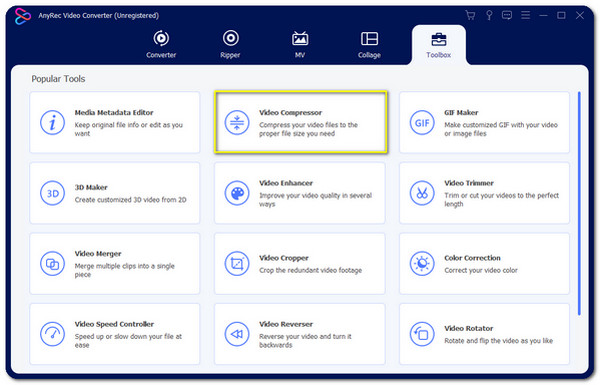
1. Откройте AnyRec Video Converter. Нажмите кнопку «Панель инструментов» в верхней части окна. Затем нажмите кнопку «Видеокомпрессор».
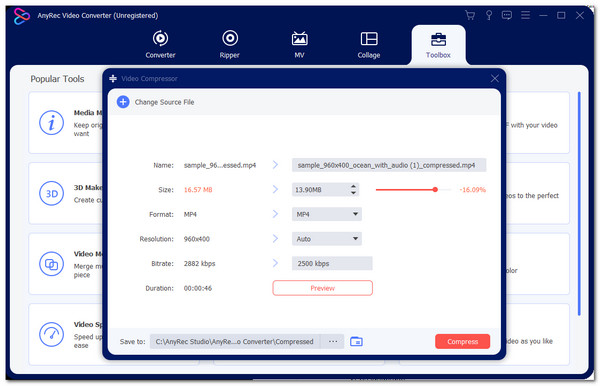
2. Загрузите видео. Вы можете указать желаемый размер файла в поле «Размер». Или переместите ползунок, чтобы настроить процент сжатия видео.
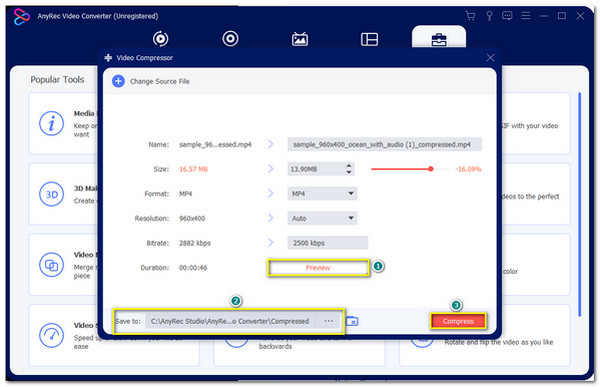
3. Измените формат видео, уменьшите разрешение и битрейт при необходимости. Здесь можно просмотреть файл и указать папку назначения. Затем нажмите кнопку «Сжать», чтобы уменьшить размер видеофайла.
Уменьшите размер видео онлайн бесплатно [до 50 МБ]
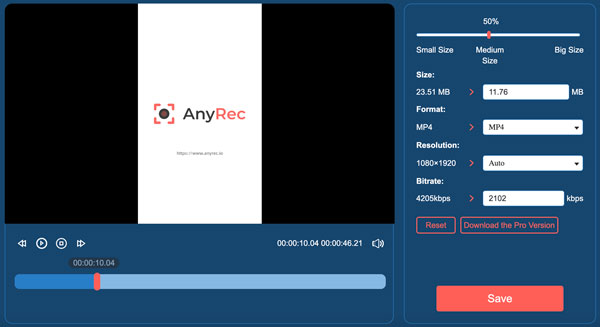
AnyRec Бесплатный видеокомпрессор онлайн Может сжимать видео онлайн без потери качества. Просто загрузите видео. Онлайн-компрессор видео обнаружит и покажет варианты уменьшения размера видео за считанные секунды. Можно бесплатно сжимать до 10 видеофайлов в день. Размер каждого видео должен быть менее 50 МБ. Если вы хотите сжимать видео для электронных писем на iPhone и Android это разумный выбор.
- 1. Нажмите кнопку «Загрузить файл», чтобы добавить видео.
- 2. Перемещайте ползунок, чтобы уменьшить размер видео. Или введите конкретный размер файла.
- 3. Установите MP4 в качестве выходного видеоформата (рекомендуется для лучшего сжатия видео).
- 4. Уменьшите разрешение видео и битрейт.
- 5. Нажмите кнопку «Сохранить», чтобы бесплатно сжать видео онлайн.
Измените формат видео, чтобы уменьшить размер видеофайла
Как уже упоминалось выше, вы можете конвертировать видео в формат MP4 для уменьшения размера файла, удобства передачи и лучшей совместимости. Более того, переход на современный видеокодек может уменьшить размер видеофайла на 40% (до 80%). Вот несколько рекомендаций.
- • Конвертировать в MP4 (H.265): Он будет на 40%–60% меньше, чем H.264, при аналогичном качестве.
- • Использовать формат AV1: AV1 может хранить файлы ещё меньшего размера. Просто убедитесь, что ваше устройство поддерживает видео в формате AV1. Если нет, вы можете конвертировать AV1 в MP4 для решения проблемы несовместимости.
Если вы просто хотите изменить формат видео с без потерь на формат с потерями онлайн, вы можете использовать это бесплатный видеоконвертер. Он может обрабатывать все виды конвертации видео в MP4.
Отрегулируйте настройки видео, чтобы уменьшить размер видео
После использования видео-ресайзеров вы можете настроить параметры видео, чтобы контролировать размер файла. Эти небольшие изменения также могут эффективно уменьшить размер видео. Кстати, эти советы могут быть полезны, чтобы в будущем видео не были такими большими.
- • Более низкое разрешение видео: Уменьшение разрешения 4K до 1080p может уменьшить размер файла до 70%. Видео 4K имеют большой размер. Вы можете конвертировать 4K в 1080p, 720p и даже 480p, чтобы уменьшить размер видео.
- • Уменьшите битрейт: Измените битрейт с высокого на низкий, чтобы уменьшить размер видеофайлов. При этом качество видео может остаться хорошим.
- • Уменьшите частоту кадров: Видео с частотой 60 кадров в секунду (60 FPS) более плавные, чем видео с частотой 30 кадров в секунду. Размер файла при этом значительно больше. В большинстве случаев частота кадров 30 FPS — популярный выбор. Можно преобразовать 60 FPS в 30 FPS, чтобы уменьшить размер видео примерно на 501 TP3T. Конечно, преобразование 120 FPS в 60 FPS или даже в 30 FPS обеспечивает лучшее сжатие видео.
Заключение
С надежным видеокомпрессором и правильными настройками сжатия вы можете уменьшить размер видеофайла для электронной почты, облачного хранилища, социальных сетей и многого другого. Используйте AnyRec Video Converter уменьшить размер видео MP4 без потери качества. Более того, вы можете редактировать и конвертировать видео с помощью популярных шаблонов. Например, вы можете уменьшить размер видео и экспортировать его в совместимый с iPhone формат одним нажатием кнопки. Просто загрузите видео и уменьшите размер файла на iPhone, Android и другие устройства.
Безопасная загрузка
Безопасная загрузка



