
Популярный

AnyRec Blu-ray Player
Воспроизводите Blu-ray и DVD на ПК и Mac. Услышьте каждую деталь.
Безопасная загрузка
5 способов воспроизведения DVD (все коды регионов) в Windows 10 | Нет WMV

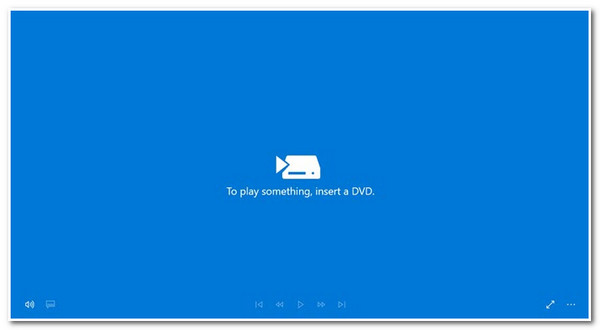
Это распространённая история: вы вставляете DVD-диск в свой компьютер с Windows 10, ожидая начать просмотр любимого фильма или сериала, но ничего не происходит. Windows 10 не воспроизводит DVD с внутреннего или внешнего привода. Это потому, что Microsoft давно удалила встроенную поддержку воспроизведения DVD. Кроме того, необходимо учитывать региональные ограничения и отсутствие кодеков. воспроизведение DVD на Windows 10 Успешно. Хотите добиться плавного воспроизведения DVD-дисков, выполнив простые шаги? Читайте дальше и узнайте 5 способов воспроизведения DVD-фильмов в Windows 10 и Windows 11 здесь.
| DVD-плееры | Поддерживаемый тип формата DVD | Поддерживаемое качество | Ограничение по коду региона | Поддерживаемая навигация по меню DVD | Предлагаемая примечательная функция |
| DVD-плеер Windows | Самый распространенный формат DVD – формат MPEG-2. | 1080P, HD и UHD 4K. | √ | Ограниченная поддержка навигации по меню DVD. | Никто |
| AnyRec Blu-ray Player | DVD-ROM, DVD-R, DVD+R, DVD-RW, DVD+RW, DVD-RAM, DVD-DL и т. д. | Видео 4K UHD и 1080P HD. | × | Полная поддержка навигации по меню DVD. | Копирование DVD в цифровой формат. |
| VLC Media Player | DVD-Видео | Качество HD от 720P до 1080P. | × | Ограниченная поддержка навигации по меню DVD. | Предложите полный набор кнопок для управления воспроизведением. |
| PotPlayer | DVD-Видео, DVD-ROM, DVD-R/RW | Качество до 4К. | × | Поддержка навигационного меню. | Обеспечьте захватывающий опыт просмотра в 3D. |
| KMPlayer | DVD-Видео, DVD-ROM, DVD-R/RW | Качество до 8K. | × | Поддержка элементов управления DVD для меню. | Поддержка расширенных функций обработки изображений. |
Список руководств
Как воспроизводить DVD в Windows 11/10 с помощью официального приложения Лучший способ воспроизведения DVD-дисков в высоком качестве Используйте VLC для воспроизведения DVD-дисков в Windows 10 Еще 2 инструмента для воспроизведения DVD-дисков в Windows 10 FAQsКак воспроизводить DVD в Windows 11/10 с помощью официального приложения
Первый инструмент, который вы можете использовать для воспроизведения DVD-дисков на ноутбуке, — это Windows DVD Player. Этот инструмент представляет собой версию DVD-проигрывателя Microsoft, который может воспроизводить коммерческие и самодельные DVD-диски. Более того, этот инструмент предлагает бесплатную пробную версию, и рекомендуется сначала использовать ее, прежде чем покупать платную версию. Это не потому, что оно позволяет вам смотреть фильмы, а для того, чтобы помочь вам определить, совместим ли ваш DVD-привод с приложением.
Теперь, как воспроизводить DVD в Windows 10? Сначала вам необходимо загрузить и приобрести Windows DVD Player, подключить диск к драйверу вашего компьютера и дождаться загрузки диска. После этого, как только диск успешно загрузится, его содержимое начнет автоматически воспроизводиться.
Лучший способ воспроизведения DVD-дисков в высоком качестве
Поскольку DVD-проигрыватель Windows имеет множество ограничений, почему бы не воспользоваться AnyRec Blu-ray Player? Он может воспроизводить DVD-диски в Windows 10 с высоким качеством просмотра, включая видео 4K UHD и HD-видео 1080p/720p с аудиовизуальными эффектами без потерь. Этот инструмент может открыть любой DVD, папку и файл образа ISO без каких-либо ограничений по региону. Кроме того, этот инструмент позволяет быстро перемещаться по любой главе, используя простое в использовании и расширенное навигационное меню. Кроме того, вы можете воспроизводить DVD-диски в Windows 10 с настраиваемыми заголовками, субтитрами, главами, видео, аудиодорожками и многим другим!

Возможность воспроизведения DVD-дисков в Windows 11/10 с исходным качеством.
Улучшите качество просмотра DVD с помощью многочисленных элементов управления инструмента.
Воспроизводите DVD без потерь благодаря технологии аппаратного ускорения NVIDIA.
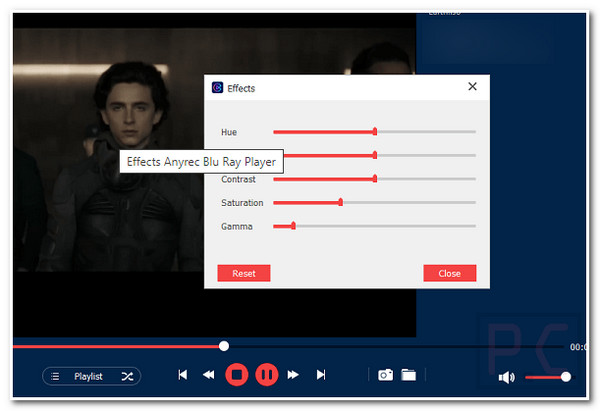
Добавляйте эффекты на DVD и настраивайте его яркость, насыщенность, оттенок и т. д.
Безопасная загрузка
Безопасная загрузка
Шаг 1.Запустите AnyRec Blu-ray Player на компьютере с Windows 11/10. После этого вставьте диск в драйвер диска вашего компьютера и выберите опцию «Открыть диск» в интерфейсе инструмента.
Шаг 2.Затем нажмите «имя диска», которое вы вставили, и нажмите кнопку «ОК» для подтверждения. После этого выберите нужную звуковую дорожку и субтитры и нажмите кнопку «Воспроизвести», чтобы начать.
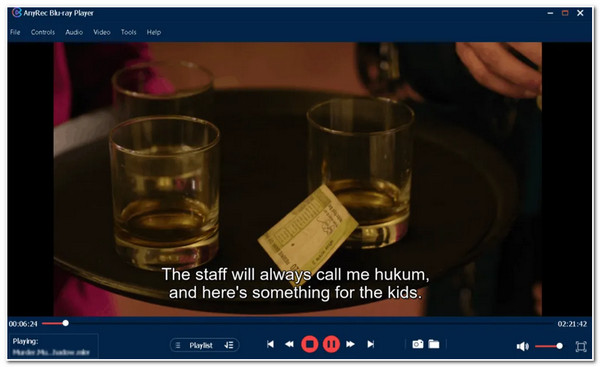
Шаг 2.Во время воспроизведения диска вы можете регулировать громкость, делать его снимки и получать доступ к панели меню ниже. Вот как вы воспроизводите DVD-диски в Windows 10/11 с помощью этого инструмента.
Безопасная загрузка
Безопасная загрузка
Используйте VLC для воспроизведения DVD-дисков в Windows 10
Вот и все! Вот как вы можете использовать вышеперечисленное для воспроизведения DVD-дисков на ноутбуке с высококачественным просмотром. Еще один инструмент DVD-плеера, который вы можете использовать для воспроизведения DVD-дисков в Windows 11 или 10, — это VLC Media Player. Этот бесплатный инструмент с открытым исходным кодом предлагает довольно простой процесс воспроизведения DVD-дисков и копирование DVD-дисков. Он также создан для воспроизведения различных доступных DVD-дисков, папок и файлов ISO. Более того, этот инструмент также поддерживает возможность выбора заголовка, главы, звука, дорожки субтитров и многого другого. Однако вы должны помнить, что VLC может воспроизводить DVD-диски из любого региона только в том случае, если прошивка привода вашего компьютера разблокирована и не зависит от региона. Как вы будете использовать VLC в качестве DVD-плеера для Windows 10? Вот шаги, которые вы должны выполнить:
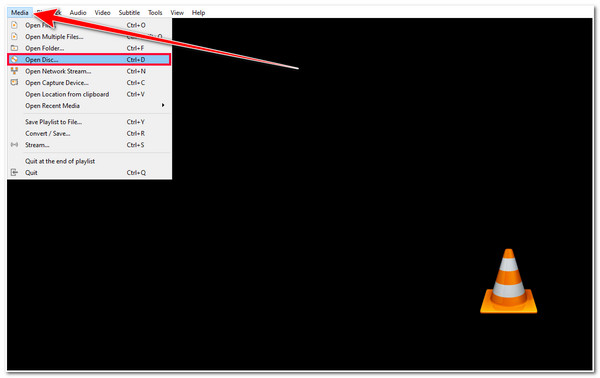
Шаг 1.Запустите VLC и вставьте DVD, который хотите воспроизвести. Затем нажмите кнопку «Медиа» из приведенных выше вариантов и выберите опцию «Открыть диск».
Шаг 2.Затем нажмите на нужный диск и нажмите кнопку «Воспроизвести». После этого содержимое DVD будет автоматически воспроизводиться в Windows 10/11.
Еще 2 инструмента для воспроизведения DVD-дисков в Windows 10
Вот и все! Это три мощных инструмента, которые вы можете использовать для воспроизведения DVD-дисков для Windows 11/10. Помимо этих инструментов, другие инструменты также могут эффективно воспроизводить DVD. Изучите каждый из них и проверьте, какой из них обеспечит вам наилучшие впечатления от просмотра DVD.
1. Потплеер
Первый DVD-плеер для Windows 10/11, который вы можете использовать, — это PotPlayer. Этот инструмент позволяет воспроизводить различные форматы DVD с высоким качеством видео и звука. Он также поддерживает несколько текстовых субтитров и теги SMI Ruby. Более того, этот инструмент также имеет дополнительные функции, которые вам наверняка понравятся! Эти дополнительные функции включают просмотр веб-камеры, запись видео, добавление субтитров, визуальных эффектов и т. д.
- Плюсы
- Поддержка широкого спектра типов форматов DVD.
- Предоставьте подробную информацию для воспроизведения.
- Позволяет смотреть фильмы в формате DVD в формате 3D с помощью 3D-очков.
- Минусы
- Приходите с довольно сложными настройками.
- Могло бы быть лучше с точки зрения качества воспроизведения.
Шаг 1.Загрузите и установите PotPlayer на свою Windows 10/11, посетив его официальный сайт. Затем запустите инструмент и вставьте диск, который хотите воспроизвести, в привод вашего устройства.
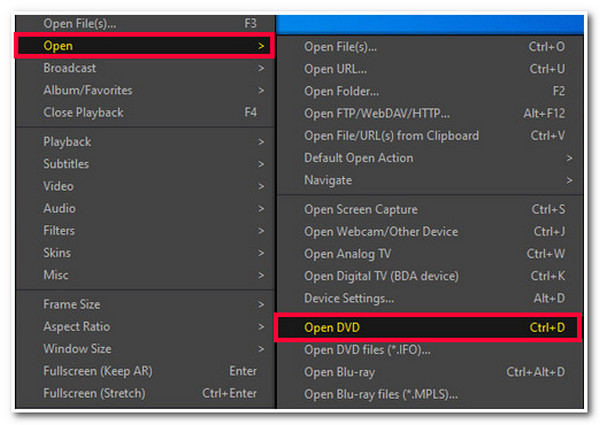
Шаг 2.Затем щелкните правой кнопкой мыши окно воспроизведения инструмента, нажмите кнопку «Открыть», а затем кнопку «DVD». Наконец, подождите, пока инструмент откроется и воспроизведет DVD в Windows 10.
2. КМПлеер
Последний инструмент DVD-плеер для Windows 10/11, который вы также должны проверить, — это KMPlayer. Это Windows и DVD-плеер для Mac позволяет смотреть различные DVD высокого качества без дополнительных кодеков. Более того, этот инструмент также может плавно воспроизводить новые версии DVD-дисков с содержимым высокого разрешения в Windows. Кроме того, этот инструмент также поддерживает различные форматы субтитров, такие как ASS, SRT, SUB, TXT и т. д.
- Плюсы
- Загрузите дополнительные кодеки с официального сайта.
- Поддержка встроенного удаленного воспроизведения.
- Предлагайте 3D-воспроизведение для получения дополнительных впечатлений от просмотра.
- Минусы
- Приходите с раздражающей рекламой.
- Потребляйте много ресурсов компьютера при воспроизведении DVD.
Шаг 1.Загрузите и установите KMPlayer на свой компьютер с Windows. После этого запустите инструмент и вставьте диск, который хотите воспроизвести, в драйвер диска вашего компьютера.
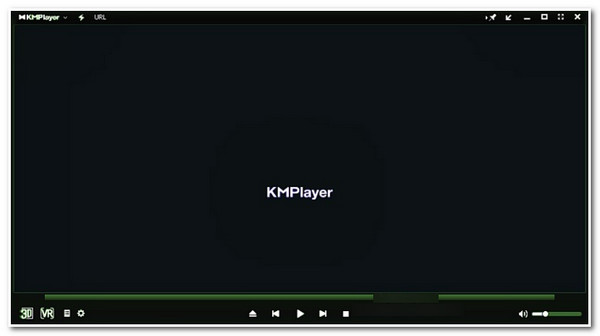
Шаг 2.После этого щелкните правой кнопкой мыши черную область инструмента и отметьте кнопку «Открыть DVD». Затем выберите и воспроизведите диск. Вот и все! Вот как вы воспроизводите и смотрите DVD на ноутбуке с помощью KMPlayer.
FAQs
-
Сколько стоит DVD-плеер Windows?
Microsoft предлагает Windows DVD-плеер за $14.99. После его приобретения вы можете воспроизводить стандартные DVD-диски на своей Windows 10 или 11 и использовать его функции воспроизведения.
-
Поддерживает ли DVD-проигрыватель Windows воспроизведение DVD-дисков с региональной защитой?
Нет. DVD-проигрыватель Windows поддерживает воспроизведение только DVD-дисков, приобретенных в том же регионе, где вы купили компьютер с Windows. В качестве альтернативы вы можете использовать стороннее программное обеспечение, способное воспроизводить DVD-диски с региональной защитой.
-
Может ли VLC Media Player воспроизводить защищенные DVD?
Да, VLC Media Player может воспроизводить защищенные DVD. Если ваш VLC не может воспроизводить (или копировать) защищенные DVD-диски, возможно, он использует расширенную защиту. Таким образом, было бы лучше использовать альтернативные DVD-плееры.
-
Предлагается ли DVD-плеер PotPlayer для Windows 10 бесплатно?
Да, PotPlayer предлагается бесплатно. Этот инструмент представляет собой DVD-плеер с открытым исходным кодом, что означает, что вы можете загружать, устанавливать и использовать все функции этого инструмента, не тратя денег.
-
Требует ли KMPlayer оплаты, прежде чем я смогу его использовать?
Нет. KMPlayer предлагается бесплатно! Вы можете скачать и установить его на свой компьютер, не платя никаких денег. Вы также можете свободно использовать полный контроль над воспроизведением.
Заключение
Вот и всё! Это пять могущественных сил. DVD-плееры для Windows 10 и 11С помощью этих инструментов вы теперь можете воспроизводить различные DVD-диски на своем компьютере с Windows и получать наилучшие впечатления от просмотра. Если вы ищете инструмент, обеспечивающий высококачественное воспроизведение DVD, этот профессиональный инструмент вам подойдет. AnyRec Blu-ray Player инструмент – это то, что вы ищете! Благодаря расширенным функциям воспроизведения DVD этого инструмента вы можете легко, быстро и эффективно смотреть свои любимые фильмы в Windows 11 или 10 в высоком качестве! Посетите веб-сайт этого инструмента, чтобы узнать больше!
Безопасная загрузка
Безопасная загрузка
Статьи по Теме
Об авторе




