
Как увеличить изображения без проблем с пикселизацией [Подробное руководство]

Загружаемые изображения и скриншоты всегда имеют небольшие размеры, например, разрешение 640 × 480 или даже 320 × 160. Если вы хотите использовать эти кадры изображения для создания дизайна или загрузить их в свой блог, вам следует увеличить изображения, чтобы они соответствовали требуемому размеру. Однако большинство графических редакторов уменьшают DPI и снижают качество изображения при увеличении размера изображения. Таким образом, эта статья расскажет вам о трех эффективных способах увеличения изображений без потери исходного качества. Продолжайте читать и узнайте о 3 лучших онлайн-программах для масштабирования изображений и профессиональных инструментах для увеличения, таких как Photoshop и GIMP.
Список руководств
Как увеличить изображения без потери качества в Интернете Подробные шаги по увеличению изображений в Photoshop Как использовать GIMP для увеличения изображений на Windows/Mac Часто задаваемые вопросы об увеличении изображенийКак увеличить изображения без потери качества в Интернете
Как увеличить изображения, не теряя качества и не устанавливая никаких приложений? Ответом должны быть онлайн-апскейлеры. Большинство онлайн-инструментов бесплатны и предлагают отличные результаты. Между тем, для тех, кто не хочет загружать другое приложение на свой Mac / Windows, онлайн-увеличители изображений должны быть наиболее подходящим выбором. Поэтому прочитайте, чтобы узнать об основных функциях трех лучших онлайн-апскейлеров изображений и подробном руководстве по увеличению изображений.
1. Как увеличить изображения без потери качества — AnyRec AI Image Upscaler
Лучшее дляБыстрое масштабирование изображений онлайн без установки программного обеспечения. Форматы: JPG, JPEG, PNG, BMP, TIFF, TIF Максимальный выход: 4096×4096 пикселей Параметры увеличения: 2×, 4×, 6×, 8× ограничение размера файла: 50 МБ за загрузку Платформа: Браузерное приложение (Windows, Mac, iOS, Android)
AnyRec AI Масштабирование изображений лучше всего для вас, чтобы увеличить изображения в Интернете. Вы можете увеличивать изображения до разрешения 2×, 4×, 6× и 8× без потери качества. Его мощная технология искусственного интеллекта может автоматически исправлять размытые детали и даже улучшать качество изображения. Таким образом, вы можете легко создавать большие изображения для печати, презентаций, совместного использования, фона и многого другого.
◆ Увеличивайте изображения в различных форматах, включая JPG, PNG, JPEG, BMP, TIFF, TIF и т. д.
◆ Поддержка увеличения изображений до 2-кратного, 4-кратного, 6-кратного и даже 8-кратного разрешения без потери качества.
◆ Работает на основе технологии искусственного интеллекта, чтобы исправить размытые места и четко показать детали.
◆ Позволяет просматривать увеличенные изображения и вносить изменения перед экспортом.
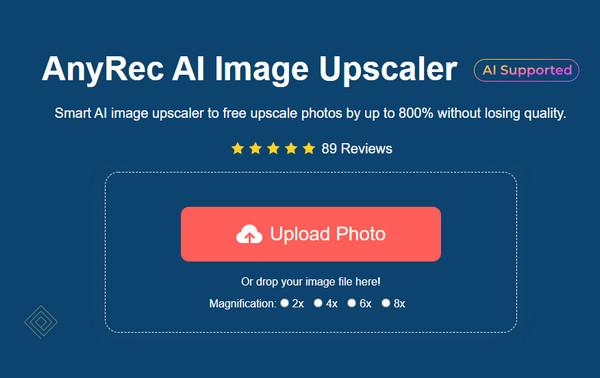
Шаг 1.Перейдите на официальный сайт AnyRec AI Масштабирование изображенийи нажмите кнопку «Загрузить фото», чтобы выбрать нужные изображения со своего компьютера.
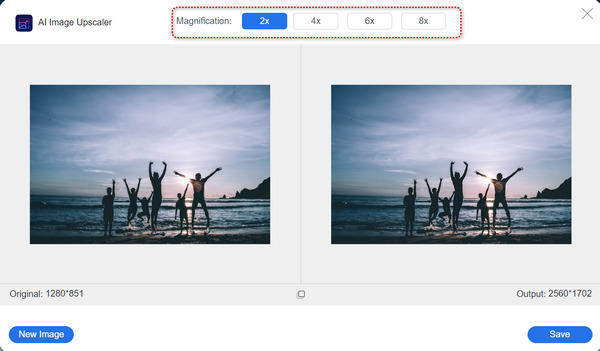
Шаг 2.После появления всплывающего окна вы можете увеличить изображения до нужного размера, в том числе в 2×, 4×, 6× или 8×. Выберите его на панели кнопок «Увеличение» и начните увеличивать разрешение изображения. Вы также можете перемещать курсор мыши, чтобы проверить детали и сохранить высокое качество.
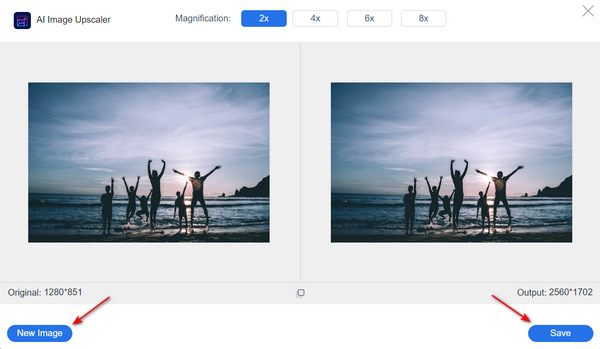
Шаг 3.Наконец, нажмите кнопку «Сохранить», чтобы экспортировать увеличенные изображения в нужную папку. Если вас не устраивает текущее изображение, вы также можете нажать кнопку «Новое изображение», чтобы напрямую импортировать другое.
Честный охватОн хорошо подходит для съемки лиц, товаров и общей фотографии. В нем есть специальные режимы для портретной, аниме/мультяшной и обычной фотографии, что важно, поскольку модель ИИ оптимизирована по-разному для каждого типа изображений.
2. Как увеличить изображение без потери качества онлайн – UpscalePics
Лучшее дляПакетное масштабирование изображений с удалением шума. Форматы: JPG, PNG, WebP Бесплатный уровень: 3 изображения, выходное разрешение до 64 МП. Платные тарифные планыОт ~$5 в месяц за неограниченную обработку, выходное разрешение до 256 Мп. Водяной знакБесплатная пробная версия добавляет водяной знак к загружаемым файлам.
UpscalePics также является веб-платформой, оснащенной технологией искусственного интеллекта для увеличения изображений в Интернете. По отзывам многих клиентов, этот веб-сайт действительно увеличивает размер изображений без потери качества. Между тем, с бесплатной пробной версией вы можете загружать изображения JPG, PNG и WEBP для увеличения до 4500 × 4500 пикселей. Максимальное входное разрешение 36MP бесплатно. Однако бесплатная пробная версия поставит водяной знак на вашу работу.
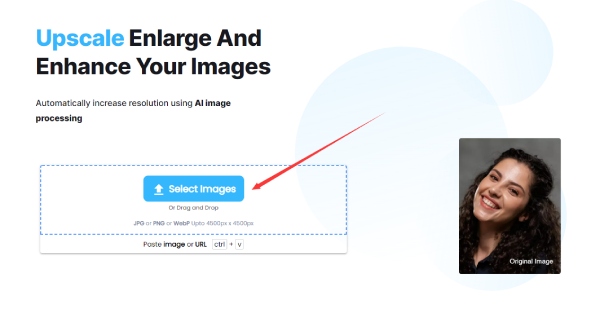
Шаг 1.Поиск UpscalePics в браузере и войдите на его официальный сайт. Нажмите кнопку «Выбрать изображение», нажмите «Ctrl» и выберите несколько изображений для загрузки. Затем вы будете перенаправлены на новую страницу.
Шаг 2.Затем вы можете ввести новый размер для каждого изображения или использовать панель инструментов справа, чтобы установить тот же размер и увеличить изображения. Затем выберите выходной формат и нажмите кнопку «Начать обработку», чтобы увеличить их.
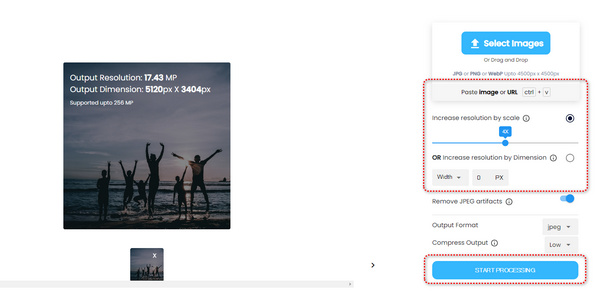
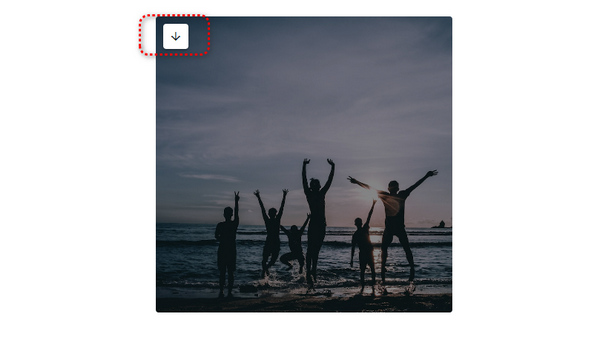
Шаг 3.Для пакетных изображений процесс увеличения может занять некоторое время. Когда все закончится, вы можете нажать кнопку со стрелкой вниз, чтобы сохранить эти изображения на свое устройство одно за другим.
В чём его сильные стороныСильно сжатые изображения JPEG с шумовыми артефактами лучше всего поддаются обработке с помощью UpscalePics. Их метод шумоподавления в сочетании с масштабированием работает лучше, чем простое масштабирование, особенно когда исходный файл имеет значительные полосы сжатия JPEG.
В чём он не силёнФотографии, сделанные на смартфон, редко демонстрируют существенное улучшение. Сильно обработанные изображения также показывают плохие результаты.
3. Как увеличить изображение без потери качества - ImgLarger
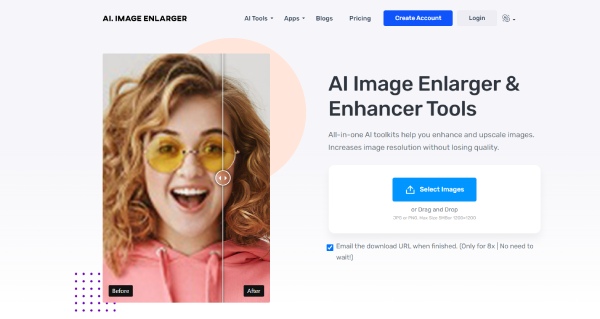
«AI Image Enlarger» и «Enhancer Tools» из «ImgLarger» идеально подходят для ваших изображений JPG и PNG. Вы действительно можете увеличивать изображения без потери качества. ImgLarger — универсальный инструментарий искусственного интеллекта, который также позволяет редактировать изображение перед его увеличением. Но возможности бесплатной пробной версии весьма ограничены. В месяц вы можете загрузить только 8 изображений для увеличения; каждый размер должен быть менее 5 МБ. Максимальное увеличение — 1200×1200 пикселей. Несмотря на то, что функций немного, это по-прежнему хороший увеличитель, поскольку вы можете увеличивать изображения в Интернете и сохранять исходное качество.
Шаг 1.Зайдите на официальный сайт ImgLarger и зарегистрируйтесь. После этого вернитесь на домашнюю страницу и нажмите кнопку «Выбрать изображения», чтобы загрузить изображение с устройства.
Шаг 2.Выберите высококлассный вариант из раскрывающегося списка. Есть только два варианта: 2× и 4×. Нажмите кнопку «Изменить». Затем вы можете обрезать изображение или применить к нему фильтры. Если вы внесли какие-либо изменения, нажмите кнопку «Готово», чтобы применить их.
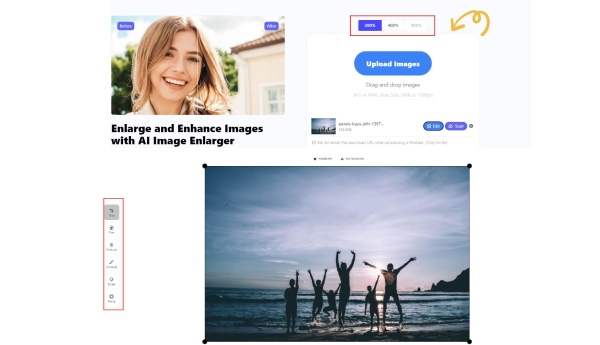
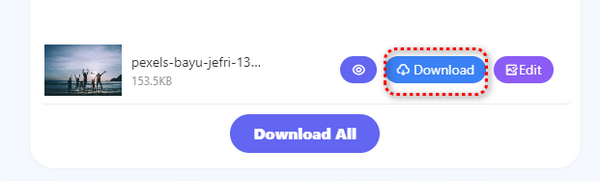
Шаг 3.На главной странице нажмите кнопку «Старт», чтобы увеличить изображение онлайн. Он начнет загружаться и прогрессировать. После их окончания нажмите кнопку «Скачать» и сохраните.
Подробные шаги по увеличению изображений в Photoshop
Adobe Photoshop — профессиональный фоторедактор, помогающий увеличивать изображения. Конечно, он поддерживает повышение резкости ваших изображений и сохранение деталей с высоким качеством при выполнении увеличение фото. Поскольку вам нужно вводить пиксели вручную, вы должны быть профессионалом в разрешении и размере изображения.
Шаг 1.Откройте изображение в Photoshop.
Шаг 2.Включите функцию «Сохранить сведения 2.0» (требуется один раз за сессию — только для более старых версий):
- Перейдите в меню «Редактировать» > «Настройки» > «Предварительный просмотр технологий» (Windows) или в меню «Photoshop» > «Настройки» > «Предварительный просмотр технологий» (Mac).
- В более новых версиях Photoshop (CC 2021 и выше) эта функция включена по умолчанию.
Шаг 3.Перейдите в меню Изображение > Размер изображения (сочетание клавиш: Alt+Ctrl+I в Windows, Option+Command+I на Mac).
Шаг 4.Убедитесь, что установлен флажок «Передискретизация». В раскрывающемся списке «Передискретизация» выберите «Сохранить детали 2.0».
Шаг 5.Задайте желаемую ширину и высоту. Для печати установите разрешение 300 пикселей на дюйм. Для веб-сайтов достаточно 72-96 пикселей на дюйм.
Шаг 6.Используйте появившийся ползунок «Уменьшить шум». Перетащите его вправо, чтобы уменьшить зернистость без потери текстуры. При настройке увеличьте масштаб до детализированной области (глаза, волосы, ткань).
Шаг 7.Нажмите кнопку «ОК». Затем, для завершения, можно применить легкий фильтр «Резкость» > «Умная резкость».
подсказки
Если вы работаете с файлами RAW, DNG, TIFF или HEIC, Photoshop предлагает второй метод масштабирования с помощью ИИ: Super Resolution в Adobe Camera Raw.
Как использовать GIMP для увеличения изображений на Windows/Mac
GIMP — это программа для обработки фотографий с открытым исходным кодом, которая может увеличивать изображения на Windows/Mac. Он предоставляет несколько методов интерполяции для увеличить картинку и различные режимы качества для повышения разрешения изображения. Выполните следующие шаги, чтобы увеличить изображения без потери качества с помощью GIMP:
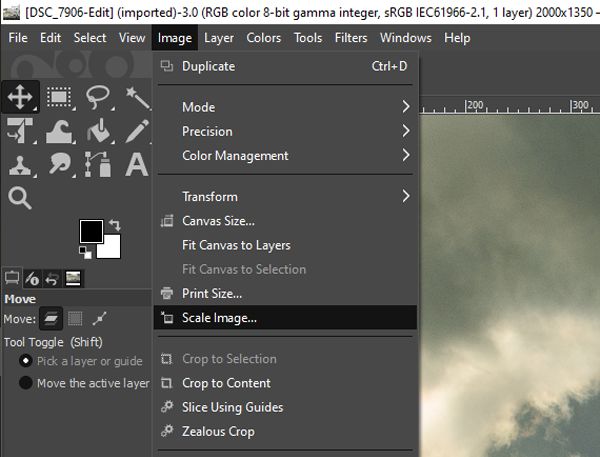
Шаг 1.Откройте GIMP и нажмите кнопку «Открыть» в меню «Файл», чтобы добавить изображения. Затем нажмите кнопку «Изображение» и нажмите кнопку «Масштабировать изображение», чтобы увеличить изображение.
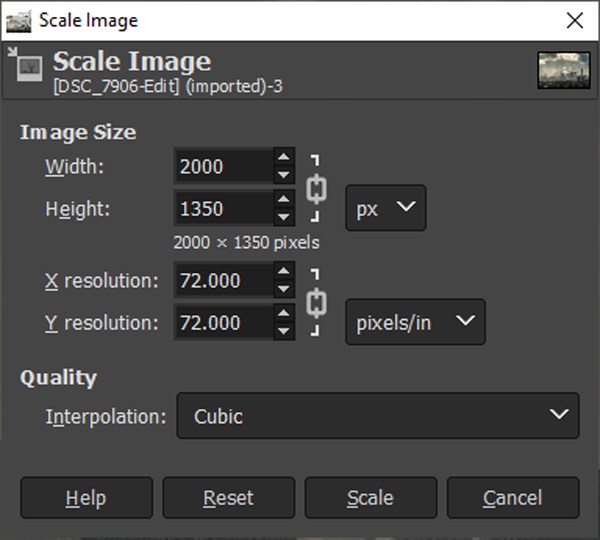
Шаг 2.Когда появится новое окно, вы можете напрямую ввести желаемый размер, чтобы увеличить его. Если вы хотите напечатать увеличенные фотографии в высоком качестве, вам также следует изменить разрешение X и Y на 300 точек на дюйм. Что касается параметра «Качество», вам нужно оставить только вариант «Кубический» по умолчанию, чтобы сохранить высокое качество.
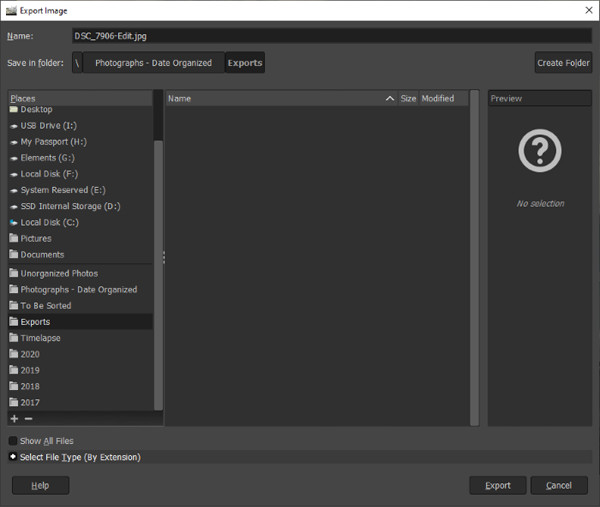
Шаг 3.После того, как все настройки выполнены, нажмите кнопку «Файл» и нажмите кнопку «Экспортировать как», чтобы сохранить увеличенные изображения в формате JPG или PNG. Просто выберите место назначения и нажмите кнопку «Экспорт», чтобы начать увеличивать изображения.
подсказки
Практическая рекомендация: для фотографий используйте NoHalo. Для изображений с большим количеством текста или сильно сжатых JPEG-файлов попробуйте LoHalo. Сравнительный тест icons8 показал, что NoHalo превзошел LoHalo и Cubic по качеству обработки фотографий, где «контуры четкие, а шум и артефакты практически незаметны».
Часто задаваемые вопросы об увеличении изображений
-
1. Что такое CSS для увеличения изображений на веб-сайтах?
Вы можете использовать свойства max-width и max-height для изменения размера изображений в CSS. Просто измените настройки на более чем 100%, чтобы сделать изображения больше, чем исходные пиксели.
-
2. Будет ли увеличение изображения увеличивать разрешение изображения?
Нет. Увеличение изображений только увеличивает количество пикселей на ваших фотографиях. Разрешение или качество определяется DPI (количество точек на дюйм). Использование AnyRec AI Image Upscaler с технологией AI может помочь вам увеличить разрешение.
-
3. Как увеличить изображение с помощью приложения Paint в Windows?
Открывайте свои изображения на Покрасить программное обеспечение и нажмите кнопку «Редактировать», чтобы изменить размер изображения. Настройте «Процент» на значение более 100% или измените пиксели в соответствии с вашими потребностями. Затем нажмите кнопку «ОК», чтобы сохранить изменения.
Заключение
Вот 3 эффективных метода увеличения изображений на Windows/Mac. Таким образом, вы можете загружать изображения нужного размера. Если вы хотите печатать изображения с высоким качеством, AnyRec AI Масштабирование изображений лучше всего для вас. Простыми щелчками мыши вы можете увеличивать изображения без потери качества. Есть другие вопросы? Пожалуйста, свяжитесь с нами сейчас.
Другие связанные статьи
Об авторе





