
 Лучший видео-, аудио- и веб-рекордер для всех.
5 лучших программ для записи экрана Mac со встроенным звуком

Устали от проблем с записью звука на Mac? AnyRec Screen Recorder отлично справляется с записью экрана и звука, никаких обходных путей не требуется. Простой интерфейс, четкое звучание. Скачайте программу сегодня и записывайте все, что хотите, без обычных проблем.
Безопасная загрузка
Безопасная загрузка
Когда люди говорят о поиске Устройство записи экрана Mac со звуком, обычно это относится к инструменту для записи внутреннего звука. Текущая версия macOS Tahoe по-прежнему не поддерживает запись внутреннего звука Mac. Поэтому для записи экрана Mac с системным звуком и голосом микрофона вам понадобится сторонняя программа для записи экрана или виртуальный аудиодрайвер. Не беспокойтесь. Здесь вы найдете 8 рекомендаций с краткими обзорами. Просто прочтите и проверьте.
Список руководств
Лучшая программа для записи экрана на Mac со звуком. Как записать экран Mac с системным звуком Топ-4 бесплатных программ для записи экрана на Mac Сравнительная таблица FAQsЛучшая программа для записи экрана на Mac со звуком.
Подходит для: простой записи экрана Mac со звуком системы и голосом микрофона.
AnyRec Screen Recorder Может помочь обойти ограничения записи звука на Mac. Вы можете включить переключатель перед кнопками «Системный звук» и «Микрофон», чтобы задать источник входного звука. Эта программа для записи звука на Mac, удобная для начинающих, предлагает 5 различных режимов для плавной записи видео и звука с экрана Mac.
- Плюсы
- Ваше внутреннее программное обеспечение для записи звука, способное записывать все онлайн-аудио.
- Обрезайте, конвертируйте, сжимайте, сохраняйте и делитесь своими видео- и аудиозаписями.
- Запланируйте задачу для автоматической записи видео и звука на Mac в течение нескольких часов.
- Минусы
- Функции шумоподавления и улучшения звука микрофона доступны только в версии для Windows.
- Для доступа к встроенному редактору вам необходимо обновиться до полной версии.
Безопасная загрузка
Безопасная загрузка
Как записать экран Mac с системным звуком
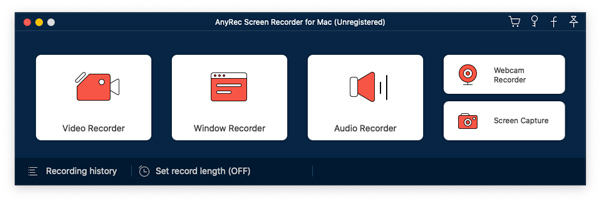
Простой в использовании и мощный инструмент для записи видео с экрана действительно помогает. Если вы хотите одновременно записывать экран компьютера Mac и звук, воспользуйтесь AnyRec Screen Recorder. Он может записывать не только аудиопоток в реальном времени, но и звук программ. Его интуитивно понятный интерфейс понятен любому пользователю. Вы можете выбрать экран и звук для записи всего за несколько кликов. Кроме того, вы можете записывать экран Mac, используя специальные сочетания клавиш в программе.
1. Откройте AnyRec Screen Recorder для Mac. Нажмите кнопку «Видеозапись», чтобы записать действия на экране Mac.
Безопасная загрузка
Безопасная загрузка
2. Настройте полноэкранный режим или область захвата экрана. Для записи внутреннего звука на компьютерах MacBook Air или Pro необходимо включить переключатель «Системный звук». Затем включите переключатели «Микрофон» и «Камера» в зависимости от ваших потребностей.

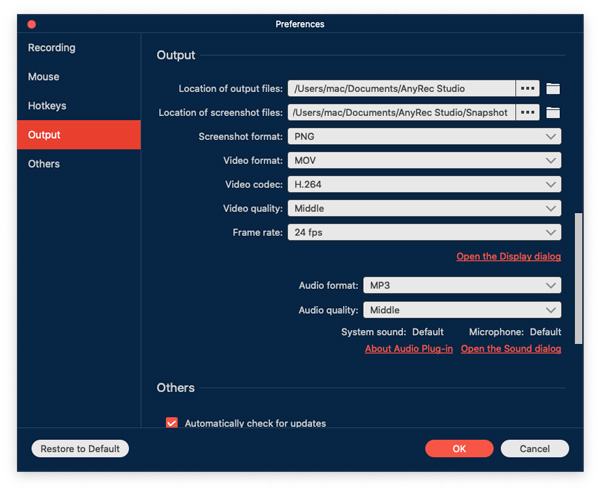
3. Откройте меню «Настройки» и выберите пункт «Настройки» в верхней части экрана. Здесь вы можете изменить формат видео, качество, частоту кадров и другие параметры вывода в разделе «Вывод». Кроме того, для получения более подробной информации перейдите в разделы «Запись», «Мышь», «Горячие клавиши» и «Другое».
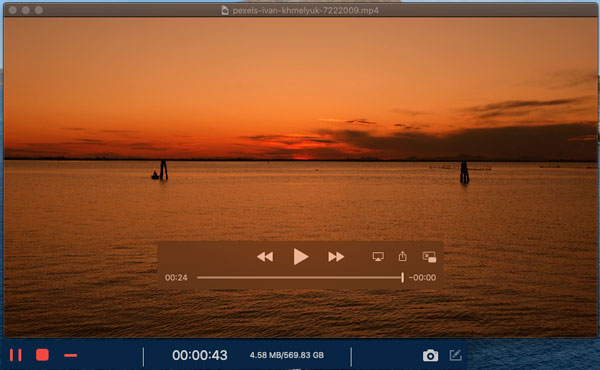
4. Нажмите кнопку «ЗАПИСЬ», чтобы одновременно записать звук с Mac и встроенного звука. Вы можете редактировать видеозапись, добавляя текст, линии, стрелки и другие фигуры в режиме реального времени. Затем нажмите кнопку «Стоп», чтобы завершить запись экрана Mac в любой момент.
Топ-4 бесплатных программ для записи экрана на Mac
В топе 1. QuickTime Player
Подходит для: быстрой записи видео с экрана Mac с закадровым голосом.
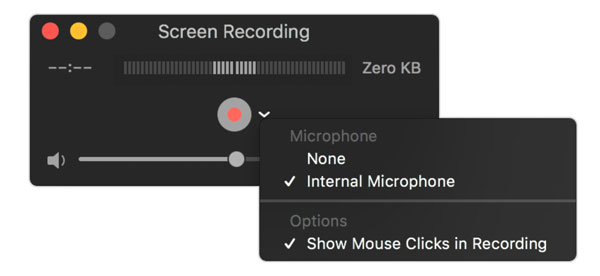
QuickTime Player — встроенный в Mac инструмент для записи экрана. Вы можете записывать экран, голос и веб-камеру на Mac. Однако встроенная поддержка записи звука на Mac отсутствует. Вам необходимо установить BlackHole (или Soundflower и многое другое) для записи внутреннего звука на Mac.
- Плюсы
- Бесплатная запись видео экрана с голосом на Mac.
- Показывать щелчки мыши во время записи видео экрана на Mac.
- Минусы
- Прямая запись звука через систему не поддерживается. Необходимо вручную установить виртуальный аудиодрайвер.
- QuickTime Player иногда дает сбои при записи длительных видео.
Топ-2. OBS
Подходит для: записи звука с микрофона и системы на Mac с помощью бесплатного средства записи экрана с открытым исходным кодом.
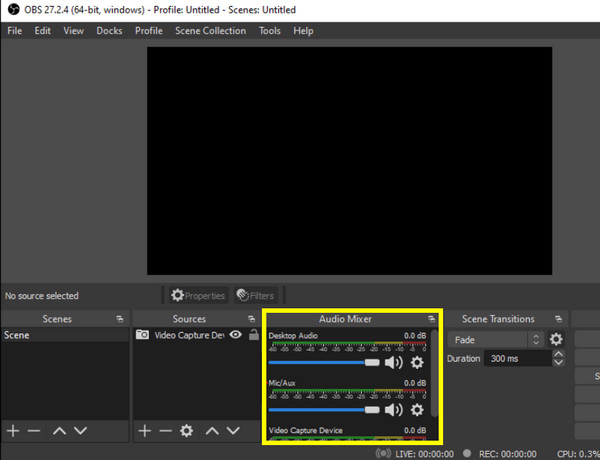
Для продвинутых пользователей OBS Studio для Mac также является отличным средством записи экрана со звуком. Вы можете персонализировать запись видео и звука с экрана в соответствии со своими потребностями. Настраиваемые параметры записи OBS и плагины OBS удовлетворят ваши потребности. Кроме того, OBS Studio отлично подходит для прямых трансляций. Вы можете записывать видео и аудио в режиме реального времени и транслировать их на Mac.
- Плюсы
- Улучшите качество звука с помощью шумоподавления, шумоподавителей и компрессоров.
- Настраивайте сцены и источники как для прямой трансляции, так и для записи с помощью OBS.
- Минусы
- В Настройки записи ОБС сбивают с толку новичков.
- OBS потенциально может вызывать задержки или проблемы с производительностью на слабых компьютерах.
Топ-3. AnyRec — бесплатная онлайн-программа для записи экрана.
Подходит для: Подходит для: Записывайте онлайн-видео с веб-страниц и сохраняйте их в формате MP4 бесплатно.
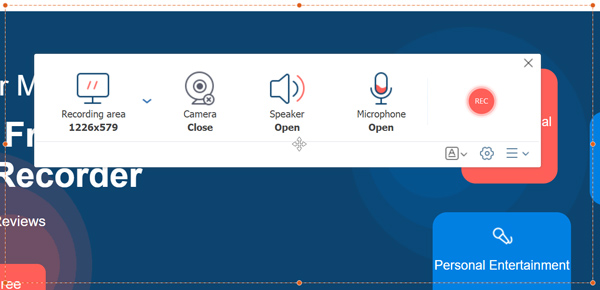
AnyRec Бесплатный онлайн рекордер экрана — это бесплатная программа для записи экрана Mac 100% со встроенным звуком. Вы можете одновременно записывать экран и звук на Mac, включая как звук компьютера Mac, так и голос с микрофона. Ограничений по времени и водяных знаков нет. Таким образом, вы можете записывать экран MacBook со звуком неограниченное количество раз.
- Плюсы
- Записывайте видео с экрана Mac со звуком в форматах MP4 и WMV.
- Максимальное время записи не ограничено.
- Минусы
- Записывайте видео на Mac со скоростью 24 или 20 кадров в секунду.
- Добавьте водяной знак на готовое видео.
Топ-4. ScreenPal Free Screen Recorder (ранее Screencast-O-Matic)
Подходит для: бесплатной записи экрана Mac со звуком продолжительностью до 15 минут.
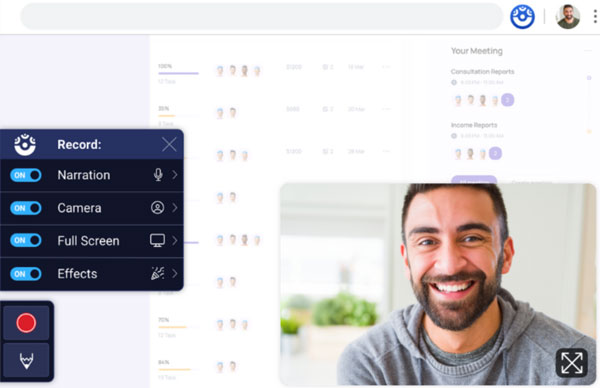
ScreenPal — бесплатный рекордер экрана ScreenPal обеспечивает быструю запись экрана и веб-камеры со звуком. Кроме того, ScreenPal предлагает базовые возможности редактирования видео и поддержку облачного хранилища. ScreenPal уже много лет специализируется на образовании и визуальной коммуникации. Благодаря этому преподаватели, студенты и инструкторы могут записывать лекции с озвучиванием.
- Плюсы
- Записывайте видео с экрана, веб-камеры и аудио одновременно.
- Добавьте текст и фигуры в видеозапись на Mac.
- Минусы
- В бесплатной версии максимальная продолжительность записи составляет 15 минут.
- При записи длинных видео с помощью ScreenPal Free Screen Recorder могут возникнуть сбои, задержки и зависания.
Сравнительная таблица
| Инструмент | Типичная загрузка ЦП | Качество записи | Размер файла (пример: 30 минут, 1080p) |
| AnyRec Screen Recorder | Низкий (15-20%) | Чёткое изображение 1080p/FPS | ~800 МБ |
| QuickTime Player | Очень низкий (5-12%) | Отличный местный житель | 4-6 ГБ+ |
| OBS | Средне-высокий (25-45%) | Настраиваемый высший уровень | 1-2 ГБ (оптимизировано) |
| AnyRec Бесплатный онлайн рекордер экрана | Низкий-средний (10-25%) | Хорошее разрешение 1080p/24-30 кадров в секунду | ~500-900 МБ |
| ScreenPal | Средний (20-35%) | Твердый, но сжатый | ~1,2-2 ГБ (ограничение по времени — 15 минут) |
FAQs
-
Может ли Mac записывать системный звук?
Нет. macOS по умолчанию не позволяет QuickTime и панели инструментов «Скриншот» (Shift, Command, 5) записывать системный звук на Mac. В качестве обходных путей вам потребуется использовать стороннее программное обеспечение (например, AnyRec Screen Recorder) или виртуальный аудиодрайвер (например, Blackhole или Soundflower).
-
Какая лучшая бесплатная программа для записи экрана на Mac?
Всё зависит от ваших потребностей. OBS Studio выделяется как лучшая бесплатная программа для записи экрана на разных платформах. Если вам нужна программа для записи экрана через браузер, AnyRec Free Screen Recorder Online предоставляет неограниченную бесплатную запись видео и аудио.
-
Может ли QuickTime записывать системный звук?
Нет. QuickTime Player записывает звук с вашего встроенного или внешнего микрофона. Для записи звука в системе Mac можно использовать Blackhole для маршрутизации аудио.
Заключение
В лучший рекордер экрана Mac со звуком зависит от ваших главных ценностей, таких как простота управления, расширенные возможности редактирования, отсутствие ограничений по времени, надёжная запись звука системы и многое другое. Если вы ищете лёгкий рекордер, который может плавно записывать видео с экрана Mac с использованием встроенного и внешнего аудио, просто выберите AnyRec Screen Recorder. Вы можете записывать видео с экрана для образования, бизнеса, создания контента или повседневной жизни, выполнив простые шаги. Нажмите кнопку бесплатной загрузки ниже. Начните бесплатную пробную версию и запишите видео с экрана и звук вашего Mac.
Безопасная загрузка
Безопасная загрузка
Связанная статья
Об авторе




