
10 лучших недорогих устройств записи экрана с высоким качеством

Для ваших ПК наличие ресурсоемкого и функционального программного обеспечения для записи экрана повлияет на производительность компьютера. Поэтому вам потребуется... недорогая программа для записи экрана Для вашего старого ПК с Windows, который не замедлит работу и не ухудшит производительность. В этой статье представлены 10 лучших недорогих программ для записи экрана с указанием их преимуществ и недостатков. Надеемся, вы сделаете лучший выбор для записи экрана!
Список руководств
Часть 1. Основные функции. Краткое описание бюджетной программы для записи экрана. Часть 2. Топ-10 недорогих программ для записи экрана для всех пользователей. Часть 3. Как выбрать недорогую программу для записи экрана ПК Часть 4. Часто задаваемые вопросы о лучших недорогих программах для записи экрана.Часть 1. Основные функции. Краткое описание бюджетной программы для записи экрана.
Независимо от того, какой у вас компьютер, вот список 10 лучших недорогих устройств записи экрана с различными системными требованиями, функциями, плюсами и минусами. Продолжайте читать, чтобы узнать о них подробнее.
| Инструмент | Использование ресурса | Простота использования | Дополнительные возможности | Общая пригодность | Минимальные требования | Максимальная частота кадров | Водяной знак |
| AnyRec Screen Recorder | Свет | Легкий | Полезные инструменты редактирования для начинающих | Отлично подходит для бюджетных компьютеров | 2 ГБ оперативной памяти, двухъядерный процессор | 60 FPS | Нет |
| OBS Studio | Высокий | От среднего до продвинутого | Расширенные настройки, прямая трансляция | Не идеален для систем очень низкого уровня. | 4 ГБ оперативной памяти, рекомендуется процессор i5. | 60 кадров в секунду и выше | Нет |
| Игровая панель Windows | Свет | Легкий | Ориентирован на игру, минимальные настройки | Подходит для повседневного использования на слабых ПК. | 4 ГБ ОЗУ, Windows 10+ | 60 FPS | Нет |
| ПоделитьсяX | От умеренного до высокого | От среднего до продвинутого | Настраиваемые инструменты аннотаций | Умеренно на слабых системах | 2–4 ГБ ОЗУ | 30–60 кадров в секунду | Нет |
| CamStudio | Свет | Легкий | Выбор региона, базовое редактирование | Подходит для бюджетных систем | 2 ГБ ОЗУ | 30 кадров в секунду | Нет |
| TinyTake | Свет | Легкий | Аннотация, обмен файлами | Отлично подходит для бюджетных компьютеров | 2 ГБ ОЗУ | 30 кадров в секунду | Да (бесплатно) |
| Экранрек | Свет | Легкий | Облачное хранилище, приватный обмен | Отлично подходит для бюджетных компьютеров | 2 ГБ ОЗУ | 60 FPS | Нет |
| Устройство записи экрана ткацкого станка | Свет | Легкий | Мгновенный обмен, наложение веб-камеры | Подходит для быстрой записи. | 4 ГБ ОЗУ | 30 кадров в секунду | Да (бесплатно) |
| Скринкаст-O-Matic | Умеренный | Легкий | Запись с веб-камеры, инструменты редактирования | Подходит для бюджетных систем | 2–4 ГБ ОЗУ | 30 кадров в секунду | Да (бесплатно) |
| Icecream Screen Recorder | Свет | Легкий | Запись в масштабе, запланированные задачи | Отлично подходит для бюджетных компьютеров | 2 ГБ ОЗУ | 30 кадров в секунду | Да (бесплатно) |
Часть 2. Топ-10 недорогих программ для записи экрана для всех пользователей.
1. Программа записи экрана AnyRec
Системные Требования: Windows 7/8/10/11; Mac OS X 10.12 или выше; 2 ГБ ОЗУ.
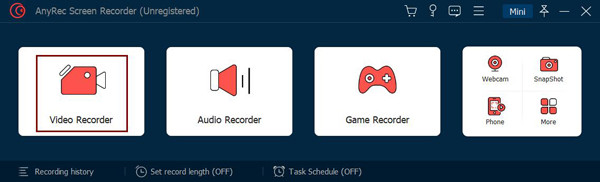
AnyRec Screen Recorder это легкая программа для Windows/Mac. Эта программа представляет собой недорогую программу для записи экрана, но мощную, которая позволяет вам записывать все онлайн-встречи, звонки, вебинары, игровой процесс, прокручиваемую страницу и другие действия на вашем экране. После записи вы можете внести дополнительные изменения, например обрезать клипы, чтобы удалить ненужные части в начале и в конце, прежде чем экспортировать их.
Функции:
- Возможность записи в полноэкранном режиме, выбранном окне или настроенной части.
- Поддержка рисунков в реальном времени для ваших записей или сделанных снимков экрана.
- Оснащен пользовательскими горячими клавишами для быстрого запуска/остановки/паузы/возобновления.
- Позвольте вам предварительно просмотреть запись, чтобы обрезать ненужные части видео.
- Плюсы
- Высокоинтегрированная функциональность, объединяющая запись и базовое редактирование в единый рабочий процесс.
- Хорошо оптимизирован для устройств с низкими техническими характеристиками.
- Интуитивно понятный интерфейс с простым освоением.
- Поддерживается вывод в различных форматах и базовая настройка параметров.
- Минусы
- Бесплатная версия не включает расширенные функции редактирования.
Лучше всего подходит для: Пользователям с компьютерами с низкими характеристиками, начинающим создателям контента и пользователям, ищущим универсальное решение для простого редактирования.
2. Студия OBS
Системные Требования: Windows 11/10; Mac OS Catalina 10.15 или более поздней версии.
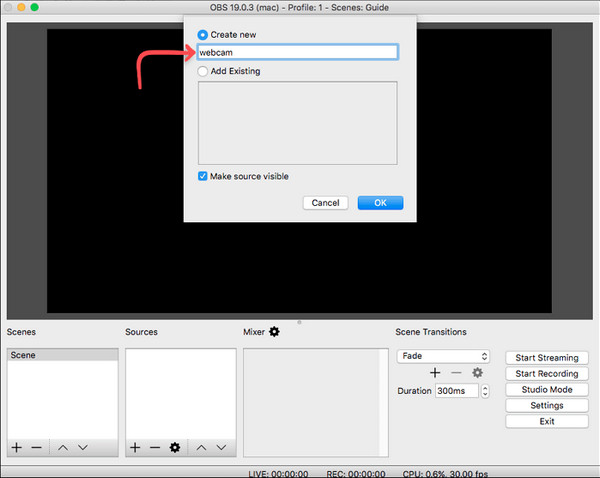
Еще одним недорогим средством записи экрана является OBS Studio, который работает на Windows, Macи линукс. Это программа с открытым исходным кодом, которая позволяет пользователям записывать действия на экране и транслировать видео в прямом эфире. Кроме того, он поддерживает захват и запись нескольких сцен одновременно, что является одной из его любимых функций.
Функции:
- Позволяет вам записывать свою веб-камеру, а затем добавлять ее в качестве наложения.
- Поддержка выбора нескольких окон или областей для записи и захвата.
- Возможность записи двух и более мониторов одновременно.
- Плюсы
- Полностью бесплатный, с открытым исходным кодом и без водяных знаков.
- Широкие возможности настройки параметров кодирования, потоковой передачи и сцен.
- Поддержка смешанной записи из нескольких источников.
- Развитая экосистема плагинов с широкими возможностями расширения.
- Минусы
- Высокое потребление ресурсов.
- Сложная первоначальная настройка.
- На устройствах низкого класса наблюдаются задержки.
Лучше всего подходит для: Профессиональные стримеры, геймеры и продвинутые пользователи, которым необходим глубокий контроль над потоковой передачей и кодированием.
3. Игровая панель Windows
Системные Требования: Windows 11/10 с технологией Intel Quick Sync H. 264.
Xbox Game Bar — это недорогая программа для записи экрана по умолчанию в Windows, которая позволяет пользователям мгновенно записывать экран и делиться ими. Благодаря этому вы можете общаться с другими игроками и транслировать игровой процесс во время игры. Однако он не будет работать со старыми версиями Windows и доступен только в Windows 10 и более поздних версиях.

Функции:
- Быстро начните запись, просто нажав клавиши Windows + G.
- Позволяет делать скриншоты и делиться ими в социальных сетях.
- Позвольте вам общаться с другими игроками во время записи.
- Плюсы
- Поставляется в комплекте с системой.
- Быстро запускайте процессы и оперативно реагируйте.
- Обеспечивают превосходную поддержку записи игрового процесса.
- Минусы
- Доступные функции весьма ограничены.
- Невозможно настроить сложные сценарии записи.
- На территорию, где ведется запись, наложено множество ограничений.
- Он не подходит для создания контента.
Лучше всего подходит для: Обычные пользователи Windows для записи игр без особых затрат или периодического захвата экрана.
4. ПоделитьсяX
Системные Требования: Windows 7/8/10/11 с памятью 100 МБ.
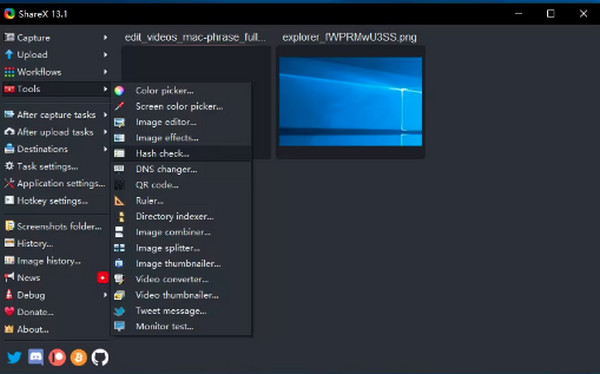
ПоделитьсяX — это следующая недорогая программа для записи экрана, полностью поддерживающая Windows. Он предлагает ряд вариантов записи экрана, таких как полноэкранный режим, выбранные окна и настраиваемые области. Кроме того, он поддерживает инструменты редактирования изображений, чтобы вносить дополнительные изменения в ваши снимки экрана, прежде чем вы поделитесь ими.
Функции:
- Поддержка захвата страницы с прокруткой.
- Позволяет загружать записи во многие облачные сервисы.
- Позвольте вам записывать столько, сколько вы хотите.
- Плюсы
- Широкие возможности настройки рабочих процессов создания скриншотов и записи видео.
- Поддерживается автоматическая загрузка и обмен файлами.
- Включите в пакет различные встроенные инструменты, такие как оптическое распознавание текста (OCR) и аннотирование.
- Минусы
- Функция записи экрана имеет довольно ограниченные возможности.
- Процесс установки сложен.
- Новичкам сложно начать.
Лучше всего подходит для: Разработчики, технически подкованные пользователи или те, кому необходимы настраиваемые рабочие процессы для создания скриншотов и записи экрана.
5. КамСтудио
Системные Требования: Windows 7/8/10/11 с 2 Гб оперативной памяти.
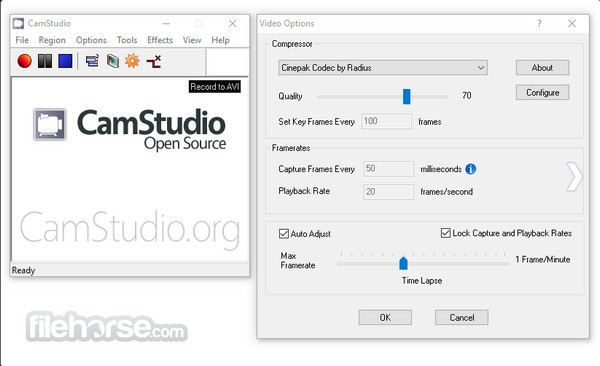
CamStudio — это недорогая программа для записи экрана для Windows, которая поддерживает запись всех действий на экране и аудио. CamStudio также может записывать любую область вашего экрана, например, упомянутые устройства записи экрана. Более того, он не ставит никаких водяных знаков на ваши записи, кроме того, что это бесплатное программное обеспечение.
Функции:
- Поддержка добавления аннотаций и озвучки.
- Позвольте вам настроить частоту кадров в настройках видео.
- Разрешить запись с качеством HD до 12080 x 720.
- Плюсы
- Программа занимает мало места на диске.
- Используйте минимальные системные ресурсы.
- Простой и интуитивно понятный в использовании.
- Поддерживается базовая запись экрана.
- Минусы
- Представленные функции несколько устарели и не включают в себя искусственный интеллект или новые возможности.
- Эффективность сжатия видео низкая.
- Стабильность работы средняя, возможно, приложение будет тормозить.
- Обновления и техническое обслуживание проводятся нечасто.
Лучше всего подходит для: Пользователи старых устройств с минимальными функциональными требованиями, которые выполняют только базовую запись экрана.
6. КрошкаТейк
Системные Требования: Windows 7/8/10 с 4 ГБ оперативной памяти.
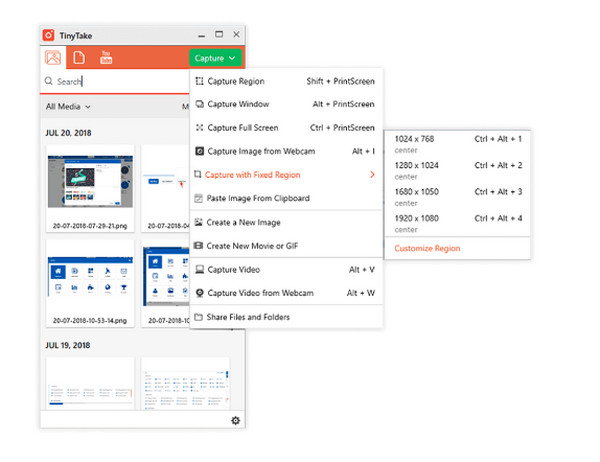
TinyTake — это бесплатная и недорогая программа для записи экрана, которая хорошо работает в качестве программного обеспечения для записи видео для Windows и Mac. Благодаря этому вы можете легко захватывать и записывать свой экран и делиться ими с другими. Если вы хотите сделать снимок экрана без проблем, TinyTake сделает этот процесс очень быстрым.
Функции:
- Возможность добавления аннотаций к скриншотам и видео.
- Поддержка выбора областей захвата, таких как весь экран или активные окна.
- Можно делиться записями по электронной почте, URL-адресам или напрямую в социальных сетях.
- Плюсы
- Функции создания скриншотов и записи экрана тесно интегрированы.
- Поддержка инструментов быстрого аннотирования.
- Встроенное облачное хранилище и возможность обмена данными.
- Простой в использовании и идеально подходит для офисной работы.
- Минусы
- Продолжительность записи ограничена.
- Возможности видеомонтажа ограничены; программа может только записывать видео.
- Для использования сервиса необходимо зарегистрировать учетную запись.
Лучше всего подходит для: Пользователям офисных приложений, которым необходимо быстро делать снимки экрана, добавлять к ним комментарии и делиться ими.
7. Запись экрана
Системные Требования: Windows 7/8/10/XP с 2 ГБ оперативной памяти.
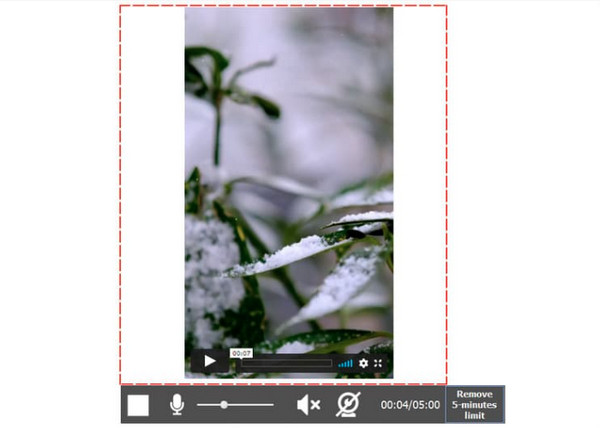
ScreenRec — это универсальное решение для записи на компьютер. Это недорогая программа для записи экрана, которая не имеет ограничений по времени при записи действий на экране, а также звука с компьютера или микрофона. Кроме того, он позволяет записывать с помощью курсора мыши и звуков щелчков, и качество звука по-прежнему будет превосходным.
Функции:
- Дайте вам частную ссылку для обмена, чтобы поделиться ими немедленно.
- Используйте облачную запись, которая позволяет загружать все на безопасную видеоплатформу.
- Позвольте вам добавить звук в качестве голоса за кадром и веб-камеру в качестве наложения.
- Плюсы
- После записи автоматически генерируется ссылка, которой можно поделиться.
- Поддержка облачного хранилища.
- Вывод без водяных знаков.
- Низкое потребление ресурсов.
- Минусы
- Ограниченные возможности редактирования.
- В значительной степени полагается на онлайн-функциональность.
- Ограниченные возможности персонализации.
Лучше всего подходит для: В командной работе или в сценариях обслуживания клиентов требуется удаленное взаимодействие и мгновенный обмен записями экрана.
8. Устройство записи экрана Loom
Системные Требования: Windows 10; Mac OS X 10.14.6 или выше; iOS 15 и Android 8.0.
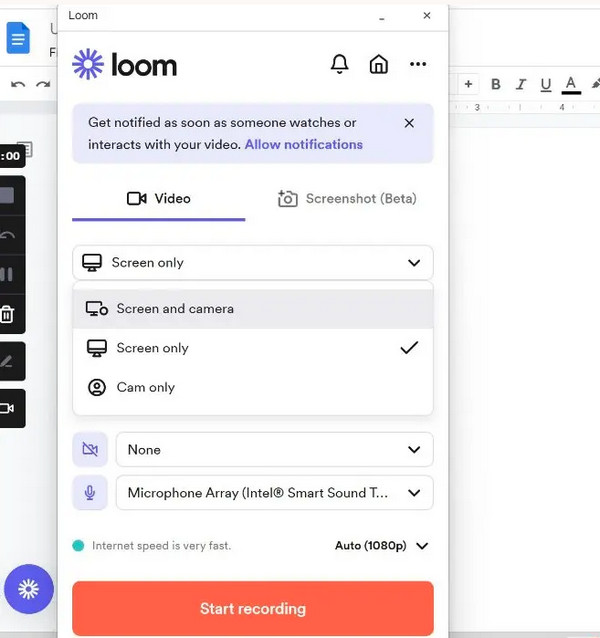
Приложение Loom Screen Recorder может быть вашим настольным инструментом, расширением Chrome и мобильным приложением. Этот недорогой экранный рекордер поддерживает запись видео и звука с микрофона и системы, а также возможность записи поверх пользовательского фона. И без установки какой-либо программы вы можете одновременно записывать камеру, микрофон и экран.
Функции:
- Позволяет добавить наложение веб-камеры к вашей записи.
- Поддержка мгновенной загрузки с помощью ссылки для обмена.
- Он имеет три режима захвата: экран и камера, только экран и только камера.
- Плюсы
- Поддерживается мгновенная отправка ссылок на видео.
- Функция "картинка в картинке" встроенной камеры.
- Идеально подходит для сценариев командного общения.
- Удобный и простой в использовании.
- Минусы
- Бесплатная версия содержит водяной знак.
- Продолжительность записи ограничена.
- Функционал редактирования довольно простой.
Лучше всего подходит для: Пользователи участвовали в командном общении, демонстрации продуктов и асинхронной видеосвязи.
9. Скринкаст-О-Матик
Системные Требования: Windows 10/11; Mac OS X 10.13 или выше; с 4 ГБ ОЗУ.
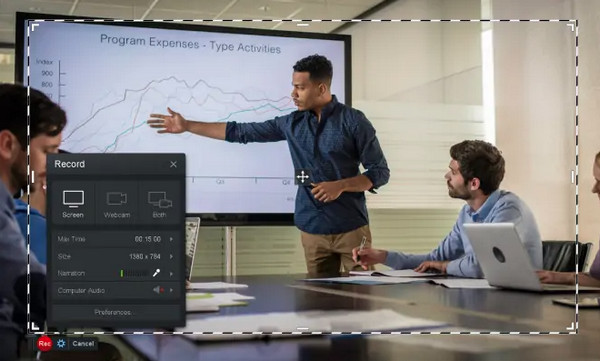
Screencast-O-Matic — еще одна программа, которая может стать вашим лучшим средством записи экрана бюджетного уровня. Программа позволяет вам запись экранов и веб-камер в то же время и предлагает больше с его премьер-версией. Кроме того, вы можете легко вносить изменения после записи в любое время с его помощью, например, размытие или выделение различных областей, добавление текста, обрезка и т. д.
Функции:
- Оснащен встроенным инструментом редактирования для быстрого редактирования.
- Может быстро получить ваши скриншоты и записи.
- Позволяет применять анимационные и видеоэффекты перед сохранением записи.
- Плюсы
- Поддерживается запись экрана и видео с камеры.
- Включите простой встроенный видеоредактор.
- Идеально подходит для создания образовательного контента.
- Минусы
- Бесплатная версия включает водяной знак на записях.
- Для разблокировки некоторых расширенных функций редактирования требуется платная подписка.
- Возможности выбора формата экспорта ограничены.
Лучше всего подходит для: Преподаватели создают аудиозаписи уроков, разрабатывают онлайн-курсы и проводят пояснения с помощью видеокамеры.
10. Рекордер экрана мороженого
Системные Требования: Windows 7/8/10/XP с 2 ГБ оперативной памяти.
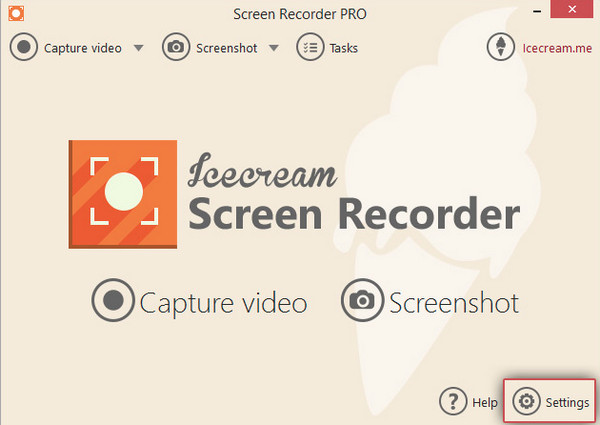
IceCream Screen Recorder входит в число недорогих программ для записи экрана, которые поддерживают захват и запись экранов. Он также имеет возможности редактирования, как и другие упомянутые. Кроме того, вы можете изменить размер части экрана, чтобы привлечь внимание зрителей во время записи. Программа совместима с Windows и Mac.
Функции:
- Поддержка выбора области захвата и записи экрана.
- Позвольте вам мгновенно обмениваться записями на любой платформе, которая вам нравится.
- Может выполнять мгновенное редактирование с помощью инструментов рисования.
- Плюсы
- Поддерживается запись видео в зависимости от региона и в полноэкранном режиме.
- Включить функции масштабирования и записи по расписанию.
- Идеально подходит для повседневной офисной записи.
- Минусы
- Бесплатная версия содержит водяной знак.
- Предлагать меньше расширенных функций.
- Поддержка форматов ограничена.
- Стабильность при длительных записях находится на среднем уровне.
Лучше всего подходит для: Для пользователей с небольшим опытом работы, для выполнения повседневных офисных задач, для простой записи обучающих видеороликов и для записи по расписанию.
Часть 3: Как выбрать недорогую программу для записи экрана ПК
Низкая загрузка процессора. Оптимальное значение: 10%–30%. Использование значений, превышающих 50%, скорее всего, приведет к задержкам.
Поддержка "настраиваемых параметров". Необходимо иметь возможность настраивать следующие параметры: разрешение (720p / 480p), частоту кадров (30 или ниже) и битрейт.
Поддержка аппаратного ускорения.
Однофункциональное устройство. Расширенные возможности редактирования не подходят для компьютеров с низкими характеристиками. Например, многодорожечное редактирование, сложные переходы между сценами или продвинутые эффекты.
Часть 4: Часто задаваемые вопросы о лучших недорогих программах для записи экрана
-
Есть ли у CamStudio ограничения на запись?
Нет, этот недорогой рекордер экрана не имеет ограничений по времени для записи. Тем не менее, это имеет значение с точки зрения размеров файлов. Таким образом, вы можете делать более длинные записи с низким качеством.
-
Может ли Loom Screen Recorder редактировать записи?
Да. Loom Screen Recorder поддерживает редактирование в веб-браузере или в виде приложения. Вы можете обрезать, добавлять кнопки, добавлять новые клипы и многое другое.
-
Подходит ли игровая панель Xbox для записи длинных совещаний?
Этот недорогой диктофон для Windows не самый лучший, когда дело доходит до записи длинных совещаний. Вы можете записывать экран только до 30 минут, и он выключится после этого.
Заключение
Это 10 лучших вариантов для недорогое программное обеспечение для записи экранаМы надеемся, что вы нашли идеальную недорогую программу для записи экрана на вашем компьютере. Поскольку каждая программа имеет свои уникальные особенности, она будет удовлетворять ваши потребности по-разному. Однако есть один отличный вариант, который особенно хорошо подходит для компьютеров с низкими характеристиками: AnyRec Screen RecorderОна прекрасно справляется с большинством функций, доступных на компьютерах с низкими характеристиками. Скачайте её прямо сейчас и попробуйте!
Безопасная загрузка
Безопасная загрузка



