
Импортируйте VCF на iPhone: 4 проверенных и простых способа сегодня!

При обновлении iPhone и переносе списков контактов вы можете столкнуться с файлом VCF, содержащим ваши контакты. Этот универсальный формат файла позволяет хранить и обмениваться контактной информацией на различных платформах. Теперь вы можете задаться вопросом, как правильно… импортировать VCF на iPhone? Для облегчения процесса в этом руководстве представлены четыре простых способа копирования vCard на iPhone. От беспроводных решений до одноразовых переносов — здесь найдётся подходящий вариант для вашей ситуации.
Список руководств
Быстрое сравнение переноса VCF на iPhone Перенос контактов с iPhone/Android на iPhone Добавить VCF в контакты iPhone Импорт VCF на iPhone по электронной почте Перемещение файлов VCF на iPhone с помощью iCloudБыстрое сравнение переноса VCF на iPhone
Прежде чем подробно рассматривать все четыре способа импорта VCF-файлов контактов на iPhone, полезно сравнить их, чтобы определить, какой из них лучше всего подходит вашим потребностям. В таблице ниже представлены основные различия между ними, такие как сложность, требования и предпочтительные варианты использования.
| Метод | Сложность | Требования | Лучшее для |
| AnyRec PhoneMover | Легкий | Компьютер, USB-кабель | Передача больших объемов контактов между iPhone/Android и компьютерами. |
| Добавить VCF в контакты iPhone | Очень легко | Файл VCF на iPhone | Небольшое количество контактов. |
| Импорт VCF по электронной почте | Легкий | Адрес электронной почты, подключение к интернету | Беспроводное перемещение умеренного количества контактов. |
| Переместить VCF с помощью iCloud | Умеренный | Apple ID, компьютер, подключение к интернету | Синхронизация контактов на нескольких устройствах Apple. |
Перенос контактов с iPhone/Android на iPhone
Хотите быстро перенести контакты на новый iPhone? Тогда вам нужен профессиональный инструмент для переноса данных! AnyRec PhoneMover — одно из самых удобных решений для этой задачи, позволяющее импортировать VCF-файлы на iPhone без использования iCloud и SIM-карт. Эта программа обеспечивает быструю и плавную миграцию, сохраняя исходное качество и структуру списка контактов. В отличие от других ручных методов, вам не придётся беспокоиться о дубликатах или проблемах совместимости. Воспользуйтесь этим быстрым и полным переносом; даже неопытные пользователи легко справятся с задачей.

Можно легко переносить контакты между iPhone, Android и компьютерами.
Охватывает другие типы данных, такие как фотографии, видео, музыка и сообщения.
Автоматически обнаруживает и удаляет дубликаты контактов.
Позволяет экспортировать контакты в форматы VCF, CSV или XML для резервного копирования.
Безопасная загрузка
Шаг 1.Откройте AnyRec PhoneMover на компьютере. Затем подключите оба устройства к компьютеру через USB-кабель и выберите исходное устройство.

Шаг 2.После этого выберите «Контакты» в списке типов данных на левой боковой панели. Отметьте в списке контакты, которые хотите перенести, затем нажмите «Экспортировать на устройство» и выберите новый iPhone в качестве целевого устройства.
Дождитесь завершения передачи данных, после чего вы можете безопасно отключить оба устройства.

- Плюсы
- Быстро передает большие файлы с iPhone и на него.
- Редактируйте, управляйте, удаляйте дубликаты, добавляйте и удаляйте контакты.
- Нет необходимости в iCloud или iTunes.
- Минусы
- Требуется установка стороннего программного обеспечения для передачи данных на iPhone.
Безопасная загрузка
Добавить VCF в контакты iPhone
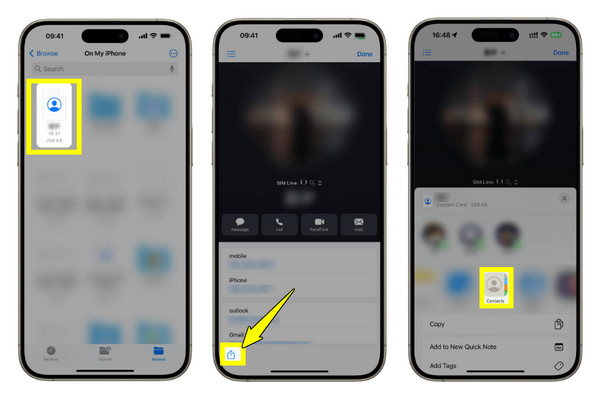
Если у вас есть только один VCF-файл для импорта, вы можете добавить его вручную через приложение «Контакты». Этот метод очень прост и не требует использования компьютера. Это хороший вариант для импорта контактов из VCF на iPhone, особенно если вы получили их через AirDrop, «Сообщения», «Файлы» или любое другое приложение. Если вы всё ещё сталкиваетесь с… контакты не перенеслись на новый iPhone проблема, перейдите к следующему решению.
- 1. Отправьте или откройте VCF-файл на вашем устройстве iOS и нажмите на него.
- 2. При появлении запроса нажмите «Поделиться контактами» или «Добавить все контакты».
- 3. Контакты будут добавлены в приложение «Контакты».
- Плюсы
- Экспортируйте файлы VCF на iPhone без дополнительных приложений.
- Очень просто и понятно.
- Минусы
- Это может привести к дублированию контактов, если они уже существуют. Вам нужно удалить их и объединить дубликаты контактов на iPhone вручную.
- Если вам нужно импортировать много контактов, это займет много времени.
Импорт VCF на iPhone по электронной почте
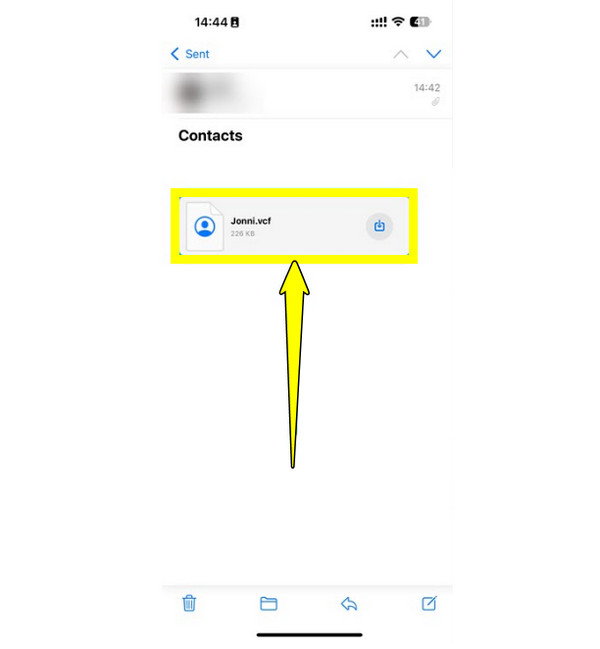
С другой стороны, если вы хотите перенести контакты без использования кабелей, отправка по электронной почте — лучший способ импортировать несколько VCF-файлов или один VCF-файл на iPhone. С помощью этого способа вы можете отправить VCF-файл в виде вложения, а затем загрузить его на iPhone.
- 1. Начните с написания электронного письма самому себе с любого устройства, затем прикрепите к нему VCF-файл. Введите свой адрес электронной почты в поле.
- 2. Откройте приложение «Почта» на iPhone. Найдите прикреплённый VCF-файл и нажмите на него.
- 3. Затем нажмите кнопку «Добавить все контакты», чтобы успешно импортировать контакты iPhone.
- Плюсы
- Нет необходимости в дополнительной загрузке.
- Экспортируйте контакты iPhone по электронной почте на различные платформы.
- Минусы
- Не подходит для больших списков контактов.
- Значительно полагайтесь на подключение к Интернету.
Перемещение файлов VCF на iPhone с помощью iCloud
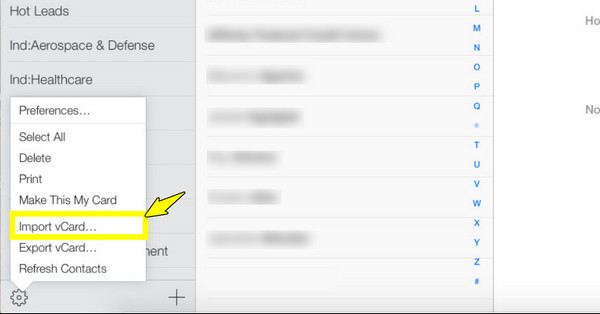
Если вы хотите синхронизировать контакты между несколькими устройствами Apple, импорт VCF-файла на iPhone через iCloud — отличный вариант. Этот метод работает следующим образом: контакты загружаются в iCloud, а затем синхронизируются с вашим iPhone. Хотя настройка немного сложнее, после установки всё работает гладко.
- 1. На компьютере найдите iCloud.com и используйте свой Apple ID для входа. Затем нажмите «Контакты» на главной панели управления.
- 2. Нажмите кнопку «Настройки» внизу и выберите «Импорт vCard». Загрузите файл VCF.
- 3. Теперь откройте «Настройки» на вашем iPhone, нажмите на свое имя выше, затем перейдите в «iCloud» и убедитесь, что переключатель «Контакты» включен.
- 4. Контакты должны автоматически появиться в приложении «Контакты» вашего iPhone.
- Плюсы
- Включите автоматическую синхронизацию контактов iCloud на iPhone.
- Нет необходимости устанавливать дополнительные приложения для передачи данных на iPhone.
- Синхронизируйте фотографии, видео и контакты на всех устройствах Apple.
- Минусы
- Необходимо оплатить дополнительное место в хранилище iCloud (больше 5 ГБ).
Заключение
Самое важное — это выбрать правильный метод импортировать контакты VCF на iPhoneСегодня вы узнали о быстром ручном импорте, беспроводном подходе, автоматической синхронизации и переносе данных с телефона на телефон, каждый из которых обладает уникальными преимуществами. Однако, если у вас много контактов и вы хотите быстро перемещаться, используйте AnyRec PhoneMover — лучший способ. Этот инструмент позволяет переносить контакты между устройствами всего за несколько кликов. Он также обнаруживает дубликаты контактов и обеспечивает упорядоченность данных во время и после переноса. Экономьте время и силы прямо сейчас, обеспечивая безопасность своих контактов.
Безопасная загрузка



