
Как создавать слайд-шоу на Facebook? (Пошаговая инструкция и советы)

У вас может быть история, которой вы хотите поделиться в Facebook, и одного изображения будет недостаточно, чтобы передать всю её красоту. От подборки фотографий товаров до воспоминаний о выходных, вы можете… создать слайд-шоу на Facebook! Превратив ваши изображения в движущуюся историю, вы можете повысить вовлеченность в социальных сетях. Как создать слайд-шоу на Facebook? В сегодняшней статье мы не только расскажем, как это сделать, но и рассмотрим преимущества этого формата и дадим советы, которые помогут вам создать безупречный конечный продукт. Не пропустите все ниже!
Список руководств
Как создать слайд-шоу с помощью функций Facebook Как создать слайд-шоу для Facebook Online Преимущества создания слайд-шоу на Facebook Дополнительные советы: Редактирование материалов с помощью практичных инструментов редактирования.Как создать слайд-шоу с помощью функций Facebook
В Facebook произошли изменения, отдающие приоритет коротким видеороликам, поэтому Reels — это наиболее эффективный способ создания слайд-шоу прямо в Facebook. С помощью этого встроенного инструмента вы можете синхронизировать свои любимые фотографии с популярной музыкой без дополнительного программного обеспечения. Это удобный способ делиться новостями из жизни или важными моментами, при этом ваш контент идеально вписывается в мобильную ленту новостей.
Вот как быстро создать слайд-шоу и опубликовать его в Facebook с помощью функции Reels:
Шаг 1.Откройте мобильное приложение Facebook, нажмите вкладку «Reels» или кнопку «Добавить» вверху, затем выберите «Reel».
Шаг 2.Чтобы выбрать до 20 фотографий для добавления, нажмите на значок «Камера», а затем кнопку «Выбрать несколько». После этого нажмите «Далее», и приложение автоматически предложит аудиодорожку; если вы хотите выбрать конкретную композицию, нажмите на значок «Музыка». (См. пошаговую инструкцию) добавить музыку к видеороликам в историях Facebook если необходимо.)
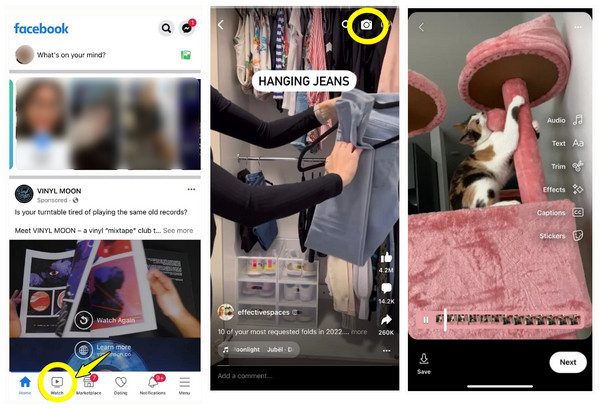
Шаг 3.После этого отредактируйте слайд-шоу, используя меню «Редактировать», чтобы изменить длину каждого слайда или даже добавить текстовые наложения. Нажмите «Далее», чтобы написать подпись, и нажмите кнопку «Поделиться сейчас».
Как создать слайд-шоу для Facebook Online
Хотя мобильное приложение отлично подходит для создания слайд-шоу для Facebook, переход на настольный компьютер предоставляет больше творческой свободы. AnyRec Video ConverterВы можете оценить функцию MV (Master of Video). Она специально разработана для создания высококачественных слайд-шоу с кинематографическими переходами. Вы можете перетаскивать изображения и использовать множество готовых тем, включая «Счастливый», «Романтический» и «Профессиональный» варианты. В отличие от других инструментов, это программное обеспечение предоставляет вам детальный контроль над разрешением, частотой кадров и другими параметрами, чтобы ваше видео выглядело четко даже на больших экранах.

MV Maker предлагает стилизованные темы с множеством переходов и фильтров.
Позволяет поворачивать, обрезать, добавлять текст и многое другое в слайд-шоу.
Экспортируйте слайд-шоу напрямую в форматы MP4, MOV или другие форматы, совместимые с Facebook.
Поддерживается вывод слайд-шоу в разрешении 4K или 1080p.
Безопасная загрузка
Безопасная загрузка
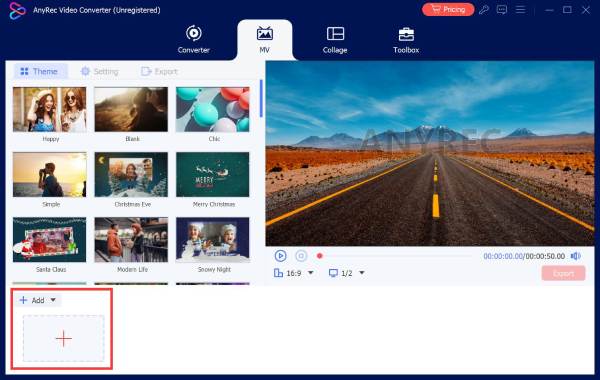
Шаг 1.Откройте AnyRec Video Converter на своем компьютере и перейдите на вкладку "MV" в строке меню. Нажмите кнопку "Добавить", чтобы загрузить изображения, которые вы хотите использовать для слайд-шоу.
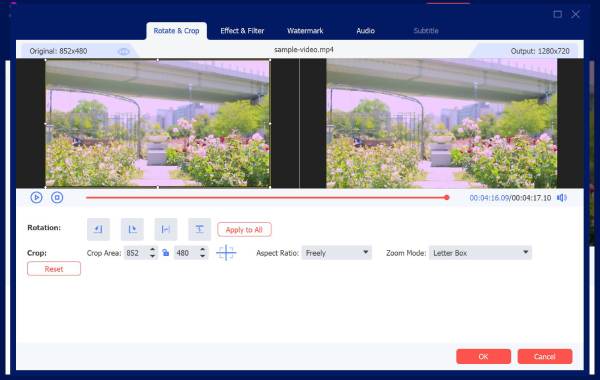
Шаг 2.Теперь наведите курсор на любую фотографию на временной шкале и нажмите кнопку «Редактировать», чтобы применить эффекты, повернуть или обрезать изображение в соответствии с требованиями Facebook. Нажмите кнопку «ОК», чтобы применить каждое изменение.
Шаг 3.Вернитесь в раздел «Темы», просмотрите доступные варианты, выберите один и посмотрите предварительный просмотр в реальном времени того, как он будет оформлен в слайд-шоу ваших фотографий на Facebook. Затем вы можете перейти в «Настройки» и добавить фоновую музыку, если хотите.
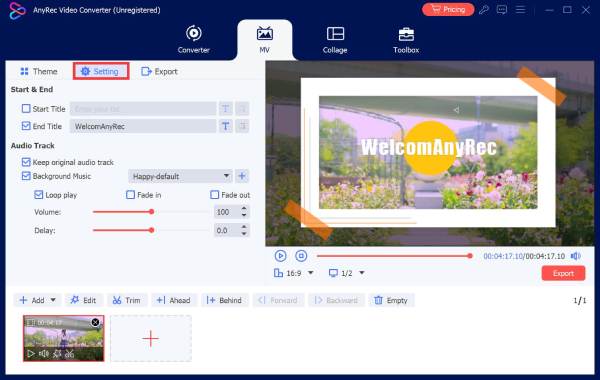
Для более плавного воспроизведения звука вы также можете установить флажки «Повторное воспроизведение» или «Затухание/Нарастание звука».
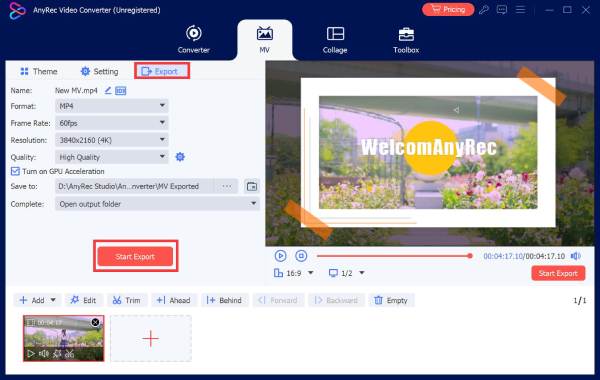
Шаг 4.Далее перейдите на вкладку «Экспорт», выберите формат «MP4», затем установите разрешение и другие параметры. Нажмите кнопку «Начать экспорт», чтобы сохранить слайд-шоу для Facebook.
Безопасная загрузка
Безопасная загрузка
Преимущества создания слайд-шоу на Facebook
Как вы уже убедились, создание слайд-шоу на Facebook — это мощный визуальный приём, который заставляет аудиторию остановиться и не пролистывать ленту. Такой подход использует статичные изображения и видео, позволяя представлять несколько уровней информации, не перегружая зрителей. Эффективно используя этот формат, вы можете превратить своё присутствие в Facebook в платформу, способствующую содержательному взаимодействию.
Ниже перечислены дополнительные преимущества, которые вы получите, создав слайд-шоу на Facebook:
- • Повышение вовлеченности. Анимированные изображения обычно привлекают больше внимания, чем статичные, что приводит к большему количеству лайков, комментариев и репостов. Вы можете добавить GIF-анимацию в Facebook, чтобы получить больше лайков.
- • Более быстрая загрузка. Слайд-шоу на Facebook потребляют меньше данных, чем традиционные устройства, что обеспечивает их плавное воспроизведение.
- • Расширенный охват. Поскольку алгоритм платформы, как правило, отдает предпочтение видеоконтенту, слайд-шоу с большей вероятностью появится в верхней части новостной ленты ваших подписчиков.
- • Повествовательная преемственность. Слайд-шоу позволяет продемонстрировать результаты «до» и «после», пошаговое руководство или хронологически выстроенное событие в понятной последовательности.
- • Профессиональный польский. Без каких-либо дополнительных усилий слайд-шоу в Facebook придаст вашей личной странице более изысканный и продуманный вид, чем стандартный фотоальбом.
Дополнительные советы: Редактирование материалов с помощью практичных инструментов редактирования.
После выполнения всех шагов по созданию слайд-шоу на Facebook убедитесь, что ваш контент хорошо подготовлен. Уделите время доработке изображений и звука, чтобы конечный продукт выглядел высококачественно, а не просто набором снимков.
Вот несколько практических советов по редактированию, которые помогут улучшить визуальную привлекательность вашей слайд-шоу в Facebook:
- • Стабильность цвета. Используйте единый фильтр или отрегулируйте баланс белого для всех фотографий в слайд-шоу, чтобы оно выглядело как единый набор.
- • Одинаковое соотношение сторон. Перед импортом всех фотографий убедитесь, что они обрезаны до одинакового соотношения сторон, чтобы избежать черных полос и некрасивых рамок во время переходов.
- • Прозрачные текстовые наложения. Если вы будете добавлять подписи, убедитесь, что шрифт жирный и высококонтрастный, чтобы текст оставался читаемым даже на маленьких экранах.
- • Стратегический подбор аудиооборудования. Выберите фоновую музыку, соответствующую переходам между изображениями.
- • Высококачественные исходные файлы. Начинайте всегда с изображений с самым высоким разрешением; сжатие изображения низкого качества приведет лишь к размытому результату.
- • Обрежьте каждый слайд. Держите каждый слайд видимым от 2 до 4 секунд; если дольше, вы можете потерять интерес зрителя, а если короче, у него не будет времени обработать изображение.
Заключение
Грамотно составленное слайд-шоу для Facebook поможет быстро раскрутить ваши последние путешествия или тренды продвижения товаров! Используя описанные методы и советы, от быстрого редактирования с помощью инструментов Facebook до подробного руководства, вы сможете добиться желаемого результата. создание слайд-шоу для Facebook С помощью настольного инструмента вы можете быстро расширить охват и влияние. Чтобы получить максимально качественные и высокоточные результаты для всех ваших проектов, обязательно уделите внимание... AnyRec Video Converter Попробуйте. Благодаря интуитивно понятным функциям и кинематографическим темам, это идеальный выбор для превращения ваших любимых фотографий в видеоролики, готовые для публикации в Facebook.
Безопасная загрузка
Безопасная загрузка
Об авторе




