
Популярный

Ремонт видео AnyRec
Быстрый ремонт видео с дронов, GoPro и камер.
Безопасная загрузка
Предлагаются 3 практических метода: как исправить пикселизацию видео.

Расшифровка видео Это может оказаться очень полезным навыком. Дело в том, что пикселизация или зернистость видео могут значительно ухудшить качество просмотра, затрудняя различение важных деталей или полноценное наслаждение контентом. Независимо от того, возникает ли проблема в записанном видео, загруженных файлах или онлайн-видео, она часто является результатом потери качества или технических ограничений. В этом руководстве вы узнаете, почему видео становятся пикселизированными, и изучите эффективные методы восстановления лучшего визуального качества.
Список руководств
Почему видео получаются пикселизированными/зернистыми? Быстрое решение для исправления пикселизации видео и удаления деталей. Как восстановить пикселизацию видео с помощью Adobe Premiere Pro Бесплатный способ удалить пикселизацию из онлайн-видео.Почему видео получаются пикселизированными/зернистыми?
Прежде чем изучать, как исправлять пиксели в видео, важно понимать причины их появления, чтобы разобраться в сути процесса исправления. Одна из самых распространенных причин — низкое разрешение. Когда видео записывается или экспортируется в низком разрешении, а затем отображается на большом экране, отдельные пиксели становятся более заметными, что приводит к появлению блочного изображения.
Ещё одним важным фактором является сильное сжатие. При попытке уменьшить размер видеофайлов качество значительно ухудшается. В такой ситуации наиболее распространённым проявлением является пикселизация, разбросанная повсюду. Поэтому, когда вы пытаетесь уменьшить размер видеофайлов, качество значительно снижается. уменьшить размер видеофайлаВсегда рекомендуется выбирать профессиональный инструмент, способный максимально сохранить качество видео.
Плохие условия освещения во время записи также могут приводить к появлению зернистости. Камеры, как правило, повышают чувствительность ISO в условиях низкой освещенности, что добавляет шум в видеоматериал. Кроме того, нестабильное интернет-соединение может привести к тому, что потоковые платформы автоматически снизят качество видео, что вызовет временную пикселизацию, которую необходимо будет исправить в видео.
Быстрое решение для исправления пикселизации видео и удаления деталей.
Если ваше видео стало пикселизированным из-за повреждения файла или проблем с качеством, наиболее эффективным решением может стать использование профессионального инструмента для восстановления. Этот инструмент, разработанный для исправления поврежденных или низкокачественных видеофайлов, Ремонт видео AnyRec Программа может устранять такие проблемы, как искажения, размытие и пикселизация. Благодаря простому в использовании интерфейсу вы можете быстро устранить пикселизацию видео и улучшить его четкость без сложных этапов редактирования.

Исправление поврежденных, невоспроизводимых, мерцающих, размытых видео.
Поддержка восстановления видео SD, HD, Full HD, 4K, 8K, 12K и 16K.
Восстановление видео с камер, дронов, GoPro, телефонов, SD-карт и т. д.
Локальное восстановление гарантирует сохранность и конфиденциальность ваших видео.
Безопасная загрузка
Безопасная загрузка
Шаг 1.Запустите AnyRec Video Repair, нажмите обе кнопки "Добавить", чтобы импортировать ваше видео с пикселизацией и образец видео для подготовки.
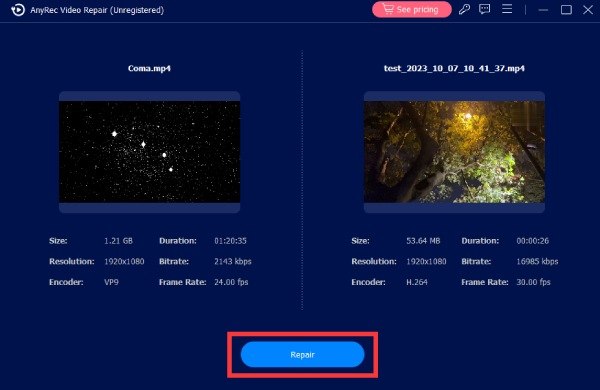
Шаг 2.Чтобы исправить пикселизацию видео, просто нажмите кнопку «Исправить». Процесс начнётся автоматически.
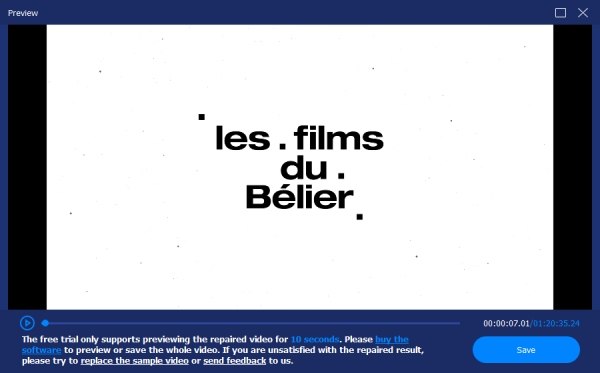
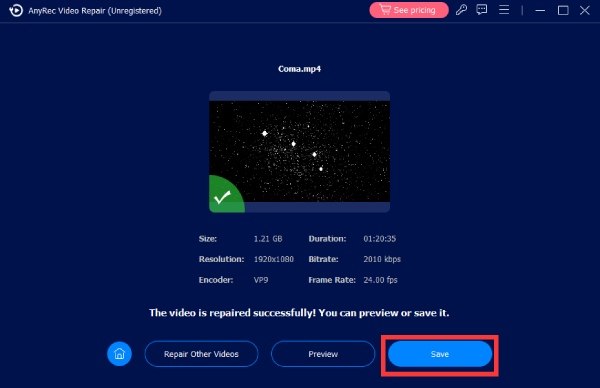
Шаг 3.После завершения нажмите кнопку «Предварительный просмотр», чтобы проверить, соответствует ли результат вашим требованиям. Нажмите кнопку «Сохранить», чтобы сохранить отремонтированное видео.
Как восстановить пикселизацию видео с помощью Adobe Premiere Pro
Для пользователей, предпочитающих более точный контроль над качеством видео, профессиональное программное обеспечение для редактирования, такое как Adobe Premiere Pro, может помочь уменьшить пикселизацию. Хотя для новичков этот процесс может показаться несколько сложным, на практике он довольно прост. увеличить разрешение с 720p до 1080p Выполнив следующие шаги:
Шаг 1.Запустите Adobe Premiere Pro и импортируйте видео с пикселизацией для восстановления. Перетащите его на временную шкалу.
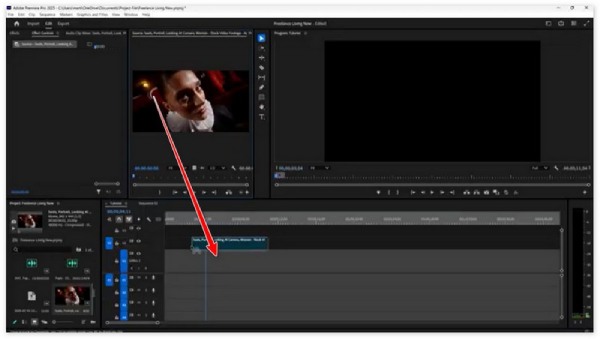
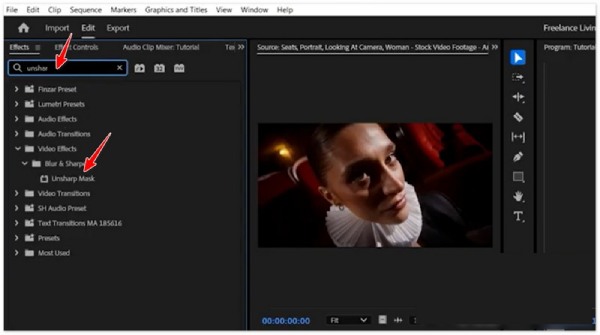
Шаг 2.На вкладке «Эффекты» найдите и щелкните кнопку «Нерезкость», перетащите ее на временную шкалу, чтобы применить эффект.
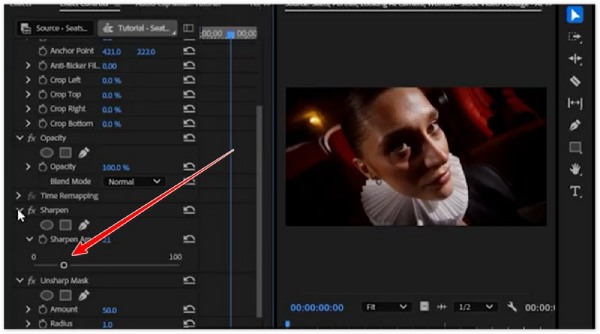
Шаг 3.Теперь на вкладке «Нерезкость» нажмите одновременно кнопки «Резкость» и «Количество», чтобы отрегулировать качество видео.
Бесплатный способ удалить пикселизацию из онлайн-видео.
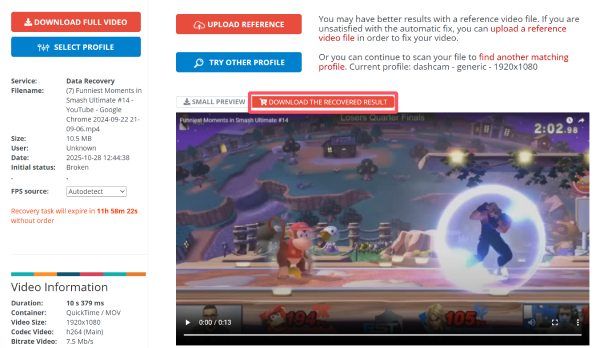
Предположим, вы не хотите устанавливать программное обеспечение. Онлайн-инструменты, такие как Fix.Video, предоставляют удобный способ улучшить качество видео прямо в браузере. Эти веб-решения позволяют загружать видео и применять процессы улучшения или восстановления без необходимости обладать техническими навыками. В этом разделе вы узнаете, как этим пользоваться. инструмент улучшения качества видео для удаления пикселизации из видео в интернете.
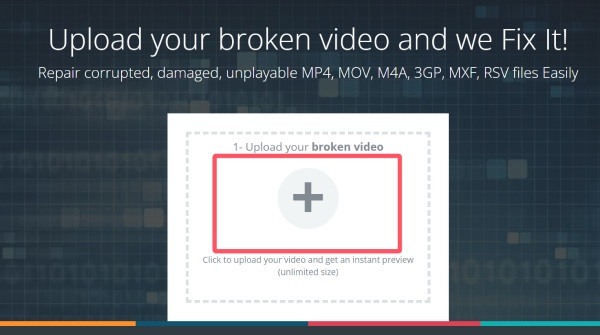
Шаг 1.Перейдите на официальный сайт Fix.Video. Нажмите кнопку «Загрузить», чтобы загрузить видео с пикселизацией, которое вы хотите исправить.
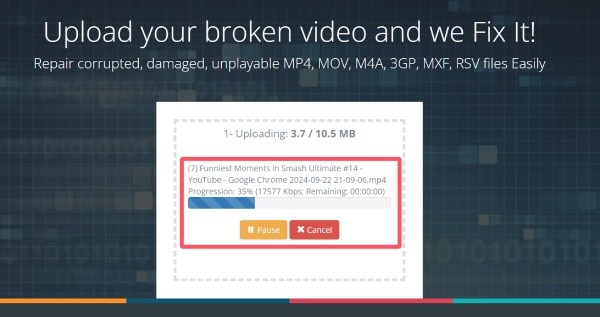
Шаг 2.После загрузки видео процесс ремонта начнётся автоматически. Завершение процесса может занять больше времени.
Шаг 3.После завершения вы можете просмотреть видео перед началом просмотра. Наконец, нажмите кнопку «СКАЧАТЬ ВОССТАНОВЛЕННЫЙ РЕЗУЛЬТАТ», чтобы сохранить исправленное видео с пикселизацией.
Заключение
Теперь вы знаете. как исправить зернистое видео легко. В этой статье представлены различные методы, и вы можете выбрать тот, который вам больше всего подходит. Хотя большинство из этих инструментов имеют свои ограничения, Ремонт видео AnyRec Этот инструмент выделяется как наиболее эффективное средство для уменьшения пикселизации.
Безопасная загрузка
Безопасная загрузка
Связанная статья
Об авторе




