Популярный

AnyRec PhoneMover
Переносите данные между телефонами любых марок.
Безопасная загрузка
Удаление контактов на iPhone 18 Pro/17: 3 быстрых и простых способа.

Когда некоторые контакты на вашем iPhone больше не нужны, первое, что вы захотите сделать, это удалить их. Если на вашем iPhone недостаточно памяти, вы также можете удалить контакты, чтобы освободить место. Приложение «Контакты» — это первый вариант для удаления контактов. Кроме того, вы можете найти еще два способа удаления контактов на iPhone 18 Pro/17.
Список руководств
Часть 1: Лучший способ удалить контакты на iPhone 18 Pro/17 одним щелчком [быстро и безопасно] Часть 2: 2 стандартных способа удаления контактов на iPhone 18 Pro/17 Часть 3: Часто задаваемые вопросы об удалении контактов на iPhone 18 Pro/17Часть 1: Лучший способ удалить контакты на iPhone 18 Pro/17 одним щелчком [быстро и безопасно]
Если вы хотите удалить все контакты на iPhone 18 Pro/17 одним щелчком мыши, AnyRec PhoneMover Это, безусловно, идеальный инструмент, который вам стоит попробовать. С помощью этого превосходного инструмента вы можете быстро удалить ненужные контакты. Если вам нужно восстановить удаленные или потерянные контакты, вы также можете использовать AnyRec PhoneMover для восстановления ваших контактов. Более того, это также менеджер телефонов для iPhone 18 Pro/17 и Android/14/13, с помощью которого вы можете создавать резервные копии, редактировать, передавать и упорядочивать любые файлы.

Пакетное удаление контактов на вашем iPhone одним щелчком мыши.
Восстановите и создайте резервную копию контактов между iPhone, Android и компьютером.
Поддержка организации всех ваших файлов на iPhone, например добавление, удаление и редактирование.
Быстро передавайте контакты, музыку, видео, фотографии и сообщения.
Безопасная загрузка
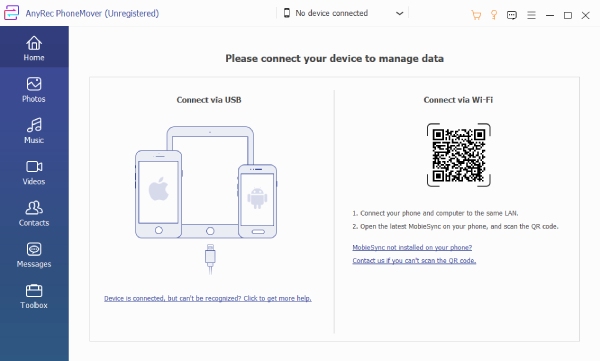
Шаг 1.С официального сайта AnyRec PhoneMover вы можете бесплатно загрузить его и запустить напрямую. Затем вам следует соединить iPhone и ПК с помощью плотного USB-кабеля. Вы также можете отсканировать QR-код с помощью приложения «MobieSync», чтобы установить соединение. После подключения вам следует нажать кнопку «Доверять» на экране iPhone.
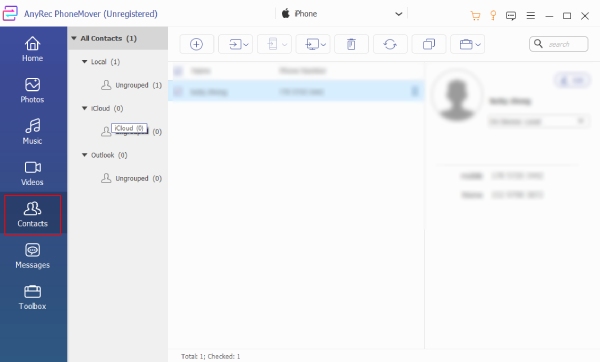
Шаг 2.Нажмите кнопку «Контакты» на левой панели инструментов, и вы увидите, что все контакты на вашем iPhone появятся в правом окне. Вы можете выбрать один контакт, чтобы увидеть подробную информацию. Затем выберите контакты, которые хотите удалить, установив флажок.
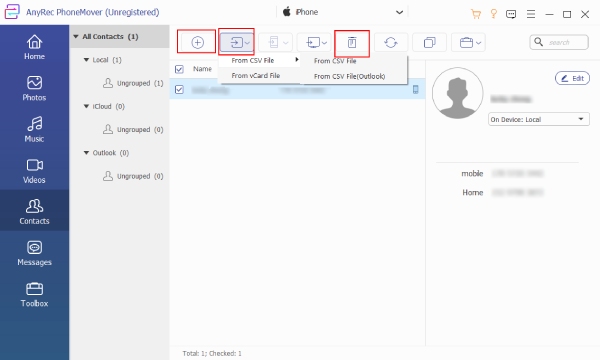
Шаг 3.После выбора вам следует нажать значок «Корзина», чтобы удалить контакты на вашем iPhone. После завершения операции на компьютере контакты на телефоне обновятся синхронно. Если вы хотите перенести контакты на ПК в качестве резервной копии, вы можете нажать кнопку «Экспорт на ПК».
Часть 2: 2 стандартных способа удаления контактов на iPhone 18 Pro/17
В этом посте также представлены два распространенных метода удаления контактов на вашем iPhone. Если вам нужно удалить только несколько контактов, вы можете использовать приложение «Контакты» для удаления контактов по одному. Удаляя одновременно несколько контактов, можно попробовать iCloud. Давайте узнаем, как удалять контакты на iPhone с помощью этих инструментов.
1. Удалите отдельные контакты с помощью приложения «Контакты».
Приложение «Контакты» — удобный способ удаления контактов на iPhone 18 Pro/17 без загрузки какого-либо программного обеспечения. Однако недостаток заключается в том, что вы можете удалять контакты только по одному, что очень трудоемко. Если вам нужно удалить всего несколько контактов на iPhone, попробуйте этот способ.
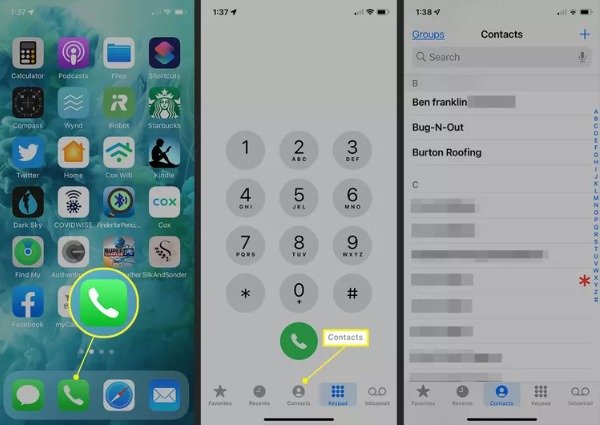
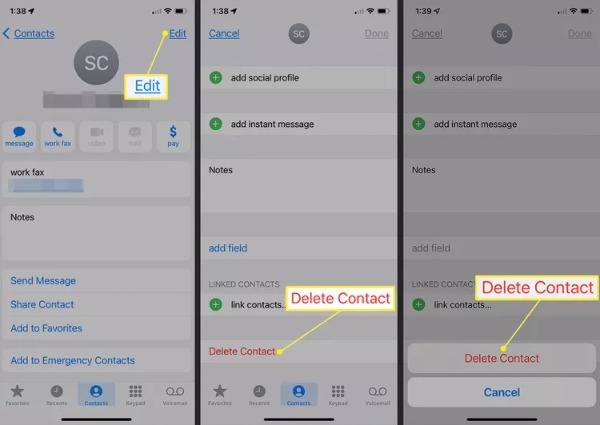
Шаг 1.Перейдите в приложение «Контакты» на своем iPhone напрямую или вы можете перейти в приложение «Телефон» и нажать кнопку «Контакты», чтобы открыть свои контакты.
Шаг 2.После этого вы можете выбрать контакт, который хотите удалить, и коснуться его. Затем он покажет вам подробную информацию о контакте, и вам следует нажать кнопку «Изменить» вверху. И нажмите кнопку «Удалить контакт», чтобы удалить контакты на вашем iPhone прямо сейчас.
2. Удалить несколько контактов с iCloud
iCloud — это облачный сервис от Apple. Вы можете использовать iCloud для синхронизации и резервного копирования данных вашего iPhone. Это как небольшой файловый менеджер для организации ваших файлов, включая удаление контактов. Читайте дальше, чтобы узнать, как удалить контакты на iPhone 18 Pro/17 с помощью iCloud. Но это сложно, так как вам нужно одновременно нажимать на клавиатуру и щелкать мышью, чтобы выбрать контакты, которые вы хотите удалить.
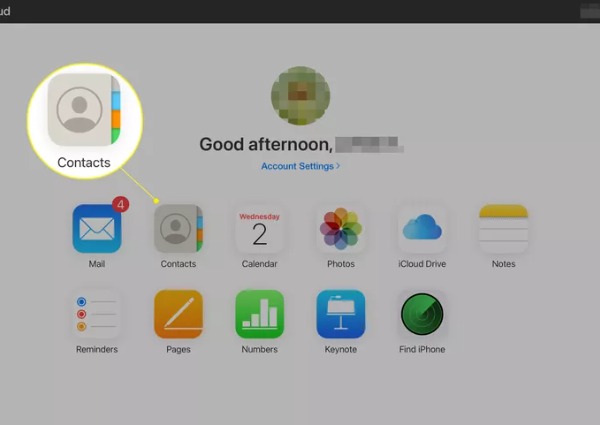
Шаг 1.Найдите iCloud в браузере и войдите в него, используя тот же Apple ID, который вы использовали на своем iPhone 18 Pro/17. Затем нажмите кнопку «Контакты», чтобы открыть его.
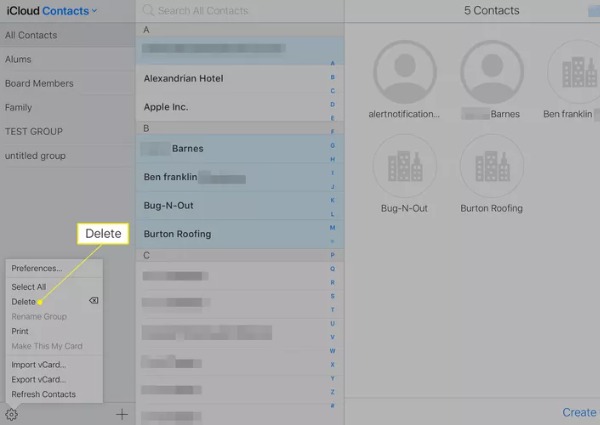
Шаг 2.Если вы хотите удалить несколько контактов, вы можете долго удерживать клавишу Command на Mac (клавиша «Control» на ПК) и щелкать контакты мышью. Затем нажмите значок «Шестеренка», чтобы выбрать опцию «Удалить». Появится всплывающее окно, чтобы подтвердить, хотите ли вы удалить выбранный контакт. Вам следует нажать кнопку «Удалить».
Часть 3: Часто задаваемые вопросы об удалении контактов на iPhone 18 Pro/17
-
Могу ли я восстановить контакты, если они были случайно удалены?
Нет, вы не можете восстановить контакты непосредственно в приложении «Контакты». Но если вы сделаете резервную копию контактов в iCloud или другом программном обеспечении, вы сможете их восстановить.
-
Какие приложения могут удалять контакты на iPhone?
Приложение Group — отличное приложение, которое вы можете попробовать. Оно позволяет упорядочивать контакты на iPhone. Также оно позволяет легко удалять контакты на iPhone 18 Pro/17. Вы также можете скачать приложение Delete Contacts.
-
Как сделать резервную копию контактов перед их удалением?
Вы можете использовать iCloud для резервного копирования контактов. Перейдите в «Настройки» на своем iPhone и коснитесь [Ваше имя], чтобы открыть iCloud. Затем включите Контакты для резервного копирования.
Заключение
Теперь вы освоили три метода удаления контактов на вашем iPhone. Если вам нужно удалить только один контакт, вы можете напрямую использовать приложение «Контакты». Когда вам нужно удалить несколько контактов на iPhone, AnyRec PhoneMover должен быть лучшим выбором, который вы можете рассмотреть. С помощью этого универсального инструмента вы можете удалять контакты одним щелчком мыши, а также он поддерживает резервное копирование и восстановление.
Безопасная загрузка
Статьи по Теме
Об авторе