
[6 бесплатных методов] Как сжать TIFF без искажений и потери качества

Файлы TIFF (Tagged Image File Format) не имеют алгоритмов сжатия и содержат больше данных, чем JPG или PNG. Таким образом, размер файла TIFF больше, а качество изображения лучше, чем у обычных изображений JPG. Поэтому, если у вас есть такие файлы, они должны занимать много места на вашем устройстве. TIFF-сжатие является отличным решением, чтобы избавить вас от нагромождения файлов изображений. Но при сжатии файлов TIFF стоит обратить внимание на одну деталь: падение качества. Таким образом, важно найти полезный компрессор изображений для изменения размера файлов TIFF без потери качества. Ознакомьтесь с приведенным ниже руководством, чтобы узнать о 6 лучших бесплатных компрессорах TIFF без потери качества.
Список руководств
Часть 1: 6 лучших бесплатных онлайн-компрессоров TIFF [с шагами] Часть 2. Часто задаваемые вопросы о сжатии TIFFЧасть 1: 6 лучших бесплатных онлайн-компрессоров TIFF [с шагами]
Различные методы сжатия TIFF приведут к разным результатам. Чтобы убедиться, что ваши окончательные сжатые файлы TIFF остаются высококачественными, такие методы сжатия, как ZIP и LZW, являются работоспособными и полезными, поскольку они обеспечивают сжатие без потерь для TIFF. Поэтому некоторые компрессоры 6 TIFF будут использовать такие методы для сжатия TIFF, чтобы сохранить исходное качество. Проверьте функции и руководство, чтобы выбрать подходящий.
1. XКонвертировать
XКонвертировать — это веб-платформа, которая изменяет сжатие TIFF на LZW, Deflate, с потерями и PackBits, чтобы уменьшить размер файла. Веб-сайт обещает не ухудшать качество TIFF во время сжатия. Между тем, вы можете бесплатно загружать файлы TIFF размером до 1 ГБ.
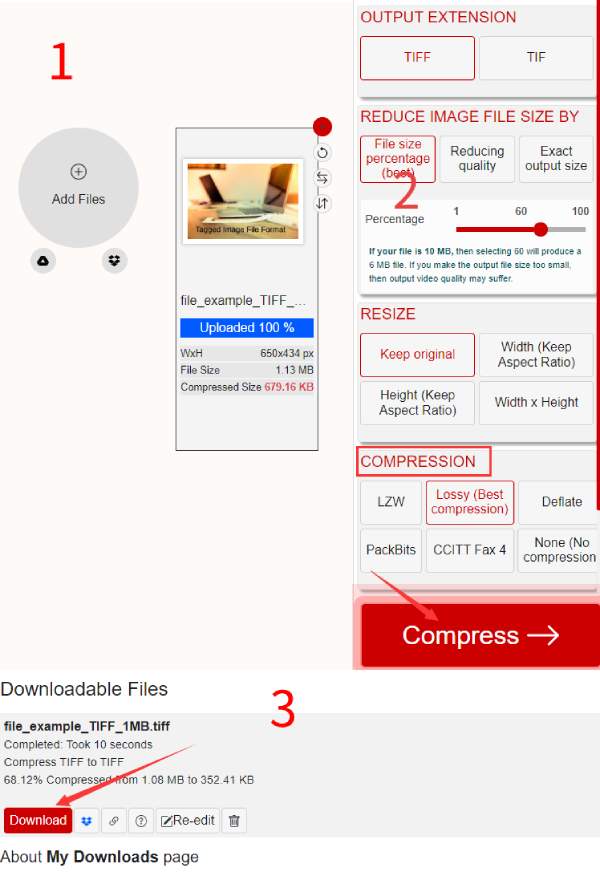
Шаг 1.Вы можете найти инструмент сжатия TIFF на XConvert Официальный веб-сайт. Затем нажмите кнопку «Добавить файлы», чтобы загрузить файл TIFF. Вы можете нажать клавишу Ctrl на клавиатуре, чтобы загрузить больше файлов TIFF одновременно.
Шаг 2.Справа представлено множество опций. Выберите режим, в котором вы хотите уменьшить размер файла TIFF. Вы можете установить процентное значение для управления размером итогового изображения.
Шаг 3.Выберите метод сжатия, и все готово. Нажмите кнопку «Сжать», чтобы сжать TIFF. Нажмите кнопку «Загрузить», чтобы сохранить сжатый файл на свое устройство.
2. Бесплатный онлайн-компрессор изображений
AnyRec Бесплатный онлайн-компрессор изображений является универсальным решением для сжатия всех изображений, включая TIFF. Вы можете загрузить до 40 изображений; каждый должен быть не более 5 МБ. Этот онлайн-компрессор изображений, оснащенный технологией искусственного интеллекта, помогает позаботиться обо всех деталях сжатия TIFF и сохраняет качество без потерь. Скорость сжатия высокая, также доступен режим пакетного сжатия изображений.
- Оптимизируйте и сжимайте файлы TIFF бесплатно.
- Вывод изображений TIFF небольшого размера, но с качеством без потерь.
- Сжимайте изображения TIFF за считанные секунды без водяных знаков.
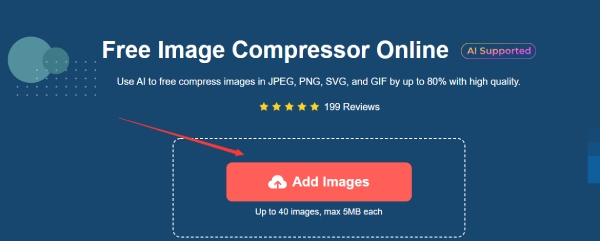
Шаг 1.Нажмите кнопку «Добавить изображения» в центре AnyRec Бесплатный онлайн-компрессор изображений Официальный сайт. Затем выберите изображение в формате TIFF на вашем устройстве и загрузите его. Вы можете добавлять и загружать новые изображения.
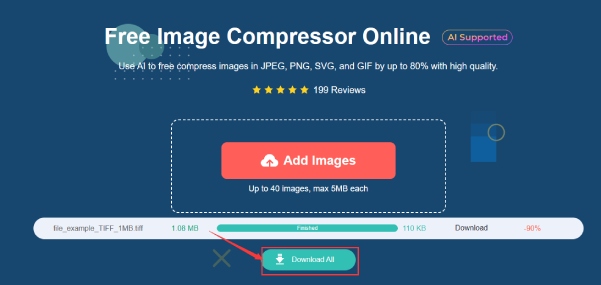
Шаг 2.После успешной загрузки изображения веб-сайт немедленно сожмет TIFF-файл. Сжатие происходит быстро, и вы можете наблюдать за процессом ниже. Нажмите кнопку «Скачать все», чтобы сохранить все сжатые TIFF-изображения.
3. Онлайн-конвертер
Онлайн-конвертер Это онлайн-сайт с множеством инструментов для конвертации файлов различных типов. Этот сайт позволяет сжимать файлы. TIFF-изображение и одновременно оптимизировать его. При этом исходное качество также сохранится. Более того, вы можете загрузить изображение в формате TIFF размером до 200 МБ в бесплатный компрессор TIFF.
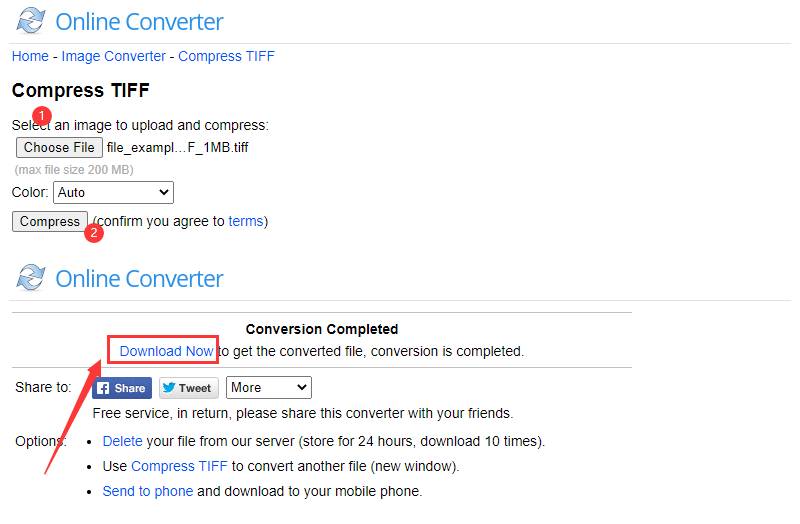
Шаг 1.Перейти к Онлайн-конвертер домашнюю страницу и найдите инструмент «Сжать TIFF» в категории «Конвертер изображений». Затем нажмите кнопку «Выбрать файл», чтобы загрузить изображение в формате TIFF.
Шаг 2.Вы можете выбрать опцию «Цвет» в выпадающем меню, чтобы переключить изображение в черно-белый режим. Затем нажмите кнопку «Сжать», чтобы загрузить и сжать изображение. После завершения нажмите кнопку «Скачать», чтобы сохранить уменьшенное изображение в формате TIFF.
4. ASPOSE — сжать изображение
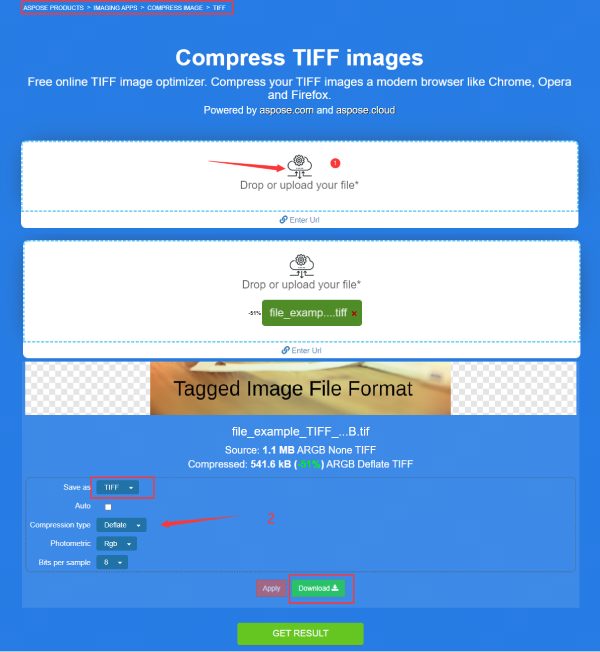
АПОСЕ — еще один онлайн-компрессор в списке, обеспечивающий высокопроизводительное сжатие TIFF. Вы можете загрузить максимум 10 файлов для сжатия и настроить свои потребности для каждого изображения TIFF. Существуют также различные методы сжатия изображений TIFF, некоторые из которых позволяют сжать изображение до 200 КБ.
Шаг 1.Найдите функцию «Сжать изображение» в категории «Приложения для обработки изображений» на веб-сайте. ASPOSE Веб-сайт. Затем вы можете увидеть инструмент «Сжать изображения TIFF».
Шаг 2.Нажмите кнопку «Загрузить файл», чтобы выбрать изображение в формате TIFF с вашего устройства. Загрузка и сжатие изображения начнутся автоматически.
Шаг 3.Перейти к разделу После завершения сжатия вы увидите, насколько уменьшился размер. Прокрутите вниз, чтобы увидеть больше вариантов. Вы можете выбрать выходной формат, изменить метод сжатия для перезапуска и нажать кнопку «Применить», чтобы применить эти изменения.
Шаг 4.Когда вы будете удовлетворены результатом, нажмите кнопку «Загрузить», чтобы сохранить сжатое изображение в формате TIFF на вашем устройстве.
5. YouCompress
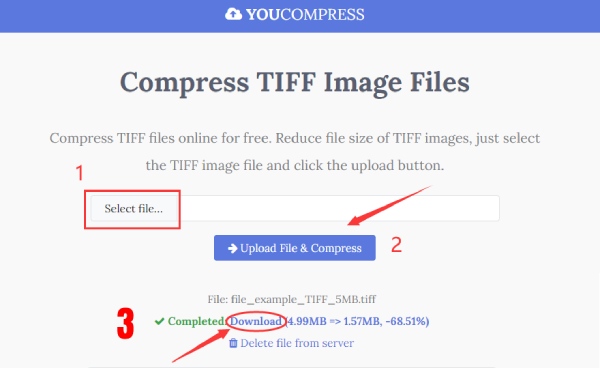
В YouCompress веб-сайт — это больше, чем компрессор изображений. Он может сжимать все типы файлов, включая видео, PDF-документы и т. д. Благодаря зашифрованному соединению на этом веб-сайте вы можете сжимать изображения TIFF в безопасной интернет-среде. Кроме того, нет ограничений на количество загружаемых файлов и водяных знаков, но размер файла должен быть менее 50 МБ. Самое главное, качество вашего изображения TIFF хорошо сохраняется.
Шаг 1.Вы можете увидеть инструмент «Сжать TIFF» на панели инструментов после входа на сайт ImageSmaller. Затем нажмите кнопку «Выбрать файл изображения» и загрузите изображение в формате TIFF с устройства.
Шаг 2.Сжатие завершится через несколько секунд, и вы можете нажать кнопку «Загрузить», чтобы сохранить его. Вы также можете увидеть окончательный размер файла и уменьшенный процент.
6. ImageSmaller — сжатие изображений TIFF
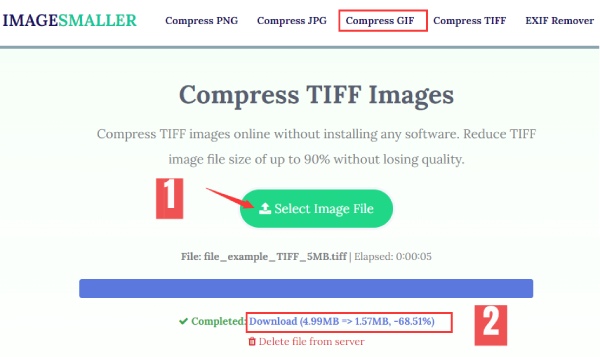
Похожий на YouCompress, ImageSaller также имеет четкую компоновку и простой интерфейс. Сжатие TIFF без потерь от этого онлайн-компрессора также бесплатно и не имеет водяных знаков. Максимальный размер файла, который вы можете загрузить, составляет 50 МБ. При этом регистрация не требуется, и вы можете использовать сервис в любом браузере.
Шаг 1.Вы можете увидеть инструмент «Сжать TIFF» на панели инструментов после входа на сайт ImageSmaller. Затем нажмите кнопку «Выбрать файл изображения» и загрузите изображение в формате TIFF с устройства.
Шаг 2.Сжатие завершится через несколько секунд, и вы можете нажать кнопку «Загрузить», чтобы сохранить его. Вы также можете увидеть окончательный размер файла и уменьшенный процент.
Часть 2. Часто задаваемые вопросы о сжатии TIFF
-
Как просмотреть все страницы файлов TIFF в Windows?
Если на вашем компьютере есть многостраничные файлы TIFF, щелкните правой кнопкой мыши один из файлов и выберите «Открыть с помощью Windows Photo Viewer»; затем вы можете увидеть все страницы из этого файла TIFF.
-
Могу ли я преобразовать TIFF в JPG, чтобы сжать изображение TIFF?
Да, можно. Но файл TIFF содержит больше данных, чем JPG, и его качество выше, чем у последнего формата. Поэтому после этого качество может снизиться. Преобразование TIFF в JPG.
-
Какой метод сжатия TIFF лучше, ZIP или LZW?
Если вы сжимаете 8-битный файл TIFF, эти два файла дают хороший результат. Таким образом, они оба подходят для сжатия TIFF. Если вы хотите сжать 16-битный файл TIFF, выберите ZIP, так как LAW часто делает файл еще больше.
Заключение
С помощью удобных инструментов и правильного метода сжатия вы можете сжимать изображения TIFF до идеального размера без потери качества. Между тем, 6 онлайн-компрессоров, прежде всего, имеют свои особенности, и вы можете выбрать предпочтительный и использовать другие в качестве резервных вариантов, когда идеальный компрессор нестабилен. Вы обнаружите, что сжимать файлы TIFF очень просто после прочтения этого руководства с подробной иллюстрацией.



