
[Руководство] Что и как делать скриншоты с помощью клавиши PrtScn

Вы когда-нибудь сталкивались с клавиатурой своего настольного компьютера, а потом, увидев её, задавались вопросом, что это такое? Клавиша PrtScn А если да, то эта клавиша — ваш удобный способ делать скриншоты любых действий на рабочем столе. Всего одним нажатием она скопирует (сделает скриншот) любое активное окно или содержимое на экране, которое затем можно вставить в специальный инструмент. Чтобы узнать больше о клавише PrtScn, читайте дальше, так как в этой статье представлено подробное руководство по ней!
Список руководств
Что такое клавиша PrtScn? Как сделать снимок экрана в Windows с помощью клавиши PrtScn Лучшая альтернатива клавише PrtScn для создания скриншотов на ПК/Mac Альтернативные клавиши для PrtScn на специализированных моделях ноутбуковЧто такое клавиша PrtScn?
Что такое клавиша PrtScn? Это кнопка на клавиатуре рабочего стола, которую можно использовать для создания снимка экрана. При нажатии она копирует изображение всего экрана в буфер обмена, который затем можно вставить в Paint, Word или в мессенджеры.
На некоторых устройствах для работы этой функции могут потребоваться комбинации клавиш, такие как "Fn + PrtScn" или "Windows + Shift + S", особенно на ноутбуках, а также она может использоваться для захвата только определенного окна или части экрана, в зависимости от использованной комбинации клавиш.
Как сделать снимок экрана в Windows с помощью клавиши PrtScn
Теперь, когда вы знаете, для чего нужна кнопка Print Screen на клавиатуре вашего компьютера, вы можете ознакомиться с простым руководством ниже по использованию клавиши PrtScn.
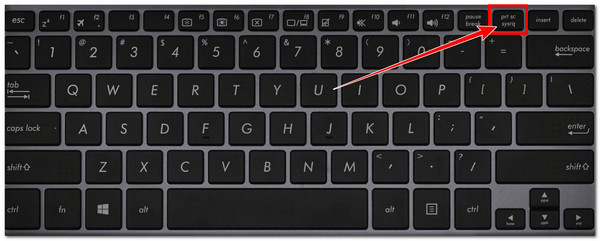
1. PrtScn: Скопировать или сделать снимок экрана всей области рабочего стола.
Использовать её очень просто. Как уже упоминалось, нажатие этой клавиши скопирует снимок экрана всего изображения, отображаемого на вашем мониторе, в буфер обмена Windows 10, который затем можно вставить в определённую программу. Короче говоря, нажатие этой клавиши захватывает всё изображение с вашего монитора. Если вы используете несколько мониторов, нажатие клавиши PrtScn захватит всё, что отображается на всех экранах, в виде одного объединённого снимка экрана.
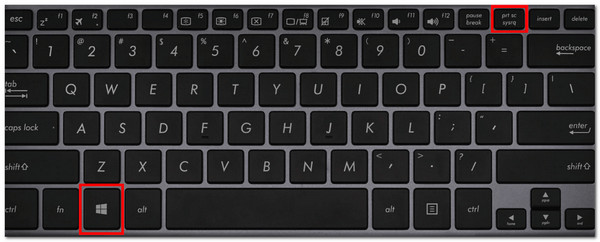
2. Windows + PrtScn: Автоматическое сохранение скриншота всего экрана
Однако, если вы используете Windows 11, поведение клавиши PrtScn может отличаться в зависимости от ваших настроек. Во многих случаях нажатие PrtScn открывает интерфейс «Ножницы», где вы можете выбрать, делать ли снимок всего экрана, выделенной области или определенного окна.
Чтобы сделать снимок экрана и автоматически сохранить его в полноэкранном режиме, нажмите "Windows + PrtScn", и сделанный снимок будет сохранен непосредственно в папку "Изображения > Скриншоты".
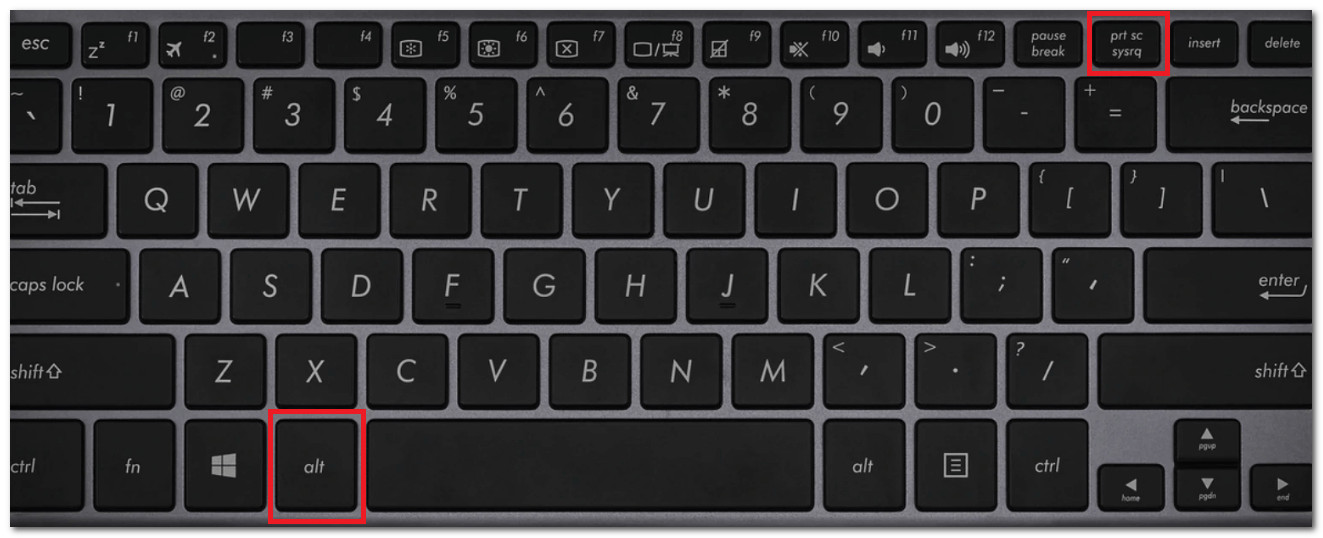
3. Alt + PrtScn: Сделать снимок экрана только активного окна
С другой стороны, при нажатии комбинации клавиш "Alt + PrtScn" компьютер не захватывает весь рабочий стол или все мониторы. Вместо этого он захватывает только окно, которое вы используете в данный момент (то, которое находится в фокусе), например, браузер, документ или приложение. Затем снимок экрана копируется в буфер обмена, поэтому вам нужно вставить его в такое приложение, как Paint, Word или графический редактор, чтобы сохранить или отредактировать его.
4. Windows + Shift + S: Выделение и создание снимка экрана в заданной области
Наконец, вы также можете использовать клавиши «Windows + Shift + S», чтобы выбрать и захватить определенную область. Эти клавиши открывают встроенный инструмент «Ножницы», который позволяет точно выбрать, какую часть экрана вы хотите запечатлеть. После нажатия сочетания клавиш экран немного потускнеет, и в верхней части экрана появится панель инструментов, где вы можете выбрать захват прямоугольной области, произвольной фигуры, определенного окна или всего экрана. Затем снимок экрана копируется в буфер обмена, и вы можете вставить его в приложение для сохранения или редактирования.
Вот и всё! Это функциональность клавиши PrtScn на клавиатуре Windows и соответствующие комбинации клавиш.
Лучшая альтернатива клавише PrtScn для создания скриншотов на ПК/Mac
Иногда клавиша PrtScn не работает из-за проблем с программным или аппаратным обеспечением. В этом случае вы можете использовать профессиональную программу. AnyRec Screen Recorder В качестве альтернативы! Этот настольный инструмент позволяет делать снимки экрана различными способами, просто нажав несколько кнопок, и предоставляет более гибкие возможности управления по сравнению с клавишей Print Screen. Эта возможность позволяет легко сделать снимок экрана в полноэкранном режиме, в окне, в режиме прокрутки, в меню или в части экрана одним щелчком мыши. Кроме того, в отличие от клавиши Print Screen в Windows, он также предлагает вам возможность добавлять текст, линии, стрелки и многое другое непосредственно на ваш снимок экрана!

Делайте скриншоты веб-страниц, документов или любого длинного контента с прокруткой.
Позволяет делать скриншоты и добавлять к ним комментарии, такие как текст, фигуры и многое другое.
Позволяет сохранять скриншоты в форматах JPEG, PNG, GIF и других на ваш выбор.
Позволяет делать скриншоты с iPhone и Android с помощью зеркального отображения экрана.
Безопасная загрузка
Безопасная загрузка
Шаг 1.Установите AnyRec Screen Recorder Затем запустите программу. После этого нажмите кнопку выпадающего меню «Режим» и выберите пункт «Захват экрана» в меню. Перед этим убедитесь, что контент, который вы хотите захватить, уже активен.

Шаг 2.Далее, если вы хотите сделать снимок активного окна, щелкните по нему левой кнопкой мыши, чтобы выделить его. В противном случае, перетащите курсор мыши, чтобы выделить нужную область для снимка. После этого отпустите кнопку мыши, чтобы сделать снимок экрана.

Шаг 3.После того, как вы сделаете снимок экрана, вы можете добавить к нему выноски, аннотации и многое другое по своему усмотрению. Затем нажмите кнопку «Сохранить», чтобы выбрать место сохранения файла и сохранить его на своем компьютере.

Альтернативные клавиши для PrtScn на специализированных моделях ноутбуков
В некоторых ноутбуках клавиша PrtScn может не работать сама по себе или иметь другое обозначение. Это часто встречается на компактных клавиатурах, где клавиши выполняют несколько функций, поэтому назначение клавиши PrtScn на ноутбуках может различаться в зависимости от устройства.
Например, на ноутбуках HP, Dell (см. где) Клавиша Print Screen на ноутбуке Dell Если вы используете Lenovo, для создания снимка экрана может потребоваться нажать "Fn + PrtScn". В других случаях функция Print Screen может быть объединена с другой клавишей или иметь аналогичное обозначение, как PrtScn. Вот несколько распространенных комбинаций клавиш:
- • Fn + PrtScn: Копирует изображение на весь экран.
- • Fn + Alt + PrtScn: Захватывает активное окно.
- • Fn + Windows + PrtScn: Сохраняет снимок экрана в полноэкранном режиме.
Заключение
Вот и всё! Это исчерпывающее руководство о том, что... Клавиша PrtScn на ноутбуке Это и как это использовать. С помощью этой статьи вы теперь можете легко сделать снимок экрана любого содержимого или раздела с экрана вашего рабочего стола с помощью клавиши PrtScn и других комбинаций клавиш. Теперь, если у вас возникла проблема с Скриншот не работаетЕсли у вас возникли проблемы с созданием скриншота, вы можете использовать AnyRec Screen Recorder в качестве альтернативы! Функция захвата экрана в этом инструменте предлагает гибкие настройки и высококачественный результат! Попробуйте сегодня.
Безопасная загрузка
Безопасная загрузка
Об авторе




