
Как исправить пикселизированные изображения на любом устройстве или платформе

Хотя изображение хорошо выглядит на вашем телефоне, после открытия на большом экране оно может внезапно превратиться в мешанину из блочных квадратов и размытых краев. Миниатюрное изображение содержит слишком мало пикселей для отображения мелких деталей. Если вы хотите исправить пикселированное изображениеСначала необходимо определить, обратимо ли повреждение. Затем можно подобрать подходящий инструмент, чтобы сделать пикселизированное изображение четким и чистым.
Список руководств
Что такое пикселизация изображения на самом деле? Что вызывает пикселизацию изображения? Можно ли полностью исправить пикселизированные изображения? Как устранить пикселизацию изображений с помощью масштабирования изображений с использованием ИИ Как исправить пикселизированные изображения с помощью PhotoshopЧто такое пикселизация изображения на самом деле?
Цифровые изображения состоят из крошечных блоков, называемых пикселями. Каждый пиксель — это маленький квадрат определенного цвета. Если собрать миллионы таких квадратов вместе, получится цельное изображение. Если достаточно сильно увеличить любое изображение, можно увидеть эти крошечные квадраты. Пикселизация происходит, когда изображение с низким разрешением растягивается сверх допустимого количества пикселей.
Что вызывает пикселизацию изображения?
Пикселизация редко возникает по одной причине. Вот наиболее распространенные виновники:
- • Изменение размера без соответствующих инструментов. если ты растянуть маленькие изображения Увеличение размеров и принудительное расширение существующих пикселей приводят к появлению блочных краев.
- • Чрезмерное сжатие. Слишком агрессивное уменьшение размера изображения приводит к потере данных изображения.
- • Исходные файлы с низким разрешением. Старые камеры, бюджетные смартфоны и скриншоты не захватывают достаточно пиксельных данных, чтобы корректно отображаться при больших размерах.
- • Платформы социальных сетей. WhatsApp, Instagram и Facebook автоматически сжимают изображения при загрузке. Зачастую это приводит к значительному снижению качества без предупреждения.
- • Неверные настройки экспорта. Если сохранить изображение в низком качестве или в неправильном формате файла, это приведет к ухудшению качества изображения.
Можно ли полностью исправить пикселизированные изображения?
Честный ответ: это зависит от степени повреждения.
- Незначительная пикселизация: Это может быть вызвано незначительным сжатием или небольшим изменением размера. Для решения этой проблемы можно использовать программы масштабирования изображений на основе искусственного интеллекта.
- Умеренная пикселизация: из артефактов JPEG или небольших исходных файлов. В большинстве случаев это можно восстановить, реконструировав правдоподобные детали.
- Сильная пикселизация: Из-за очень маленьких исходных файлов или сильного сжатия это можно исправить лишь частично. Искусственный интеллект может интеллектуально заполнить пробелы. Но часть информации утрачена и не подлежит восстановлению.
Как устранить пикселизацию изображений с помощью масштабирования изображений с использованием ИИ
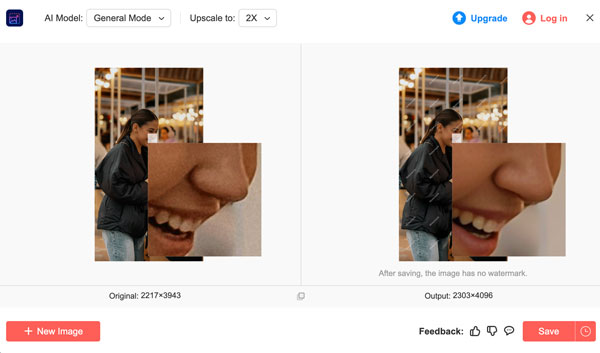
AnyRec AI Масштабирование изображений Также может обрабатывать пикселизированные фотографии. Это не только онлайн-инструмент для масштабирования изображений, но и онлайн-программа для улучшения изображений, которая может повысить резкость деталей и уменьшить шум. Не нужно ничего устанавливать или изучать сложное программное обеспечение.
- • Искусственный интеллект увеличивает разрешение изображений в 2×, 4×, 6× и 8× раз.
- • Используйте шумоподавление и повышение резкости для устранения пикселизации изображений.
- • Доступны два режима улучшения для обычных и аниме-изображений.
- • Пакетное масштабирование изображений (до 50 МБ каждое).
- 1. Откройте AnyRec AI Image Upscaler. Нажмите кнопку «Добавить фото», чтобы импортировать размытое изображение.
- 2. Выберите значение от 2× до 8× из списка "Увеличить до".
- 3. Наведите курсор мыши на изображение. Вы сможете четко увидеть разницу до и после.
- 4. Нажмите кнопку «Сохранить», чтобы превратить пикселизированное изображение в четкое, чистое изображение для отображения на большом экране.
Как исправить пикселизированные изображения с помощью Photoshop
В отличие от программ масштабирования с использованием ИИ, Photoshop не исправляет пикселизацию автоматически. Но вы можете получить более точный контроль над результатом. Вот 3 различных инструмента, которые могут повысить резкость пикселизированных изображений.
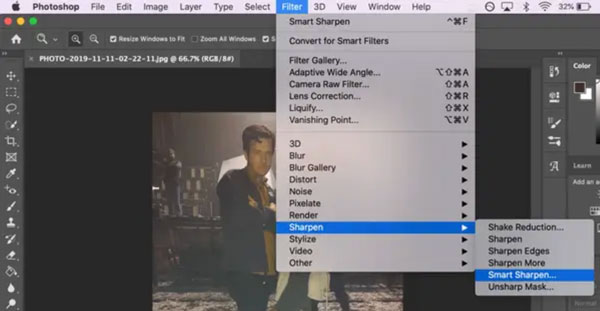
1. Размытие + Резкость в Photoshop
Сначала это позволяет сгладить неровные края. Затем восстанавливается резкость для получения более плавного результата. Таким образом, вы можете уменьшить пикселизацию фотографии.
- 1. Откройте изображение в Photoshop.
- 2. Дублируйте слой (Ctrl/Cmd + J), чтобы сохранить оригинал.
- 3. Нажмите кнопки «Фильтр», «Резкость» и «Нерезкая маска» или «Умная резкость». Для «Нерезкой маски» попробуйте следующие значения: Количество: 80-120%, Радиус: 1-2 пикселя, Порог: 2-4. Настройте по своему вкусу.
- 4. Включайте и выключайте видимость слоя, чтобы сравнить его с оригиналом.
- 5. Если результат выглядит приемлемым, сведите слои и экспортируйте.
2. Photoshop Super Resolution
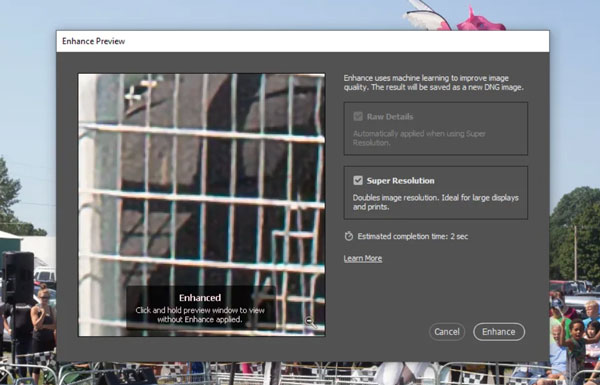
В Photoshop есть функция масштабирования с помощью ИИ, называемая «Сверхвысокое разрешение». Вы можете удвоить размеры изображения, стараясь при этом сохранить четкость краев. Улучшите качество изображения с помощью Photoshop.С помощью функции Super Resolution можно исправить пикселизацию портретов, пейзажей и текстур. Однако она менее эффективна для скриншотов, графики или сильно сжатых файлов.
- 1. Откройте изображение в программе Photoshop.
- 2. Нажмите кнопку «Фильтр», а затем «Фильтр Camera Raw».
- 3. Щелкните правой кнопкой мыши по предварительному просмотру.
- 4. Затем нажмите кнопки «Улучшить» и «Сверхвысокое разрешение».
3. Инструменты Photoshop, учитывающие содержимое
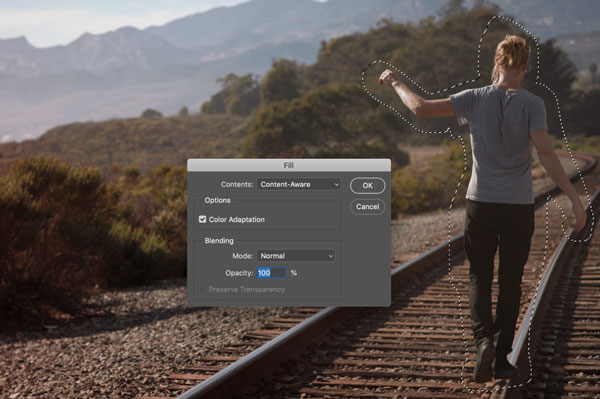
Если пикселизирована только часть изображения (например, лицо, фрагмент фона, обрезанный угол и т. д.), вы можете выделить эту область и восстановить пикселизацию с помощью инструмента «Анализ содержимого» в Photoshop.
- 1. Используйте инструмент «Лассо» или «Быстрое выделение», чтобы выделить пикселированную область.
- 2. Перейдите в список «Редактировать». Щелкните кнопку «Заливка», а затем кнопку «С учетом содержимого». Photoshop попытается перестроить выделенную область на основе окружающих пикселей.
- 3. Для получения дополнительных настроек можно использовать рабочую область «Заливка с учетом содержимого» из списка «Редактировать».
Заключение
Хорошая новость в том, что большинство случаев можно исправить, и инструменты для этого никогда не были такими совершенными. восстанавливать пикселизацию изображенияДля быстрых и надежных результатов без необходимости обучения, AnyRec AI Масштабирование изображений Photoshop хорошо справляется с большинством распространенных случаев. Photoshop дает больше контроля, если у вас есть навыки и время. Какой бы инструмент вы ни использовали, чем раньше вы обнаружите проблему с разрешением, тем больше у вас будет возможностей. Начните с лучшего доступного исходного файла и работайте дальше, исходя из него.
Статьи по Теме
Об авторе




