
Как профессионально использовать Audio Joiner: полное руководство

Ан аудио столяр В наши дни это может быть очень полезно, особенно при работе с разрозненным контентом, таким как подкасты, интервью и т. д. Это помогает объединить несколько аудиофайлов в единое целое, делая ваш проект более цельным. В этом руководстве представлены практические решения для объединения аудиофайлов, включая профессиональное программное обеспечение для настольных компьютеров, бесплатные варианты и онлайн-решения, которые помогут вам легко объединять аудиофайлы в соответствии с вашими конкретными потребностями.
Список руководств
Что следует учитывать при выборе аудиосоединителя Наиболее эффективный инструмент для объединения аудиофайлов. Как использовать Adobe Audition в качестве профессионального специалиста по объединению аудиофайлов. Как бесплатно объединить аудиофайлы с помощью Audacity Надежный онлайн-сервис для объединения аудиофайлов.Что следует учитывать при выборе аудиосоединителя
Перед выбором устройства для объединения аудиофайлов важно оценить несколько практических факторов, чтобы обеспечить плавное и качественное слияние.
1. В первую очередь следует учитывать совместимость форматов. Программа для объединения аудиофайлов должна поддерживать распространенные типы аудиофайлов. Например, MP3, WAV, AAC или FLAC без принудительного преобразования.
2. Качество выпускаемой продукции имеет не меньшее значение. Если после подключения качество звука значительно ухудшается, и становится невозможно четко слышать, то важная информация также будет потеряна. Ваш аудиоконнектор должен обеспечивать качество звука.
3. Кроме того, контроль временной шкалы может быть полезен. Эта функция позволяет точно контролировать обрезку и соединение аудиофайлов, предотвращая потерю контента и появление чрезмерных пауз.
4. И наконец, учтите совместимость с платформами. Это больше зависит от ваших потребностей. Профессиональный аудиокоммутатор, требующий установки, обычно обладает большим количеством функций и лучшими характеристиками. А онлайн-инструменты обеспечивают скорость и удобство.
Наиболее эффективный инструмент для объединения аудиофайлов.
Когда точность и эффективность имеют значение, AnyRec Video Converter Этот инструмент выделяется как надежный помощник для объединения аудиофайлов. В процессе объединения аудиоклипов сохраняются их исходные качества, что позволяет комбинировать различные аудиофайлы (даже разных форматов) без потери деталей. Благодаря интуитивно понятному интерфейсу на основе временной шкалы вы можете упорядочивать клипы в нужном порядке, обрезать ненужные фрагменты и применять одинаковые настройки вывода перед объединением.

Точное объединение нескольких аудиодорожек одним щелчком мыши.
В процессе повторного подключения аудиофайлов качество звука не пострадает.
Перед сохранением прослушайте объединенные аудиофайлы, чтобы оценить эффект.
Для улучшения качества звука устраните фоновый шум.
Безопасная загрузка
Безопасная загрузка
Шаг 1.Запустите AnyRec Video Converter, нажмите кнопку «Добавить файлы», чтобы импортировать аудиофайлы, даже если они не в том же формате.
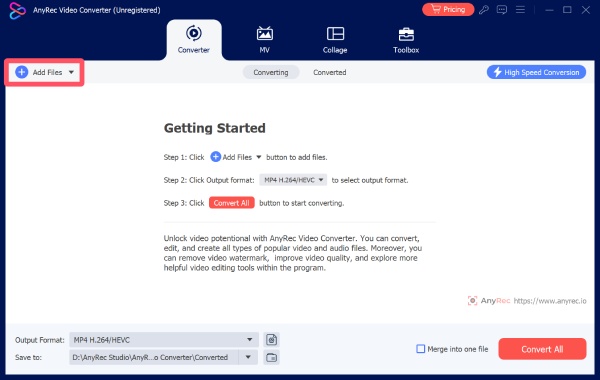
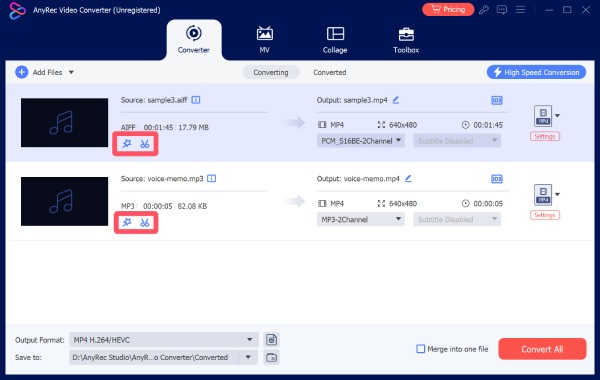
Шаг 2.Перед объединением аудиофайлов вы можете нажать кнопку «Редактировать» или кнопку «Вырезать», чтобы настроить параметры аудиофайлов.
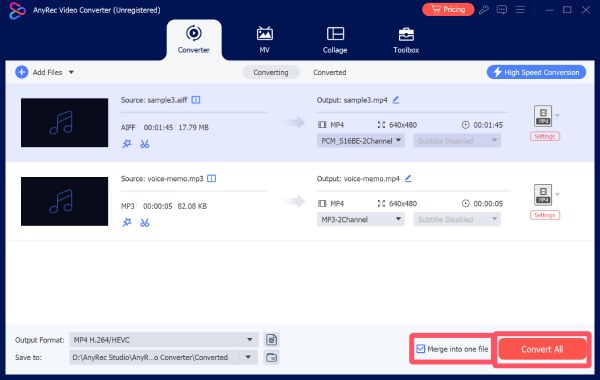
Шаг 3.Нажмите кнопку «Объединить в один файл». Наконец, нажмите кнопку «Преобразовать все».
подсказки
Если качество звука вас не устраивает, есть также встроенная функция. усилитель звука в рамках AnyRec Video Converter.
Как использовать Adobe Audition в качестве профессионального специалиста по объединению аудиофайлов.
Если вы ищете профессиональную программу для объединения аудиофайлов, Adobe Audition — это то, что вам нужно. Разработанная для высококачественного аудиопроизводства, Adobe Audition предлагает точный контроль над несколькими звуковыми дорожками. Хотя она включает в себя довольно сложные профессиональные операции, освоив их, вы обнаружите, что управление звуком становится невероятно точным, как никогда раньше. Такой уровень контроля идеально подходит для пользователей, которые отдают приоритет согласованности звука и студийному качеству звучания.
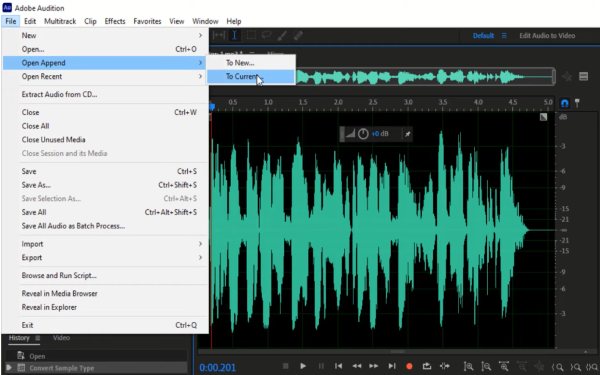
Шаг 1.Запустите Adobe Audition на своем устройстве и откройте первый фрагмент вашего аудиофайла.
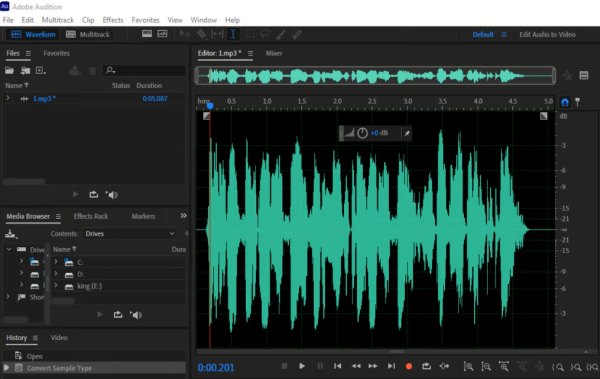
Шаг 2.На вкладке «Файл» нажмите кнопку «Открыть/Добавить», а затем кнопку «К текущему...».
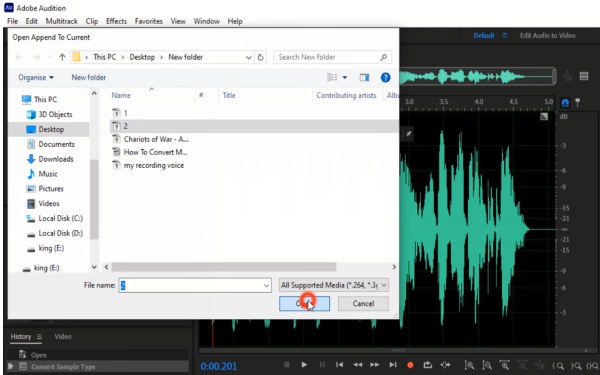
Шаг 3.В появившемся окне выберите второй аудиофайл, который хотите объединить, и нажмите кнопку «Открыть».
Как бесплатно объединить аудиофайлы с помощью Audacity
Audacity — известный аудиоредактор с открытым исходным кодом, пользующийся популярностью уже много лет. Он предоставляет бесплатный способ объединения нескольких аудиофайлов. Несмотря на свою бесплатность, он предлагает мощные функции редактирования, включая MP3 громчеПоддержка многодорожечной записи и точное управление формой волны. Для пользователей, готовых потратить немного времени на изучение интерфейса, Audacity может эффективно справляться с задачами объединения аудиофайлов, сохраняя при этом хорошее качество звука.
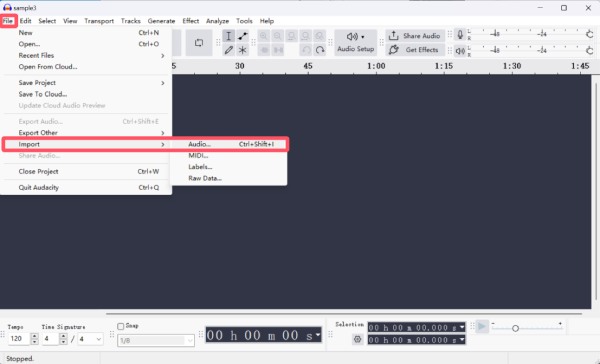
Шаг 1.Запустите Audacity и нажмите кнопку «Импорт» на вкладке «Файл». Затем нажмите кнопку «Аудио...», чтобы импортировать аудиофайлы.
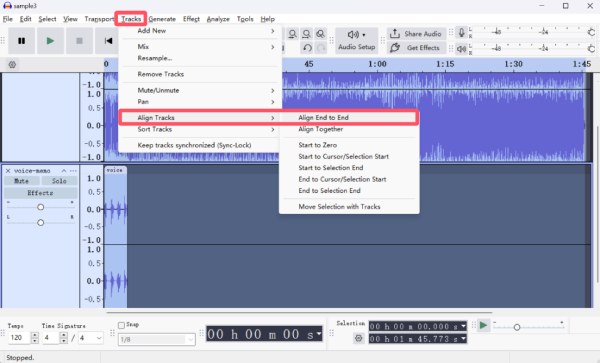
Шаг 2.Нажмите одновременно кнопки "Ctrl" и "A". На вкладке "Треки" нажмите кнопку "Выровнять треки". Затем нажмите кнопку "Выровнять от конца до конца".
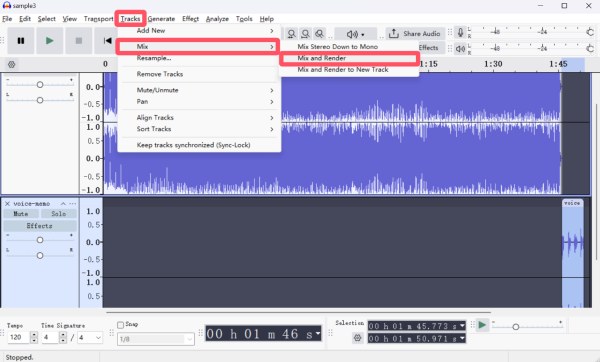
Шаг 3.Снова нажмите одновременно "Ctrl + A", чтобы выделить все звуковые дорожки. Нажмите кнопку "Микшировать" под кнопкой "Дорожки". Затем нажмите кнопку "Микшировать и отрендерить".
Надежный онлайн-сервис для объединения аудиофайлов.
Хотя онлайн-программы для объединения аудиофайлов могут быть полезны, выбрать идеальную среди множества вариантов может быть непросто. После быстрого тестирования нескольких таких программ, Clideo Online Audio Joiner выделяется как надежный вариант для пользователей, которым нужны быстрые результаты без установки программного обеспечения. онлайн-альтернатива Audacity Поддерживает стандартные аудиоформаты и позволяет объединять несколько клипов онлайн. Вы можете выполнить задачу в кратчайшие сроки, следуя приведенным ниже инструкциям.
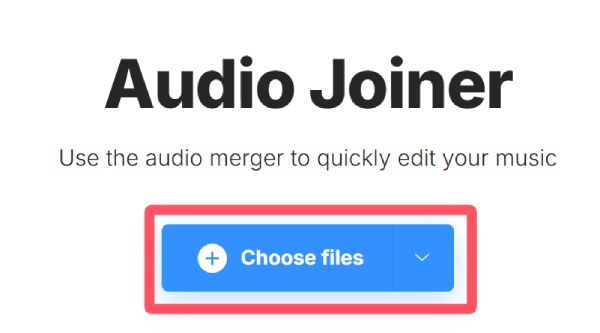
Шаг 1.Перейдите на официальный сайт Clideo Online Audio Joiner и нажмите кнопку «Выбрать файлы», чтобы загрузить свои аудиофайлы.
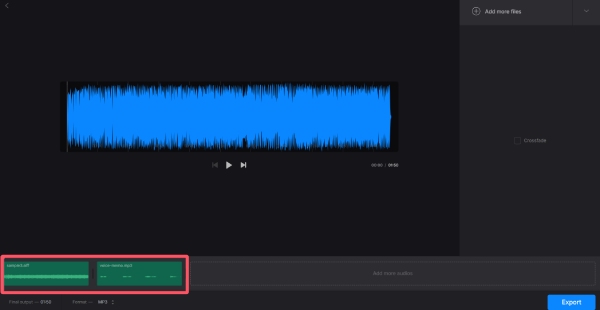
Шаг 2.В новом всплывающем окне вы можете щелкнуть, чтобы изменить порядок аудиодорожек перед их объединением.
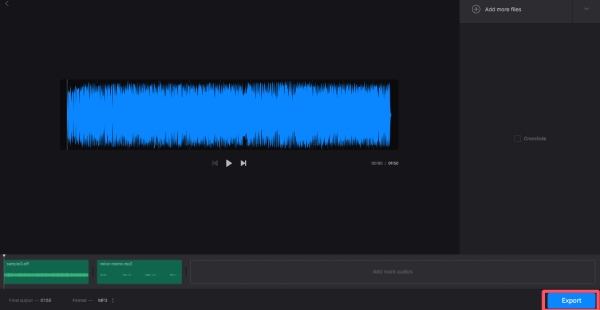
Шаг 3.Наконец, нажмите кнопку «Экспорт», чтобы запустить программу для объединения аудиофайлов и сохранить объединенный аудиофайл на вашем устройстве.
Заключение
Короче говоря, ваши требования определяют, какой вариант выбрать. объединение аудиофайлов Подходит именно вам. Вы можете выбрать желаемый вариант в зависимости от необходимых вам параметров управления, скорости и качества. AnyRec Video ConverterТаким образом, организация и объединение нескольких направлений становится простым и эффективным процессом.
Безопасная загрузка
Безопасная загрузка



