
Как обрезать видео Snapchat — с помощью стандартных или профессиональных редакторов

Snapchat — это фантастическая платформа для съемки, редактирования и обмена видео с друзьями и семьей. Однако она позволяет пользователям делиться видео продолжительностью не более 60 секунд. Поэтому перед загрузкой видео вам может потребоваться его обрезать. К счастью, в этой статье описаны четыре простых и быстрых способа редактирования видео в Snapchat. Читайте дальше, чтобы найти подход, который лучше всего подходит именно вам.
Список руководств
Лучший способ обрезать видео Snapchat с множеством функций Как обрезать видео Snapchat с помощью приложения [Подробные шаги] 2 эффективных способа обрезать видео Snapchat на Android/iPhone Часто задаваемые вопросы об обрезке видео SnapchatВ этой таблице представлен общий обзор требований Snapchat к видео в различных категориях. Затем вы можете приступить к редактированию своих видео.
| Тип контента | Максимальная продолжительность видео | Размер файла |
| Snap (Чат / Друзья) | До 60 секунд (разделено на 10-секундные отрезки) | ≤ 25 МБ на 10-секундный сегмент |
| История | До 60 секунд (разделено на 10-секундные отрезки) | ≤ 25 МБ на 10-секундный сегмент |
| Прожектор | До 60 с | Рекомендуемый объем памяти: ≤ 100 МБ |
| Snap Ads | До 180 с | До 1 ГБ |
| Обнаружить | Обычно ≤ 60 с | Зависит от соглашения с издателем. |
Лучший способ обрезать видео Snapchat с множеством функций
Боитесь, что ваши видео в Snapchat слишком длинные для редактирования? Не стоит волноваться — с помощью AnyRec Video ConverterДлинные видеоролики и большие файлы не представляют проблемы. Этот инструмент может разбить видео из Snapchat на несколько клипов продолжительностью менее 60 секунд каждый. Кроме того, он предлагает ряд функций редактирования, таких как добавление переходов, спецэффектов и текста, чтобы сделать ваши видео более насыщенными и плавными.

Быстро обрежьте видео Snapchat на несколько сегментов нужной длины.
Поддержка экспорта видео с предустановленными настройками Snapchat.
Обрезайте, поворачивайте, переворачивайте, объединяйте и разделяйте видео, чтобы сделать их более привлекательными.
Обеспечьте технологию искусственного интеллекта для быстрого повышения качества видео Snapchat низкого качества.
Дополнительные функции для добавления готовых тем и эффектов к видео.
Безопасная загрузка
Безопасная загрузка
Действия, которые необходимо выполнить:
Шаг 1.Запустите приложение и нажмите кнопку «Добавить файлы», чтобы загрузить видео из Snapchat для обрезки. Вы также можете перетащить все файлы вместе для удобной загрузки.

Шаг 2.После добавления файлов в программу нажмите кнопку «Вырезать», и откроется новое окно. Затем отрегулируйте начальное и конечное положение «Временной шкалы» для обрезки.

Шаг 3.Нажмите кнопку «Сохранить». Помимо обрезки видео из Snapchat, вы также можете нажать кнопку «Редактировать», чтобы обрезать, повернуть, добавить звук/эффекты и фильтры.
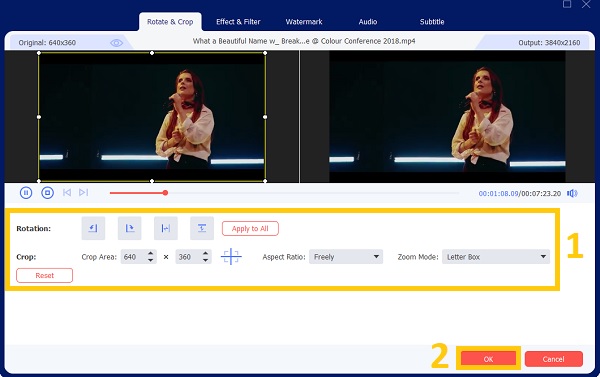
Шаг 4.Наконец, щелкните раскрывающийся список «Сохранить в» и выберите назначенное место для ваших файлов. Затем нажмите кнопку «Преобразовать все», чтобы успешно сохранить их.

Как обрезать видео Snapchat с помощью приложения [Подробные шаги]
Вы также можете использовать функции по умолчанию для обрезки видео Snapchat. Однако, если ваше видео превышает ограничение в 60 секунд, вы не сможете продолжить редактирование своих видео. Но если у вас есть видео продолжительностью не более 60 секунд, вы все равно можете использовать это приложение. Продолжайте читать, чтобы узнать, как обрезать видео в приложении Snapchat.
Действия, которые необходимо выполнить:
Шаг 1.Прежде всего, откройте приложение Snapchat на своем телефоне. Затем нажмите кнопку «Альбомы». Вы также можете нажать кнопку «Камера», чтобы снять видео.
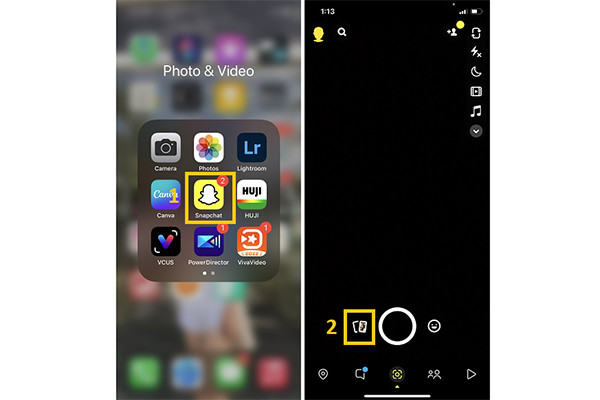
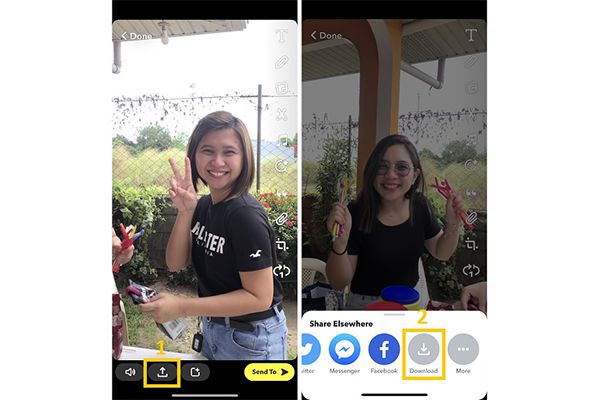
Шаг 3.Наконец, нажмите «Загрузить» и «Загрузить». кнопки, чтобы сохранить видео на вашем устройстве. Вы также можете поделиться обрезанными видео в Twitter и Facebook.
2 эффективных способа обрезать видео Snapchat на Android/iPhone
В дополнение к упомянутым выше методам, вы также можете рассмотреть возможность использования этих двух удобных инструментов для обрезки видео из Snapchat на Android или iPhone.
1. Редактор видеофрагментов
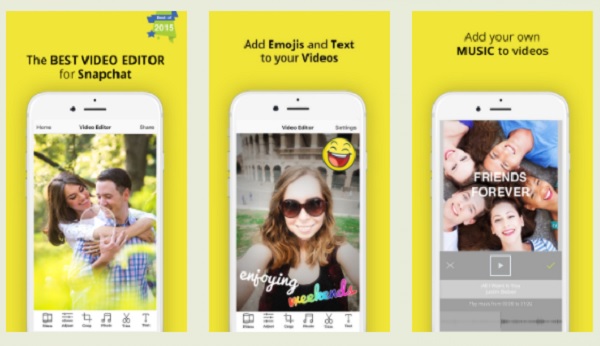
Один из универсальных видео триммеры для обрезки видео Snapchat — это Video Snap Editor. Этот видеоредактор позволяет персонализировать ваши видео. К обрезанным видео можно добавлять текст, наклейки и эффекты. Кроме того, вы можете свободно добавлять фоновую музыку к своим видео в Snapchat.
- Плюсы
- Он также поддерживает замедленное и ускоренное видео.
- Вы можете легко поделиться отредактированными видео со своими учетными записями в социальных сетях.
- Минусы
- В этом приложении отсутствуют дополнительные функции редактирования.
2. InShot
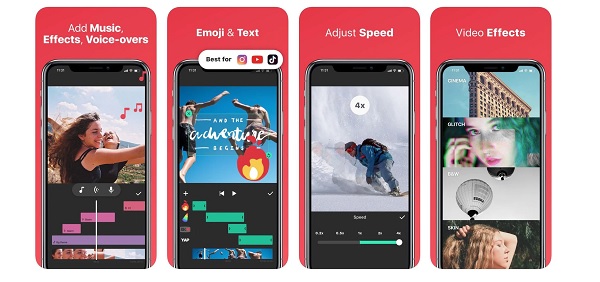
Приложение InShot — известный видеоредактор для пользователей Android/iPhone. Он имеет множество функций редактирования, которые позволяют вам обрезать, обрезать, переворачивать, поворачивать и обрезать ваши видео Snapchat. Кроме того, он идеально подходит для новичков, поскольку он прост в использовании.
- Плюсы
- Прост в использовании и имеет множество функций редактирования.
- Вы можете добавлять эффекты и менять фон ваших видео.
- Минусы
- Это приложение оставит водяной знак на ваших отредактированных видео.
Часто задаваемые вопросы об обрезке видео Snapchat
-
Какой длины должно быть видео в Snapchat?
Приложение Snapchat — это одновременно видеоредактор и платформа для социальных сетей, которая позволяет снимать видео с фантастическими эффектами. Тем не менее, он позволяет вам делиться видео только длиной до 60 секунд.
-
Как отредактировать длинное видео в Snapchat?
К сожалению, вы не можете редактировать длинное видео продолжительностью более 60 секунд в Snapchat. Но вы можете воспользоваться AnyRec Video Converter как альтернатива. Этот видеоредактор позволяет редактировать и обрезать видео Snapchat до более короткой длины. Кроме того, вы можете добавлять фильтры, эффекты, тексты, музыку и многое другое к своим видео Snapchat.
-
Могу ли я обрезать видео Snapchat в воспоминаниях?
К счастью, вы можете обрезать видео Snapchat в «Воспоминаниях». Вам просто нужно открыть приложение Snapchat, а затем провести пальцем вверх по экрану. После этого выберите видео, которое хотите обрезать. Затем нажмите кнопки «Обрезать». После этого вы можете настроить панель «Слайд», чтобы обрезать видео до желаемой длины.
Заключение
Наконец-то! Теперь вы можете редактировать видео в Snapchat самостоятельно, следуя описанным выше шагам. Вместо самого приложения Snapchat мы рекомендуем использовать AnyRec Video ConverterЭто приложение значительно упрощает редактирование видео в Snapchat. Оно также делает ваши видео более плавными и улучшает их качество. Скачайте его и оцените его богатый функционал.
Безопасная загрузка
Безопасная загрузка
Статьи по Теме
Об авторе




