
Популярный

AnyRec Screen Recorder
Запечатлейте каждый момент. Снимайте как профессионал.
Безопасная загрузка
Никаких размытых карт: делайте скриншоты Google Maps на всех платформах

Путешествовать с Google Maps проще, но вам может понадобиться сохранить местоположение или поделиться им для использования в автономном режиме, на случай плохого сигнала. В таких ситуациях полезно сделать... Скриншоты Google Карт Это помогает. Хотя для каждого устройства есть свой способ, не всегда он предоставляет нужное решение. Поэтому в этом руководстве мы рассмотрим пять способов создания скриншотов Google Maps на настольных компьютерах, в браузерах и на мобильных устройствах. В итоге вы сможете гарантировать, что больше никогда не заблудитесь, даже если карта не подключена к интернету.
Список руководств
Лучший способ сделать скриншоты Google Maps без уведомления. Скриншот Google Maps с помощью горячих клавиш Windows Создавайте скриншоты Google Maps с помощью функции печати в браузере. Как сделать скриншоты Google Maps на Mac Скриншоты стандартных методов работы с Google Maps [iPhone/Android]Лучший способ сделать скриншоты Google Maps без уведомления.
Хотя в ОС есть встроенные ярлыки, и это, несомненно, удобно, иногда они запускают системные уведомления или миниатюры, которые прерывают создание скриншотов Google Maps. Для получения высококачественных изображений карт, AnyRec Screen Recorder Этот инструмент является лучшим решением. Легкий, но мощный инструмент справляется со всем, от простых скриншотов Google Maps до сложных записей, без задержек. Он позволяет определять пользовательские регионы и быстро добавлять к ним стрелки перед сохранением. Независимо от вашего оборудования, инструмент обеспечивает единообразный интерфейс для создания скриншотов как в Windows, так и в Mac. Используя его для создания скриншотов, вы можете быть уверены, что изображение карты останется чистым и высокого качества.

Сделайте снимок любой части экрана Google Maps одним щелчком мыши без каких-либо уведомлений.
Сохраняйте карты в различных форматах, таких как JPG, PNG, BMP и т. д., в соответствии с требованиями.
С помощью функции захвата прокручиваемого окна можно получать длинные списки местоположений или маршрутов.
С помощью функции захвата прокручиваемого окна можно получать длинные списки местоположений или маршрутов.
Безопасная загрузка
Безопасная загрузка
Шаг 1.Запустите AnyRec Screen Recorder на своем настольном компьютере. Сначала откройте нужное место на Google Maps, затем в интерфейсе программы нажмите кнопку «Снимок экрана», чтобы активировать снимок экрана.
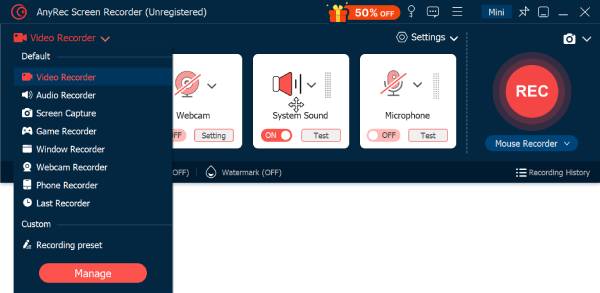
Шаг 2.Чтобы выделить нужную область на карте, щелкните мышью и перетащите курсор, или откройте окно Google Maps. После этого снимок экрана будет сделан быстро.

Шаг 3.После этого вы можете добавить аннотации или внести любые изменения в окне предварительного просмотра. Затем нажмите кнопку «Сохранить» и выберите путь к файлу для сохранения скриншота Google Maps.

Безопасная загрузка
Безопасная загрузка
Скриншот Google Maps с помощью горячих клавиш Windows
Создание скриншотов Google Maps, особенно четких изображений, необходимо для поездок, обмена местоположением и сохранения маршрутов для использования в автономном режиме. Хотя платформа не включает в себя кнопку сохранения изображения по умолчанию, в вашей системе Windows есть сочетания клавиш для выполнения этой задачи. С помощью горячих клавиш Windows вы можете это сделать. захват конкретных регионов без необходимости пробираться через сложные меню.
Пошаговая инструкция по созданию скриншотов Google Maps в Windows:
Шаг 1.Перейдите в нужную область на Google Maps и сохраните снимок. Убедитесь, что все метки видны.
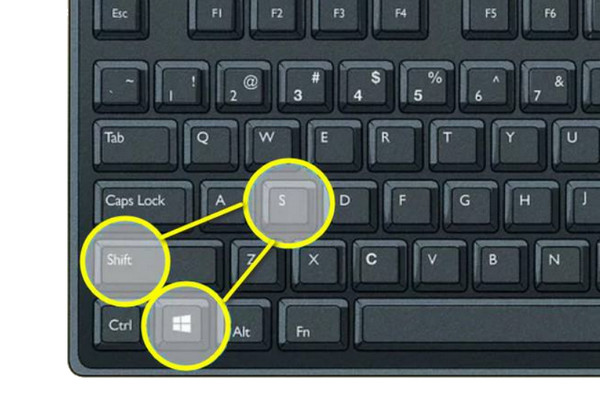
Шаг 2.Нажмите клавиши «Windows + Shift + S», чтобы открыть на экране наложение «Ножницы». Там выберите значок «Прямоугольный вырез», затем щелкните и перетащите курсор мыши по области карты.
Шаг 3.Отпустите кнопку мыши, и изображение будет сохранено в буфер обмена. В уведомлении справа нажмите на него, чтобы отредактировать или сохранить файл. Или вставьте его прямо в чат.
Создавайте скриншоты Google Maps с помощью функции печати в браузере.
Помимо использования стандартных инструментов для создания скриншотов Google Maps, вы также можете воспользоваться механизмом печати браузера для создания изображения. Этот способ создания скриншотов удобен, поскольку он обеспечивает аккуратный макет, удаляя все вкладки и строки поиска. Распечатав в формате PDF, вы можете легко преобразовать изображение карты в документ высокого разрешения, сохраняющий масштаб и детализацию.
Вот как сделать скриншоты Google Maps с помощью функции печати в браузере:
Шаг 1.Запустите Google Maps в браузере. Перейдите в нужное место, а затем нажмите клавиши "Ctrl + P", чтобы открыть диалоговое окно настроек печати.
Шаг 2.В выпадающем меню «Назначение» выберите «Сохранить как PDF». Затем, если вы хотите сохранить карту большого города или широкой автомагистрали, установите параметр макета на «Альбомная ориентация».
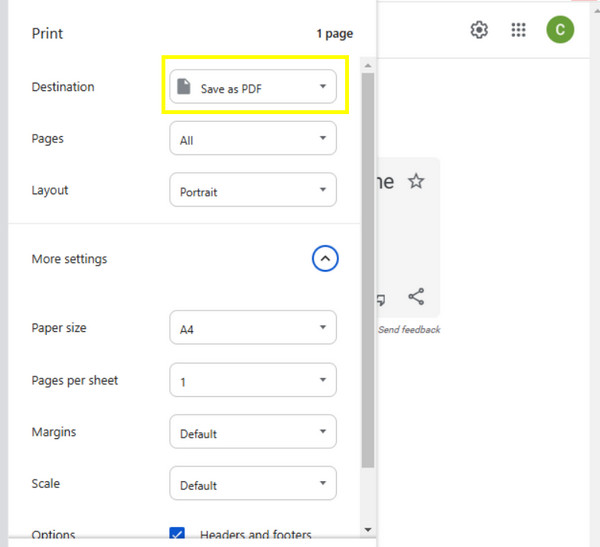
Шаг 3.После этого нажмите кнопку «Сохранить», и если вам нужно изображение в формате JPG или PNG, вы можете воспользоваться конвертером PDF в изображение.
Как сделать скриншоты Google Maps на Mac
Помимо методов, основанных на использовании браузера, вы можете сделать снимок экрана Google Maps на Mac, используя встроенный инструмент захвата. Пользователи Mac могут выбрать захват всего рабочего стола, активного окна или определенной части карты. Все снимки имеют высокое разрешение, что гарантирует читаемость даже мелких названий улиц и значков после сохранения. Это решение для Mac идеально подходит для пользователей, которым необходимо быстро добавить указания или стрелки перед тем, как поделиться ими.
Следуйте приведенным ниже инструкциям, чтобы узнать, как сделать скриншоты Google Maps на Mac:
Шаг 1.Запустите приложение Google Maps на Mac, проложите маршрут до нужного места или сохраненного маршрута, а затем увеличьте масштаб.
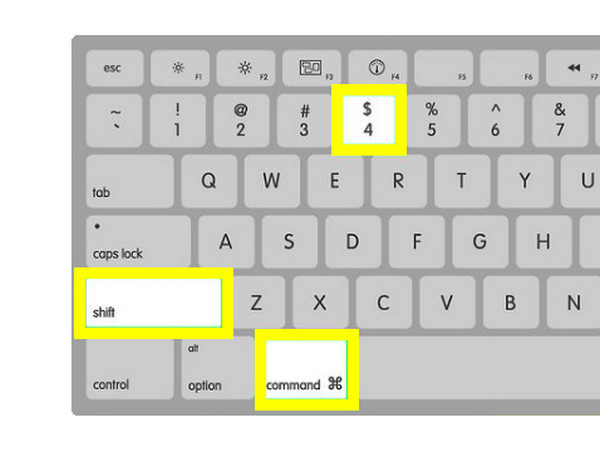
Шаг 2.На клавиатуре просто нажмите клавиши "Command + Shift + 4", и курсор превратится в перекрестие. Перетащите его по нужной области, затем отпустите, чтобы сделать снимок.
Шаг 3.Скриншот Google Maps автоматически найдется на вашем компьютере, или вы можете отредактировать его, щелкнув по миниатюре.
Скриншоты стандартных методов работы с Google Maps [iPhone/Android]
Наконец, создание скриншотов Google Maps на мобильных устройствах просто необходимо путешественникам, которые могут потерять доступ к интернету. К счастью, как iPhone, так и устройства Android используют комбинации физических кнопок для съемки изображения на экране. После того, как изображение карты будет сделано, оно быстро сохраняется в вашей библиотеке для использования в автономном режиме в любое время.
Ниже представлен простой план действий для создания скриншотов Google Maps на iPhone и Android:
Как сделать скриншоты Google Maps на iPhone
Чтобы пошаговая инструкция была максимально понятной для пользователей iPhone, таких как вы, полезно ознакомиться с конкретными кнопками для каждой модели. Следуя определенной последовательности действий для вашей конкретной модели iPhone, вы сможете быстро сделать снимок экрана Google Maps на iPhone для навигации в автономном режиме.
Шаг 1.Откройте приложение Google Maps и проложите маршрут до нужного места или сохраните его.
Шаг 2.Для iPhone с Face ID нажмите одновременно кнопки «Питание + Увеличение громкости». Или для iPhone с Touch ID нажмите одновременно кнопки «Питание + Домой».
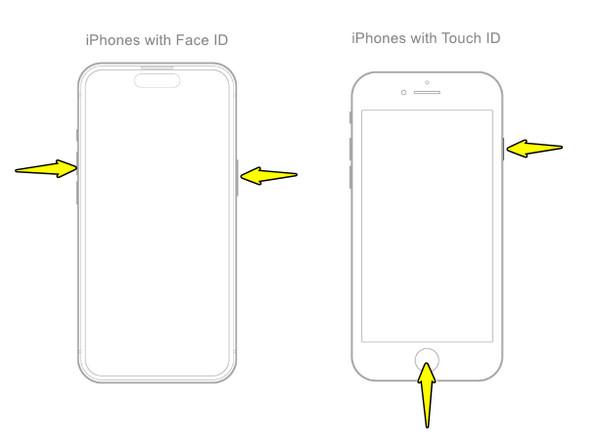
Шаг 3.Чтобы обрезать изображение карты, коснитесь миниатюры, которая появится в левом нижнем углу. Или перейдите в приложение «Фотографии», чтобы получить доступ к... скриншот, сделанный на iPhone.
Как сделать скриншоты Google Maps на Android
Далее для мобильной платформы Google: шаги по использованию Google Maps. Скриншоты Android В целом, они остаются стандартизированными в нескольких моделях, например, у Samsung. Большинство современных телефонов Android имеют физические ярлыки, которые позволяют легко фиксировать все необходимые местоположения.
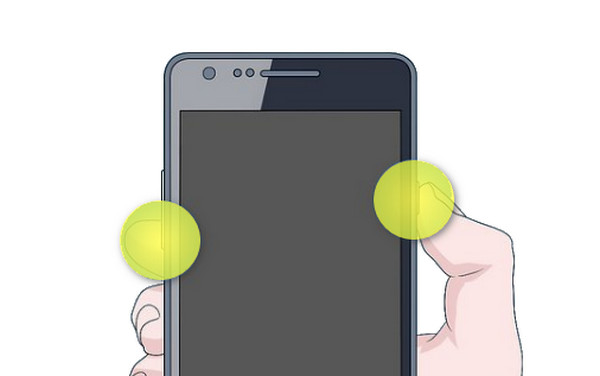
Шаг 1.Сцентрируйте карту на нужной области, которую вы хотите сохранить. Затем одновременно нажмите и удерживайте кнопки «Питание» и «Уменьшение громкости».
Шаг 2.Как только экран мигнет или появится панель инструментов, снимок будет успешно сделан. Проведите пальцем вниз от верхнего края экрана, чтобы увидеть уведомление и быстро поделиться картой.
Шаг 3.Откройте «Галерею», чтобы просмотреть сохраненное изображение карты.
Заключение
Как только вы освоите различные способы... делать скриншоты Google MapsВаше местоположение всегда доступно одним щелчком мыши, независимо от скорости вашего интернет-соединения. От быстрых горячих клавиш до функции печати в браузере — каждый из этих способов поможет вам в достижении вашей конкретной цели — фиксации местоположения. Все еще ищете более качественный результат без надоедливых уведомлений? Используйте AnyRec Screen Recorder! Сделайте здесь скриншот Google Maps высокого разрешения, используя функции редактирования, идеально подходящие для организации ваших карт и отслеживания выполнения будущих проектов.
Безопасная загрузка
Безопасная загрузка
Связанная статья
Об авторе




