
Получите чистый звук — удалите фоновый шум из аудиофайлов.

Если вы хотите повысить качество и профессионализм своего проекта, удаление фонового шума из аудио Фоновый шум может существенно повлиять на качество звука. Независимо от вида вашей работы — подкасты, интервью, онлайн-курсы или создание музыки — нежелательные звуки или шум часто снижают четкость и ухудшают общее впечатление от прослушивания. К счастью, существуют эффективные решения для удаления фонового шума из аудио. В этом руководстве вы узнаете о подробных методах.
Список руководств
Почему в аудиозаписи присутствует фоновый шум? Наиболее эффективный способ удаления фонового шума из аудио. Audacity для профессионального удаления фонового шума из аудиофайлов. Как удалить фоновый шум из звука в Premiere Pro Бесплатный онлайн-инструмент для удаления фонового шума из аудио.Почему в аудиозаписи присутствует фоновый шум?
Фоновый шум, который вы хотите удалить из аудиозаписей, может исходить из множества источников. Одна из наиболее распространенных причин — это помехи окружающей среды, такие как шум транспорта, ветер, работа кондиционеров, стук клавиш клавиатуры или отдаленные разговоры. Эти окружающие звуки часто непреднамеренно улавливаются микрофонами во время записи. Хотя вы не замечаете их тогда, в процессе постобработки они начинают мешать вашему контенту.
Ещё одним важным фактором являются ограничения оборудования. Низкое качество микрофонов, неправильные настройки усиления или отсутствие аудиоинтерфейсов могут вызывать статические помехи, шипение или гудение. Электрические помехи от находящихся рядом устройств также могут способствовать появлению нежелательного шума.
Кроме того, условия записи играют важную роль. Например, когда вы записываете в небольшом помещении без надлежащей звукоизоляции или приемлемых условий. программное обеспечение для записи звукаВ вашем проекте могут появиться эхо и реверберация. Поэтому выбор подходящего места для записи также очень важен.
Наиболее эффективный способ удаления фонового шума из аудио.
Для пользователей, которым необходимо быстрое и надежное решение, AnyRec Video Converter Предлагает эффективный способ удаления фонового шума из аудио. Вам не понадобятся профессиональные навыки, поскольку процесс требует интуитивно понятных предустановок и технологий с поддержкой искусственного интеллекта для достижения желаемого результата.
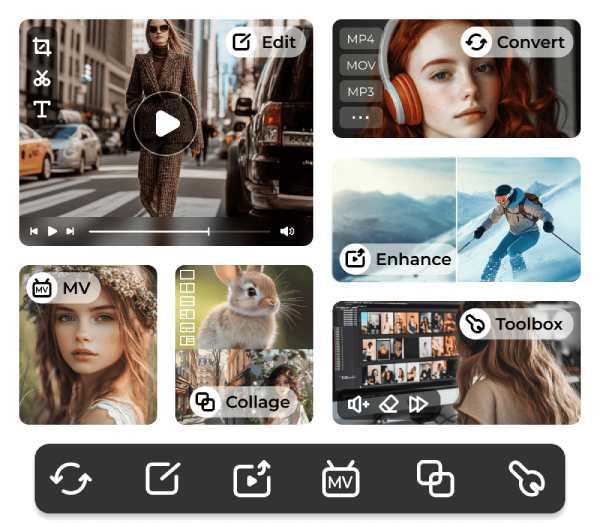
Одним простым щелчком мыши инструмент поможет минимизировать все виды фоновых шумов, сохраняя при этом четкость вокала. Кроме того, вы можете наслаждаться отличной совместимостью благодаря широкой поддержке различных форматов файлов. Вкратце, это сбалансированное решение как для начинающих, так и для создателей контента, стремящихся к чистому, высококачественному звуку.

Неограниченный размер файла для загрузки видео и аудио файлов для редактирования.
Удалите фоновый шум из аудиоклипов с помощью простого пользовательского интерфейса.
Предоставляйте необходимые звуковые инструменты для обрезки, вырезания, обрезки и объединения файлов.
Экспорт аудиоформата для совместимости с различными устройствами.
Безопасная загрузка
Безопасная загрузка
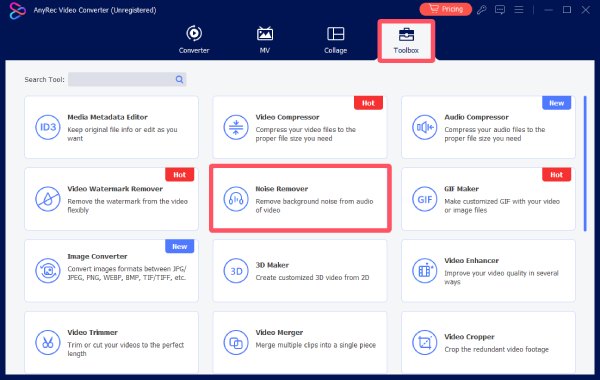
Шаг 1.Запустите AnyRec Video Converter на своем компьютере и нажмите кнопку "Удаление шума" на вкладке "Панель инструментов".
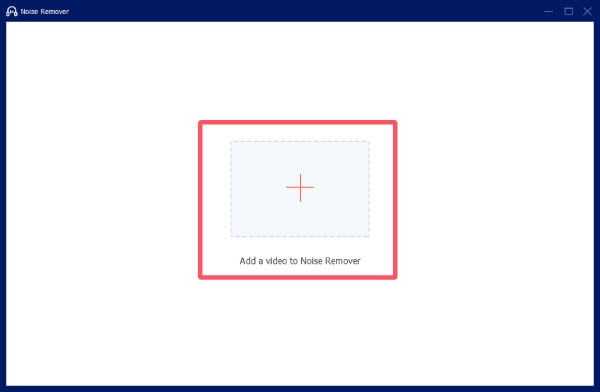
Шаг 2.Нажмите кнопку «Добавить файлы», чтобы импортировать аудиофайл из папки назначения.
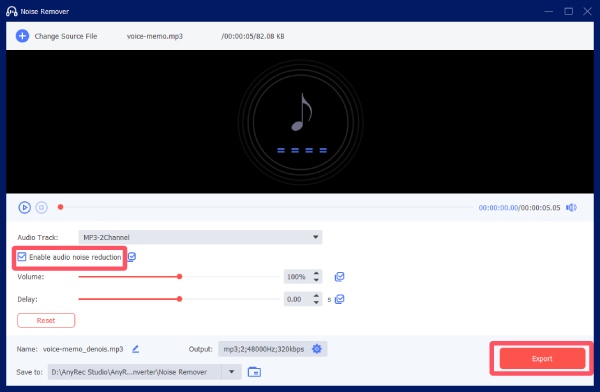
Шаг 3.Нажмите кнопку «Включить шумоподавление». Наконец, нажмите кнопку «Экспорт», чтобы удалить фоновый шум из аудиозаписи.
Audacity для профессионального удаления фонового шума из аудиофайлов.
Если вы разбираетесь в профессиональных настройках звука, вы можете использовать Audacity для расширенного ручного управления. Этот широко используемый инструмент обеспечивает профессиональный рабочий процесс шумоподавления. Будучи аудиоредактором с открытым исходным кодом, весь процесс абсолютно бесплатен. Вы можете захватывать профили шума и применять точные параметры подавления, обеспечивая качество вашего проекта. записанный MP3 на вашем Mac, может быть детально настроен.
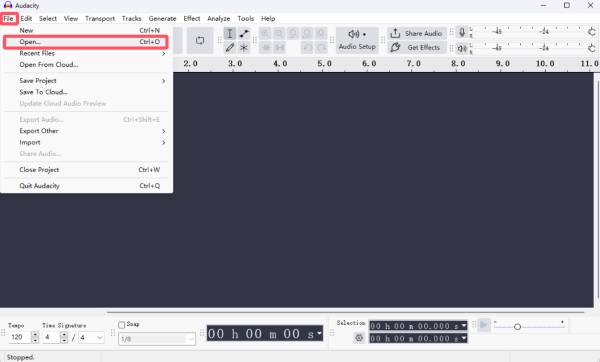
Шаг 1.Запустите Audacity на своем устройстве и нажмите кнопку «Открыть...» во вкладке «Файл». Выберите аудиофайл из папки назначения.
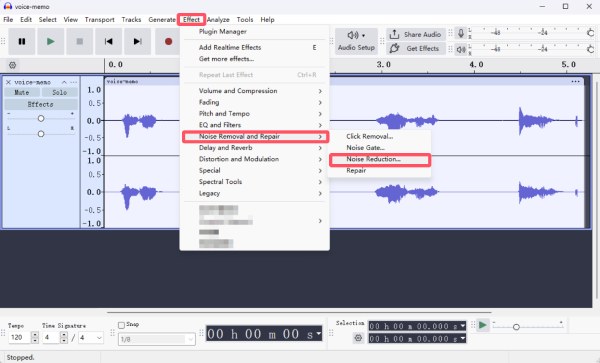
Шаг 2.Щелкните, чтобы выбрать аудиофайл. На вкладке «Эффект» нажмите «Удаление и коррекция шума», а затем кнопку «Подавление шума...».
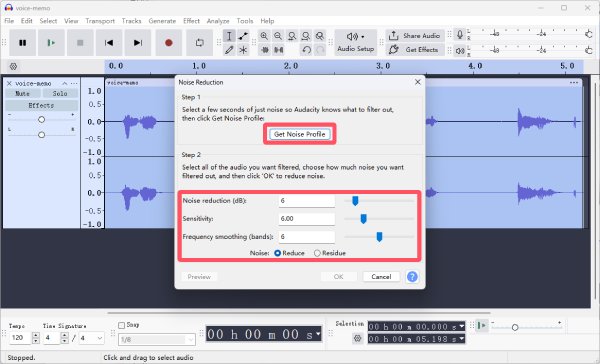
Шаг 3.Нажмите кнопку «Получить профиль шума», чтобы выделить весь аудиофайл. Затем настройте параметры, чтобы удалить фоновый шум из аудиозаписи.
Как удалить фоновый шум из звука в Premiere Pro
Если вас интересует, как удалить фоновый шум из звука в Adobe Premiere Pro при работе с видео, то этот раздел вам поможет. Функция интегрирована в постобработку. Поддерживаются расширенные звуковые эффекты, позволяющие напрямую уменьшить фоновый шум, будь то видео или аудиопроект. Вы можете выполнить подробные шаги, описанные ниже, чтобы начать процесс прямо сейчас:
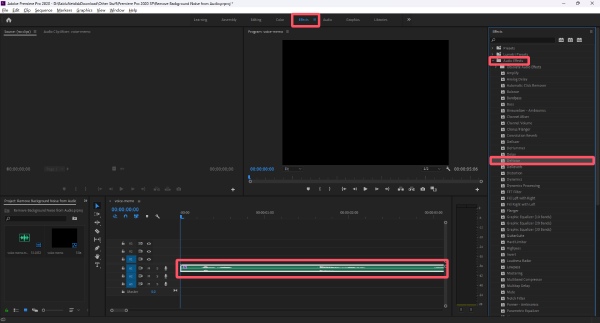
Шаг 1.Запустите Adobe Premiere Pro и перетащите созданный аудиофайл в программу. Затем перетащите его на временную шкалу.
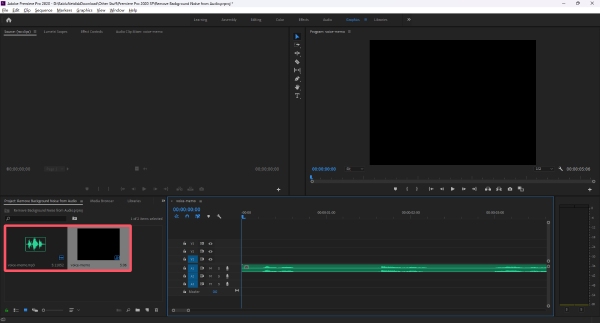
Шаг 2.Нажмите кнопку «Эффекты». На вкладке «Аудиоэффекты» нажмите и удерживайте кнопку «DeNoise» и перетащите её на временную шкалу.
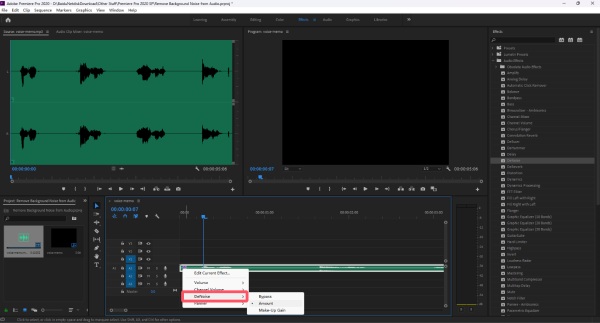
Шаг 3.Щелкните правой кнопкой мыши кнопку "fx", а затем кнопку "DeNoise". Вы можете выбрать эффект для удаления фонового шума из аудиозаписи.
Бесплатный онлайн-инструмент для удаления фонового шума из аудио.
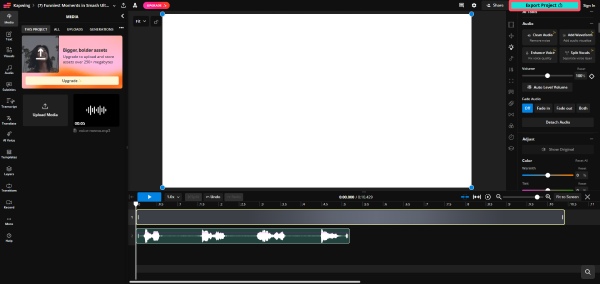
Для пользователей, предпочитающих браузерное решение, Kapwing предлагает удобный способ удаления фонового шума из аудиофайлов онлайн без установки программного обеспечения. Благодаря простой функции загрузки и редактирования вы можете выполнить задачу прямо в браузере. Чтобы бесплатно удалить фоновый шум из аудиофайлов онлайн, выполните следующие шаги:
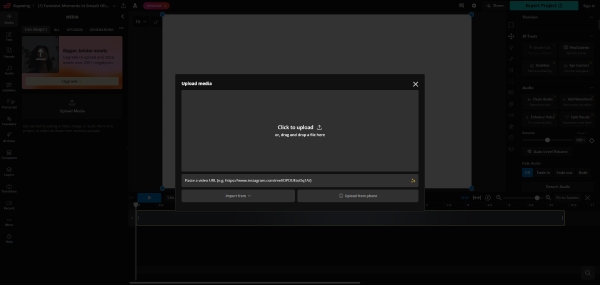
Шаг 1.Перейдите на официальный сайт Kapwing. Нажмите кнопку «Загрузить медиафайл», чтобы загрузить свой аудиофайл.
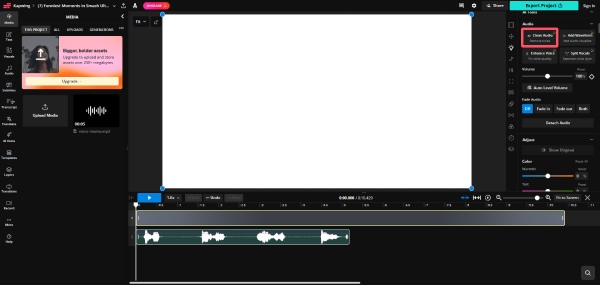
Шаг 2.На вкладке «Аудио» нажмите кнопку «Очистить звук», чтобы удалить фоновый шум из аудиофайла.
Шаг 3.После завершения процесса и дальнейшего редактирования аудиофайла нажмите кнопку «Экспорт проекта», чтобы сохранить аудиофайл.
Заключение
Теперь вы наверняка освоили этот навык. как удалить фоновый шум из аудиоПоскольку для обеспечения точного и профессионального качества звука крайне важно следовать подробным инструкциям, вы можете сделать свой проект более профессиональным. Среди всех этих инструментов, AnyRec Video Converter Это самый простой способ улучшить четкость звука и повысить общее качество прослушивания без необходимости обладать профессиональными навыками.
Безопасная загрузка
Безопасная загрузка



