
Без сброса! Перенос текстовых сообщений с Android на Android.

Распаковка нового Android-смартфона может принести не только волнение, но и немного головной боли, связанной с переносом всей вашей цифровой жизни. Хотя фотографии и приложения могут быть очень простыми в использовании, разобраться, как импортировать текстовые сообщения с одного Android-смартфона на другой, может быть утомительно. Правда в том, что не все сообщения одинаковы. Поэтому, чтобы значительно упростить задачу, вот 4 простых способа... перенести текстовые сообщения с Android на Android шаг за шагом, независимо от типа чата.
Список руководств
Что именно вы пытаетесь передать — не все «тексты» одинаковы. Обзор метода передачи текстовых сообщений на Android. Переносите все текстовые сообщения с одного устройства Android на другое с помощью AnyRec PhoneMover. Импорт текстовых сообщений с Android на Android с помощью Google Сообщений + резервное копирование в Google Диск. Синхронизация сообщений между устройствами Android с помощью Samsung Smart Switch. Исправлены распространённые проблемы при переносе текстовых сообщений на новые устройства Android.Что именно вы пытаетесь передать — не все «тексты» одинаковы.
Вы можете подумать, что просто переносите текстовые сообщения. Но на самом деле эти «сообщения» представляют собой смесь различных технологий. Поэтому, прежде чем приступать к переносу текстовых сообщений с одного устройства Android на другое, вот краткое описание того, что вы на самом деле пытаетесь перенести:
- • SMS. Стандартный текст, классический, который почти всегда легко переносится.
- • MMS. Это фотографии, видео или сообщения в групповых чатах, которые гораздо легче потерять во время передачи.
- • Групповые чаты. Это комбинированные SMS и MMS сообщения, а это значит, что если один из участников ответит не вовремя, это может привести к разрыву цепочки сообщений.
- • РКС. Этот современный стандарт с уведомлениями о прочтении и всплывающими окнами ввода текста подключен к вашему сетевому профилю Google Jibe.
- • Расширенные функции обмена сообщениями Samsung. Это может стать очень сложной задачей, если вы переходите с устройства Samsung на устройство другой марки.
Обзор метода передачи текстовых сообщений на Android.
Теперь, когда вы точно знаете, какие типы сообщений вы переносите на свой новый Android-телефон, следующий шаг — выбор подходящего инструмента для их переноса. Идеального способа переноса текстовых сообщений на новый Android не существует, поскольку каждый инструмент обрабатывает разные типы текста.
Чтобы упростить поиск, ниже представлен обзор четырех наиболее эффективных способов переноса текстовых сообщений со старого устройства Android на новое:
| Метод | Поддерживаемые типы текста | Скорость передачи | Лучшее для |
| AnyRec PhoneMover | История SMS, MMS, медиафайлов и групповых чатов. | Молниеносная скорость передачи данных через USB/Wi-Fi. | Прямая и безопасная передача данных с рабочего стола, позволяющая обойти ограничения облачного хранилища. |
| Google Сообщения + Google Диск | Сообщения SMS, MMS и RCS. | Скорость интернета варьируется от средней до низкой, в зависимости от вашего интернет-соединения. | Устройства Android нуждаются в беспроводном облачном решении. |
| Samsung Smart Switch | SMS, MMS, групповые чаты и расширенные возможности обмена сообщениями Samsung. | Быстрое соединение при использовании прямого кабеля USB-C — USB-C. | Всем, кто переносит данные на новый Samsung Galaxy с другого телефона Android. |
| Резервное копирование и восстановление SMS | Журналы SMS, MMS и звонков из локальных или облачных XML-файлов. | Медленный процесс, требующий двухэтапного выполнения. | Опытные пользователи, желающие контролировать свои резервные файлы. |
Переносите все текстовые сообщения с одного устройства Android на другое с помощью AnyRec PhoneMover.
Кто бы не захотел передавать текстовые сообщения на Android без разрыва соединения, верно? Используйте AnyRec PhoneMover! Этот настольный менеджер телефонов — прямой мост между вашим старым и новым телефоном, не затрагивающий никаких настроек или существующих файлов. Он отличается чистым и простым интерфейсом, достаточным для полных новичков, и в то же время обеспечивает достаточный контроль для опытных пользователей. Помимо текстовых сообщений, он включает в себя фотографии, видео, контакты и многое другое.

Выберите, какие ветки чата перенести, не стирая данные с вашего нового телефона Android.
Просмотрите свои переписки, чтобы перенести только те, которые вы хотите сохранить.
Перемещает все в их первоначальном виде; все медиафайлы включены.
Передавайте огромные объемы сообщений с высокой скоростью, не рискуя потерять имеющиеся данные.
Безопасная загрузка
Шаг 1.Запустите AnyRec PhoneMover на компьютере, затем подключите старый и новый телефоны Android через USB к компьютеру. Убедитесь, что предоставлены все необходимые разрешения, и установите старый телефон в качестве исходного устройства, а новый — в качестве целевого.

Шаг 2.Посмотрите на категорию слева и нажмите «Сообщения». Ваши переписки отобразятся на экране, просмотрите их и отметьте галочками те беседы, которые хотите перенести.
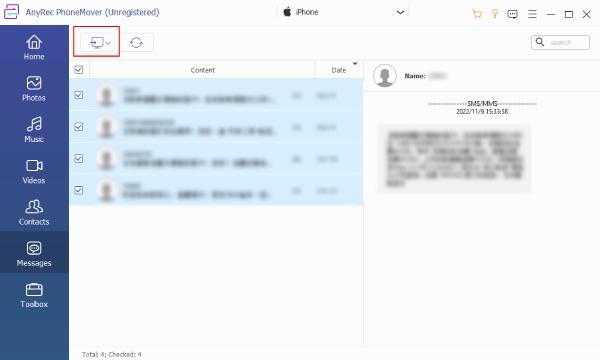
Шаг 3.Нажмите кнопку «Экспорт на устройство» вверху и выберите свой новый телефон Android из списка. Не отключайте оба USB-кабеля во время процесса.
Импорт текстовых сообщений с Android на Android с помощью Google Сообщений + резервное копирование в Google Диск.
Между тем, для тех, кто хочет полностью беспроводного взаимодействия, Google предлагает невероятно удобное решение. Если у вас уже есть Google Сообщения в качестве основного приложения для обмена сообщениями, это идеально вам подойдет, поскольку оно напрямую связывает ваши чаты с вашей учетной записью Google. Вы можете резервное копирование Android на Google Диск Сначала, а затем восстановите их на другом устройстве Android.
Выполните следующие шаги, чтобы перенести SMS с одного устройства Android на другое с помощью решения от Google:
Шаг 1.В настройках коснитесь «Google», затем выберите «Резервное копирование» или аналогичный вариант и коснитесь «Создать резервную копию сейчас». После этого запустите приложение «Google Сообщения» на старом телефоне и убедитесь, что оно установлено в качестве обработчика SMS по умолчанию.
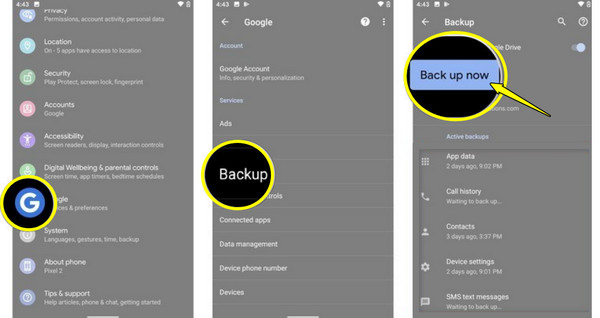
Шаг 2.Включите новое устройство, выберите язык, затем подключитесь к стабильной сети и перейдите на экран «Копировать приложения и данные». Когда появится запрос, войдите в ту же учетную запись Google.
Шаг 3.После этого выберите опцию «Восстановить из облачной резервной копии». Выберите последнюю резервную копию телефона, поставьте галочку в поле «Сообщения» и начните беспроводную передачу.
Синхронизация сообщений между устройствами Android с помощью Samsung Smart Switch.
Если вы приобрели новое устройство Samsung Galaxy, у вас есть... Умный переключатель Этот инструмент обеспечивает безупречную передачу текстовых сообщений с Android на Samsung. Он создает безопасную передачу между двумя телефонами, сохраняя все визуальные элементы, пользовательские темы и точную переписку.
Шаг 1. Запустите Samsung Smart Switch на обоих телефонах. На старом телефоне нажмите «Отправить данные», а на новом Samsung — «Получить данные». На обоих устройствах выберите «Беспроводная связь», чтобы выполнить сопряжение.
Шаг 2.Далее, как только старый телефон обнаружит новый, нажмите «Разрешить» на старом телефоне.
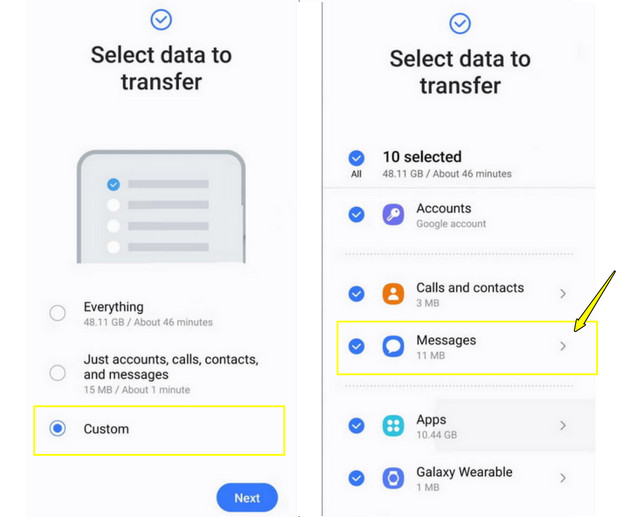
Шаг 3.На новом экране Samsung выберите опцию «Настроить» или «Выбрать самостоятельно» и отметьте пункт «Сообщения».
Шаг 4.Нажмите кнопку «Передача» и держите оба телефона включенными и рядом друг с другом.
Копирование текстовых сообщений с одного устройства Android на другое с помощью функции резервного копирования и восстановления SMS (SyncTech)
Для технически подкованных пользователей, желающих полностью контролировать свои данные, метод SyncText станет настоящим спасением. Функция резервного копирования и восстановления SMS-сообщений сохраняет весь ваш текст в совместимый XML-файл. Вот как это работает для копирования текстовых сообщений с одного устройства Android на другое:
Шаг 1.Откройте приложение «Резервное копирование и восстановление SMS» на обоих телефонах, затем предоставьте все необходимые разрешения для доступа к SMS, хранилищу и контактам.
Шаг 2.На старом телефоне Android нажмите «Передача» и выберите «Отправить с этого телефона». На новом телефоне нажмите «Передача», затем выберите «Получить на этом телефоне».
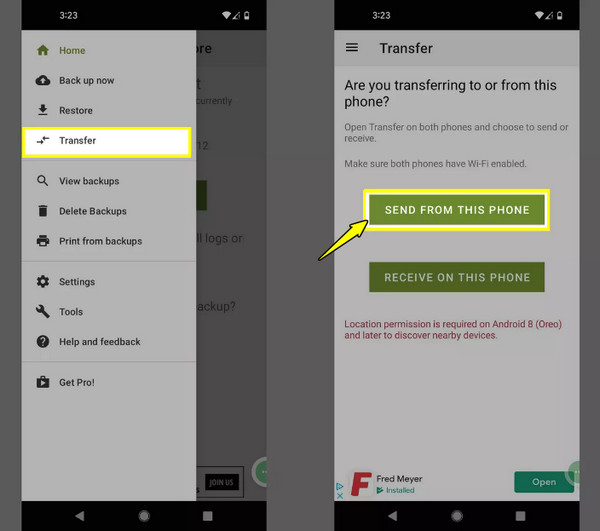
Шаг 3.Затем старое устройство начнет поиск нового телефона через Wi-Fi. Выберите телефон из списка, чтобы начать подключение и передачу данных. После этого нажмите «Восстановить» на новом телефоне.
Исправлены распространённые проблемы при переносе текстовых сообщений на новые устройства Android.
Даже с использованием лучших инструментов для переноса текстовых сообщений на новый телефон Android могут возникнуть некоторые проблемы. К счастью, обычно это незначительные неполадки, а не безвозвратная потеря данных, поэтому вот краткий обзор распространенных проблем и способов их решения.
После переключения функции Smart Switch пропали групповые чаты. Перейдите в «Настройки» вашего приложения для отправки текстовых сообщений, затем в «Дополнительно» и убедитесь, что функция «Групповые сообщения (MMS)» включена.
MMS-изображения перемещены без подписей. Чтобы очистить кэш приложения, перейдите в «Настройки» > «Приложения» и выберите приложение для обмена сообщениями. Нажмите «Хранилище» и выберите «Очистить кэш».
Передано только частичное количество сообщений. Убедитесь, что в вашем телефоне достаточно заряда батареи. Подключите его к Wi-Fi и оставьте на ночь, поскольку для перемещения данных из длительной истории требуется время.
История сообщений Samsung не отображается в Google Сообщениях. Убедитесь, что Google Сообщения установлены в качестве приложения по умолчанию в вашей системе. После запуска найдите запрос «Синхронизировать с базой данных устройства» или «Обновить историю чатов» и разрешите его выполнение.
Статус подключения RCS-чата сохраняется навсегда. Включите свой старый телефон, перейдите в настройки сообщений и отключите функцию "RCS-чаты". Затем включите новый телефон, снова включите RCS и подтвердите свой номер телефона.
Заключение
Перенос истории чатов на новый телефон Android больше не является рискованным делом. Как только вы поймете, что ваши сообщения представляют собой смесь разных типов, от SMS до переписок в чате, выбор подходящего инструмента поможет вам решить эту проблему. Передача SMS с Android на Android становится легко. Но чтобы обойти все эти досадные ограничения и перемещать сообщения, не беспокоясь о других данных, AnyRec PhoneMover Это идеальное решение. Оно станет вашим прямым связующим звеном между устройствами, позволяя вам предварительно просмотреть, выбрать и безопасно вставить сообщение на ваше новое устройство в мгновение ока. Попробуйте, чтобы сохранить все в целости и сохранности и сразу же почувствовать себя как дома на вашем новом Android-устройстве.
Безопасная загрузка
Об авторе




