
Популярный

AnyRec Screen Recorder
Запечатлейте каждый момент. Снимайте как профессионал.
Безопасная загрузка
5 способов записать звук Discord на ПК, Mac, iPhone, Android

В Discord нет стандартного аудиорекордера. Если вы хотите записывать голосовые чаты Discord, голосовые звонки и другой аудиоконтент, используйте сторонний рекордер. Это позволит вам записывать любые разговоры и интересные части ваших чатов Discord. Ознакомьтесь со следующей таблицей, чтобы записывать звонки Discord на вашем компьютере и телефоне.
| Дискорд-рекордер | Операционные системы | Лучшее для |
| AnyRec Screen Recorder | Windows, Mac | Простая и гибкая запись игрового видео и звука в высоком качестве. |
| OBS | Виндовс, Мак, Линукс | Записывайте потоковую передачу и игровой звук из нескольких источников. |
| Крейг Бот | Windows, Mac, iPhone, Android | В основном записываю аудио Discord для подкаста; записываю только 6 часов; срок действия истекает через 7 дней. |
| Мужество | Виндовс, Мак, Линукс | Запись звука с микрофона на Discord в форматах MP3 и WAV |
| Панель игр Xbox | Виндовс 10/11 | Запись звука игры только на Windows 10 и 11. |
Как записать звук игры и Discord с помощью AnyRec Screen Recorder
AnyRec Screen Recorder — это лёгкий и мощный инструмент для записи звука Discord для пользователей Windows и Mac. Вы можете записывать звонки Discord С обеих сторон, без потери качества. Как правило, вы можете записывать то, что говорите и слышите, одновременно или по отдельности в файл аудиозаписи Discord. Сервис также обеспечивает шумоподавление и улучшение голоса для сохранения высокого качества записи.
Даже если вы не являетесь владельцем или модератором сервера Discord, вы все равно можете записывать аудио с каналов Discord. Кроме того, вы можете записывать 6-часовой и более звук Discord в программе.

Запись видео и звука с экрана (звук системы + голос микрофона).
Уменьшите фоновый шум во время записи.
Запланируйте длительную запись. Ограничений по времени нет.
Обрезайте, конвертируйте, сжимайте и редактируйте файлы записей.
Безопасная загрузка
Безопасная загрузка
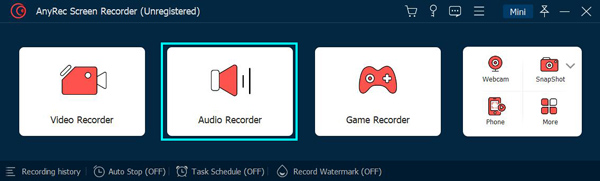
- 1. Откройте AnyRec Screen Recorder. Нажмите кнопку «Audio Recorder», чтобы записывать только звонки Discord. (Если вы собираетесь записывать свой экран в Discord со звуком, вы можете нажать «Video Recorder» или «Регистратор игр" вместо кнопки.)
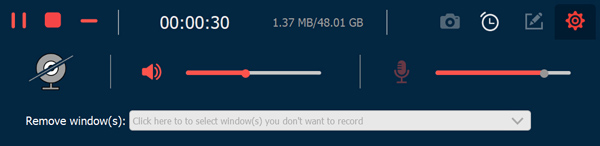
- 2. Переключите кнопки «Системный звук» и «Микрофон», чтобы записать голос и аудио Discord. Чтобы удалить фоновый шум, нажмите кнопку «Настройки» и перейдите в раздел «Звук». Поставьте галочку перед «Подавление шума микрофона». Затем нажмите кнопку «ОК» для подтверждения.

- 3. Теперь вы можете нажать кнопку «REC», чтобы начать запись звонка Discord. После того, как вы остановите запись, просмотрите и обрежьте ее в соответствии с вашими потребностями. Позже вы можете сохранить или поделиться ею напрямую на YouTube и других платформах.
Безопасная загрузка
Безопасная загрузка
Как записать звук в Discord с помощью OBS
OBS — это горячий выбор для записи видео и аудио на рабочем столе. Однако OBS сложен для новичков. Вам нужно потратить некоторое время на понимание виртуального фона. Если вас это устраивает и у вас нет сервера Discord, стоит записывать с помощью OBS.
- 1. Откройте OBS. Нажмите кнопку «+» в нижней части панели «Источники».
- 2. Нажмите кнопку «Захват аудиовыхода». Чтобы записать звук Discord с динамика компьютера, нажмите кнопку «Создать новый» и назовите свой аудиоисточник в окне «Создать/Выбрать источник». Затем нажмите кнопку «ОК».
- 3. Затем нажмите на опцию "Audio Input Capture" и выполните ту же операцию. Вы также можете записать свой голос Discord.
- 4. Нажмите кнопку «Начать запись». Когда вы закончите запись в Discord, вы можете перейти в «Показать записи» в разделе «Файл», чтобы получить свой файл AAF.
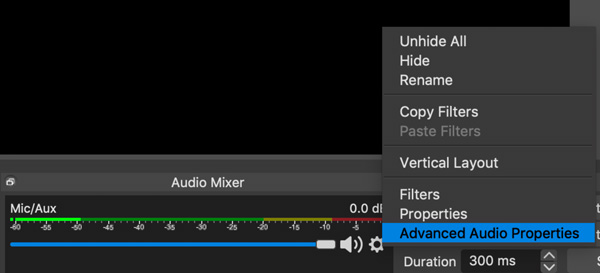
Если вы используете OBS Studio 30 и macOS 13 Ventura и выше, вы можете записывать звук компьютера напрямую. Или вам нужно вручную установить виртуальный аудиодрайвер (SoundFlower, Loopback, Blackhole и другие).
Как записывать звонки Discord с помощью Craig Bot
Craig может записывать голосовые каналы Discord с отдельными аудиофайлами для каждого говорящего. Вы можете удалить или отредактировать каждого говорящего, что хорошо для записи голосовых чатов Discord для подкастов. Бот Craig доступен как на настольных компьютерах, так и на мобильных устройствах. Нет необходимости загружать дополнительные приложения. Просто пригласите бота Craig на свой сервер Discord, а затем начните запись.
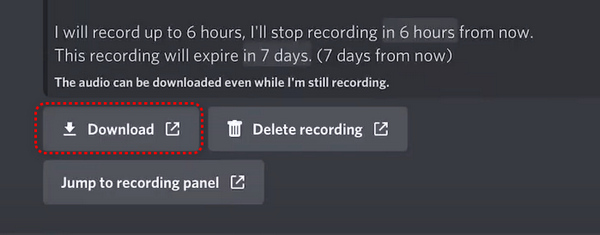
Имейте в виду, что вы можете бесплатно записывать аудио Discord до 6 часов с Крейгом. Загрузите свою аудиозапись в течение 7 дней. В противном случае она истечет и будет доступна.
- 1. Сначала создайте сервер на Discord. На сайте Cragit Bot нажмите «Пригласить Cragit на свой сервер Discord». Затем войдите в свою учетную запись пользователя Cragit Bot.
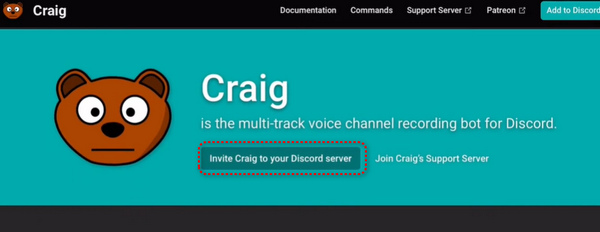
- 2. Из списка «Добавить бота в» выберите службу. Затем нажмите «Авторизовать», чтобы продолжить. Вам нужно пригласить Craig Bot на целевой сервер Discord.
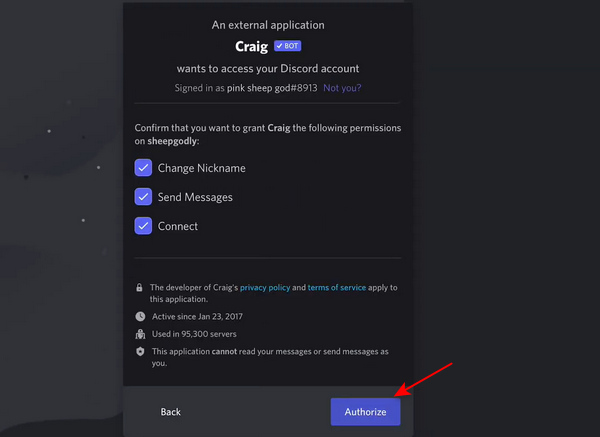
- 3. Введите "craig:, join", чтобы начать запись звонка Discord на Android или iPhone. Вы можете ввести "craig:, stop", чтобы остановить запись в Discord.
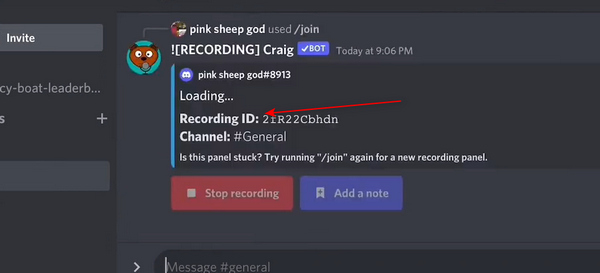
- 4. Вы можете получить ссылку от Cragit Bot. Щелкните по ней, чтобы загрузить файл аудиозаписи Discord в формате AAC или FLAC. Вы можете найти файлы записи Discord на Google Drive.
Как записать голос Discord с помощью Audacity
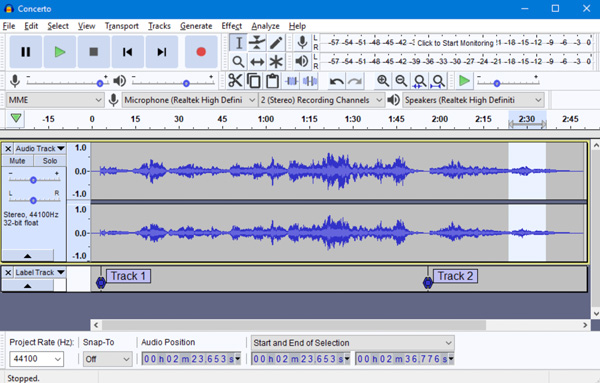
Audacity может записывать голос микрофона на вашем компьютере. Другими словами, если вы хотите запишите свою речь только через микрофон, вы можете использовать Audacity как бесплатный Discord-аудиорекордер. Более того, вы можете редактировать аудио после записи в Audacity.
- 1. Откройте Audacity. Перейдите в «Изменить» и нажмите «Настройки». Затем перейдите в раздел «Запись», чтобы выбрать входное аудиоустройство и каналы.
- 2. Присоединяйтесь к каналу Discord. Нажмите кнопку «Запись» с красной точкой, когда захотите начать запись в Discord.
- 3. Нажмите кнопку «Стоп» с черным квадратным значком.
- 4. Нажмите кнопку «Файл» вверху. Позже нажмите кнопку «Экспорт» и кнопку «Экспортировать как MP3» (можно выбрать формат WAV или OGG), чтобы записать аудио Discord в формате MP3.
Как записывать аудиозвонки Discord с помощью Xbox Game Bar
Не забудьте Xbox Game Bar. Он может записывать видео и аудио игр ПК бесплатно, но максимальный лимит времени составляет 2 часа. Если вы хотите записывать звонки Discord продолжительностью до 120 минут, попробуйте этот метод.
- 1. Откройте «Параметры Windows». Щелкните опцию «Захваты» в разделе «Игры».
- 2. Включите переключатель под «Записывать звук при записи игры». Закройте это окно.
- 3. Затем нажмите одновременно кнопки «Windows» и «G», чтобы открыть игровую панель Xbox.
- 4. Найдите и нажмите кнопку «Настройки» со значком шестеренки. Перейдите в раздел «Виджеты». Включите «Все игры, включенный микрофон, приложения, система» в разделе «Аудио для записи».
- 5. Нажмите кнопку «Захват». Затем нажмите кнопку «Микрофон». После этого нажмите кнопку «Запись».
- 6. После остановки записи вы можете перейти в папку «Captures», чтобы найти файл записи.
Заключение
Записывать звонки в Discord на компьютерах и телефонах несложно. Выберите подходящий инструмент и нажмите кнопку «Запись». Если вам нужен простой и мощный инструмент для записи Discord, попробуйте AnyRec Screen Recorder. Он предлагает несколько режимов записи. Вы можете выбрать подходящий. записывать видео и аудио звонки Discord Свободно. Без ограничений по времени. И ваши файлы записей никогда не истечёт срок действия.
Безопасная загрузка
Безопасная загрузка
Статьи по Теме:
Об авторе




