
Пошаговые инструкции по размытию лица на видео на всех устройствах

При видеосъемке в общественных местах прохожие могут случайно попасть в кадр. Чтобы защитить частную жизнь других людей и помочь зрителям сосредоточиться на содержании видео, необходимо соблюдать следующие правила: Размытие лиц на видеоВ этой статье представлены пять программных решений для различных устройств, которые обеспечивают эффект размытия, позволяя скрыть лица незнакомых людей в ваших видео.
Список руководств
Простой и лучший инструмент для размытия лиц на видео. Как размыть лицо в видео с помощью Adobe Premiere Pro Как размыть лицо в онлайн-видео на всех устройствах Приложения для размытия лиц на видео для iPhone и AndroidПростой и лучший инструмент для размытия лиц на видео.
AnyRec Video Converter Это многофункциональный набор инструментов и практичное решение для размытия лиц в видео, объединяющее возможности редактирования и конвертации в одном приложении. После загрузки вы можете использовать множество инструментов редактирования для легкого размытия лиц в видео на любом компьютере. Вы можете вручную находить лица для размытия, настраивать область размытия или добавлять забавные стикеры, чтобы закрыть их на своем устройстве.

Используйте изображения или текст, чтобы осветить отдельные части видео.
Точно настройте водяные знаки в видеороликах так, чтобы они полностью скрывали лица.
Поддерживает размытие лиц для различных видеоформатов, таких как MOV, MKV и другие.
Оснащен встроенными инструментами редактирования, включая обрезку, объединение и другие функции.
Безопасная загрузка
Безопасная загрузка
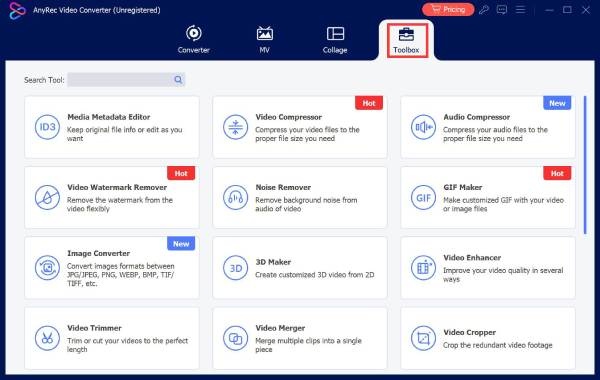
Шаг 1.Установите и запустите приложение на своем устройстве. Затем на главном интерфейсе нажмите кнопку «Панель инструментов», чтобы просмотреть все инструменты. Нажмите кнопку «Видеоводяной знак», чтобы продолжить.
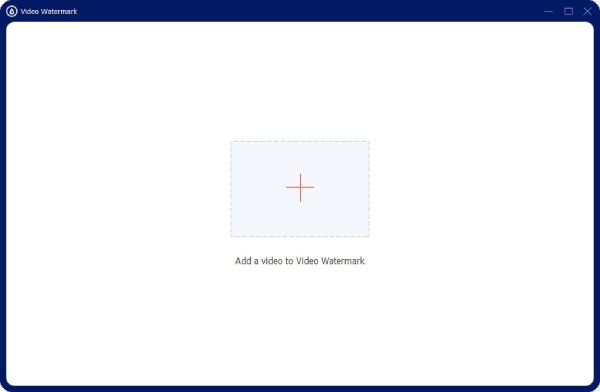
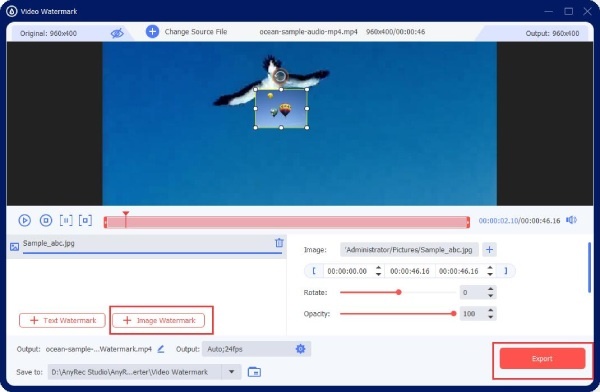
Шаг 2.В появившемся окне нажмите кнопку «Добавить», чтобы импортировать видео в том месте, где вы хотите размыть лица. Затем нажмите кнопку «Добавить водяной знак», чтобы импортировать подготовленное размытое изображение.
Шаг 3.Отрегулируйте положение и прозрачность изображения, чтобы все лица на видео были закрыты. Наконец, нажмите кнопку «Экспорт», чтобы сохранить файл на ваше устройство.
Как размыть лицо в видео с помощью Adobe Premiere Pro
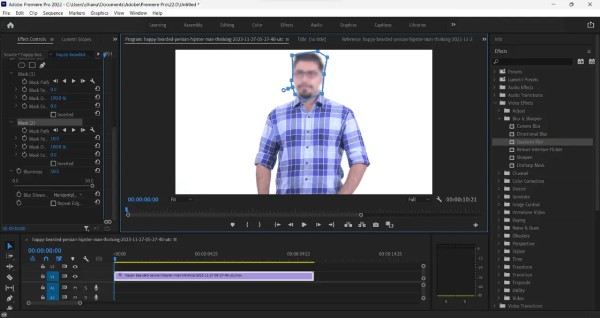
Мощное программное обеспечение для видеомонтажа, Adobe Premiere Pro, совместимо как с системами Windows, так и с macOS. Premiere Pro предлагает набор мощных инструментов. Используя функции маскирования и отслеживания, вы можете рисовать эллиптические, прямоугольные или перьевые маски на панели «Эффекты», чтобы закрыть области лица. После включения встроенной функции отслеживания маски программное обеспечение автоматически отслеживает движение объекта кадр за кадром на основе анализа движения, что снижает необходимость ручной корректировки ключевых кадров.
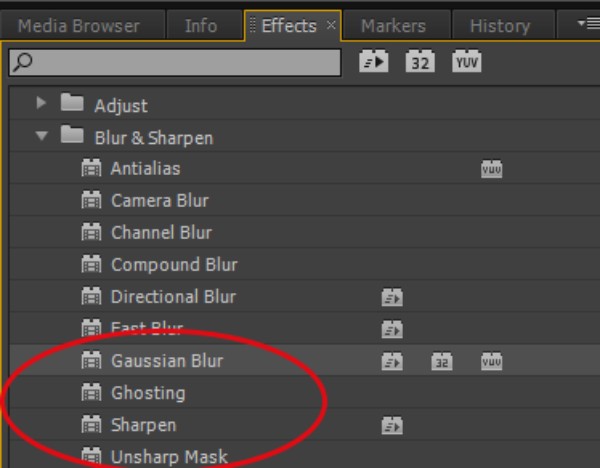
Шаг 1.Импортируйте видео в том месте, где вы хотите размыть лица, затем нажмите «Эффекты», «Видеоэффекты» и выберите «Размытие и резкость».
Шаг 2.Найдите эффект "Размытие по Гауссу" и перетащите его на свой видеоматериал.
Шаг 3.На панели «Эффекты» используйте инструмент «Маска», чтобы обвести область, которую вы хотите размыть. Со временем корректируйте контур маски, чтобы отслеживать движение объекта и анимировать его.
Как размыть лицо в онлайн-видео на всех устройствах
Главное преимущество Flixier как онлайн-инструмента заключается в том, что он не требует установки программного обеспечения и может использоваться на нескольких устройствах. Он поддерживает настройку параметров. видеомаскированиеФункция позволяет задавать положение, размер и длительность эффекта, а также использовать ключевые кадры, чтобы маска размытия/мозаики следовала за движением объекта, что упрощает работу с динамичными сценами. При этом она удобна для начинающих, не требуя сложных операций или профессиональных навыков редактирования.
Шаг 1.Импортируйте видеоклип и поместите его на временную шкалу. В меню «Библиотека» выберите «Фигуры», затем примените к клипу «Квадратную маску».
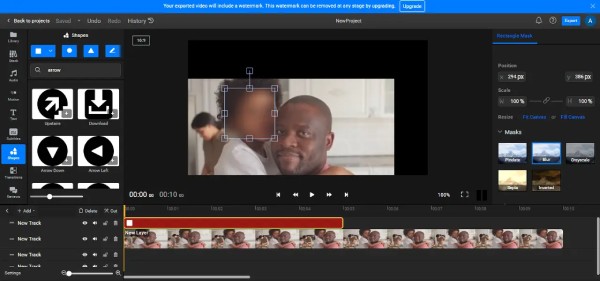
Шаг 2.Настройте маску в меню «Свойства», применив такие эффекты, как размытие или пикселизация, и просмотрите результат на холсте.
Приложения для размытия лиц на видео для iPhone и Android
Для iPhone:
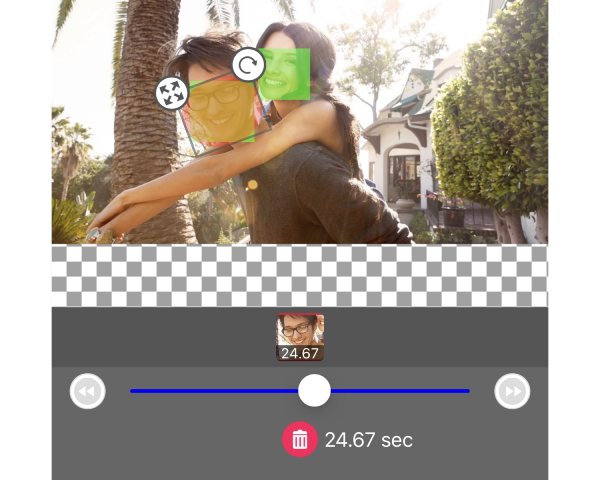
MovStash — это программа для видеомонтажа. приложение, которое может размывать лицаОн специализируется на эффектах мозаики и размытия, глубоко оптимизирован для устройств iOS, обеспечивая плавную работу и интуитивно понятное управление. Его чистый и простой интерфейс позволяет пользователям быстро импортировать видео и применять эффекты размытия без необходимости обладать продвинутыми навыками редактирования. Разработанный для эффективности и простоты использования, он предназначен для пользователей, которым нужны быстрые решения для защиты конфиденциальности или сокрытия конфиденциальной информации.
- Плюсы
- Интерфейс чистый и интуитивно понятный, с хорошо организованной структурой, удобной для начинающих.
- Доступны несколько режимов размытия, включая автоматическое размытие с отслеживанием лица.
- Она работает без сбоев и не требует сложных процессов экспорта/транскодирования.
- Минусы
- Отсутствуют расширенные функции редактирования, такие как точное редактирование масок.
- Точность размытия при отслеживании лица низка в условиях частичного перекрытия или низкой освещенности.
Для Android:
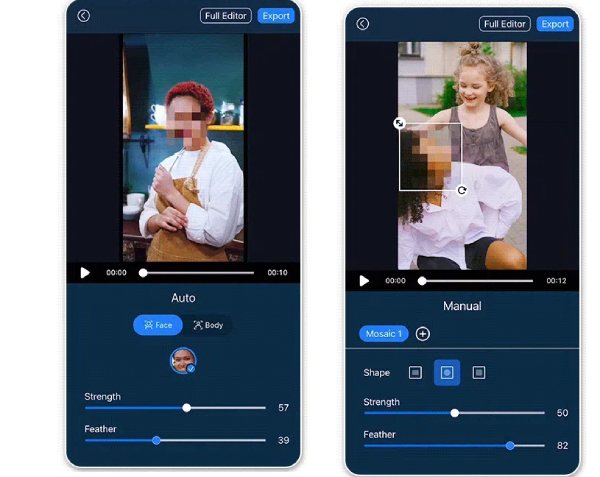
Функция размытия лица в CyberLink PowerDirector в первую очередь предлагает интеллектуальное автоматическое распознавание и настраиваемое динамическое маскирование. Пользователи могут регулировать интенсивность и форму маски, а настройки позволяют маске динамически обновляться по мере движения объекта. Эта функция идеально подходит для быстрой обработки конфиденциальных изображений лица, а также поддерживает ручные настройки наложения для закрытия других чувствительных областей.
- Плюсы
- Встроенная система распознавания на основе искусственного интеллекта автоматически определяет местоположение лиц и отслеживает движения.
- Поддерживается настройка интенсивности размытия, размера зерна мозаики и формы маски.
- Минусы
- Автоматическое отслеживание может демонстрировать значительные неточности в сложных сценах.
- Интерфейс и терминология довольно обширны, поэтому потребуется время на их освоение.
Заключение
Короче говоря, с помощью этого подробного руководства вы сможете Размытие лиц незнакомцев на видео на различных устройствах без необходимости искать соответствующие инструкции где-либо еще. После загрузки AnyRec Video ConverterБлагодаря этому вы сможете легче скрывать или маскировать неожиданные лица в видеоблогах, снятых на компьютере, и получать видео более высокого качества.
Безопасная загрузка
Безопасная загрузка
Связанная статья
Об авторе




