
Конвертация 3GP в MP4: 5 способов на компьютере, в интернете и на мобильных устройствах.

Независимо от того, является ли ваш файл 3GP зернистым видео или сохраненным клипом начала 2000-х годов, эти файлы долгое время были стандартом для мобильной передачи данных. Сейчас же вы можете столкнуться с неподдерживаемым форматом файла, поэтому конвертация может быть затруднена. 3GP в MP4 Возникает вопрос. Поскольку MP4 сегодня является универсальным форматом для видео, в этом руководстве мы расскажем вам о 5 лучших способах конвертации 3GP в формат MP4, от настольных программ и онлайн-инструментов до мобильных решений. Наслаждайтесь бесперебойным воспроизведением на любом устройстве!
Список руководств
Важные советы по конвертации 3GP в MP4 Наиболее удобный способ конвертировать 3GP в MP4 на компьютере. 3 быстрых способа конвертировать 3GP в MP4 онлайн Как конвертировать 3GP в MP4 на iPhone/AndroidВажные советы по конвертации 3GP в MP4
Прежде чем нажать кнопку «Конвертировать», сначала разберитесь, с какими файлами вы работаете. Вот несколько советов, которые помогут вам добиться наилучших результатов без ухудшения качества видеоматериала:
- • Сохраните исходное разрешение. Не следует масштабировать крошечный файл 3GP до разрешения 4K, так как это приведет к размытому изображению и большому размеру файла.
- • Проверьте аудиокодек. Многие файлы 3GP используют аудиоформат AMR, который некоторые проигрыватели могут воспроизводить с трудом, поэтому для максимальной совместимости всегда выбирайте кодек AAC.
- • Используйте пакетную обработку. Если у вас много видеороликов, поищите инструменты с функцией пакетного преобразования.
- • Сделайте резервную копию. Сохраняйте исходный файл до тех пор, пока не убедитесь, что видеофайл в формате MP4 воспроизводится корректно.
- • Обращайте внимание на водяные знаки. Проверьте, есть ли в инструменте водяной знак, так как он может испортить конечный результат. Или вы можете удалить водяной знак с видео вручную.
Наиболее удобный способ конвертировать 3GP в MP4 на компьютере.
Для быстрой, профессиональной и стабильной работы на вашем ПК или Mac, AnyRec Video Converter Эта программа — просто находка! Она поддерживает более тысячи форматов, что делает её гораздо больше, чем просто конвертер файлов. Она также использует аппаратное ускорение, поэтому процесс конвертации происходит молниеносно. Если вас беспокоит потеря качества, её интеллектуальная технология может сохранить исходную визуальную целостность ваших старых видеофайлов 3GP, записанных на мобильный телефон. Этот инструмент — идеальное сочетание удобного интерфейса и расширенных функций, которые любой сможет освоить и использовать за считанные минуты.

Легко конвертируйте 3GP в MP4 и другие форматы, такие как MOV, MKV и AVI.
Использует передовое аппаратное ускорение для обеспечения высокой скорости процесса преобразования.
Оптимизируйте свой MP4-видеофайл, регулируя частоту кадров, разрешение и кодеки.
Сэкономьте время, конвертировав целую библиотеку 3GP-файлов за один раз без потери качества изображения.
Безопасная загрузка
Безопасная загрузка
Шаг 1.После открытия AnyRec Video Converter на вашем компьютере выберите кнопку «Добавить файлы», чтобы выбрать файлы 3GP, которые вы хотите конвертировать. Вы также можете перетащить их непосредственно в интерфейс.

Шаг 2.Откройте меню выбора «Формат». Перейдите на вкладку «Видео». Здесь выберите «MP4» в качестве выходного видеоформата. Для дальнейшего улучшения качества видео нажмите кнопку «Пользовательский профиль», чтобы изменить разрешение видео и другие параметры.

Шаг 3.Далее, в главном интерфейсе укажите место сохранения для ваших новых файлов MP4. После этого нажмите кнопку «Конвертировать все», чтобы начать преобразование из формата .3gp в .mp4.

Безопасная загрузка
Безопасная загрузка
3 быстрых способа конвертировать 3GP в MP4 онлайн
Возможно, вы не готовы устанавливать программное обеспечение, тогда вы можете выбрать онлайн-решение для конвертации видеоформата 3GP в MP4. Эти онлайн-конвертеры работают прямо в вашем браузере и идеально подходят для файлов небольшого размера. Вот три лучших варианта:
1. Облакоконвертировать
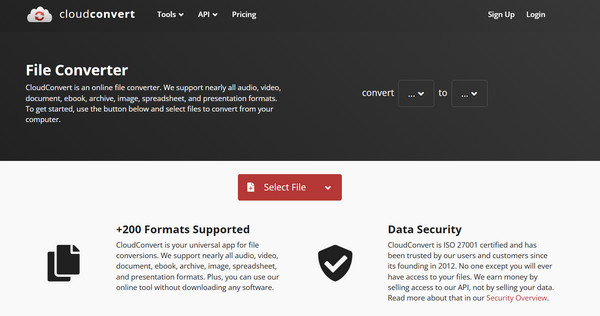
Известный своим высококачественным механизмом конвертации и широкими возможностями настройки, ОблакоКонвертировать Это один из бесплатных онлайн-конвертеров 3GP в MP4. Здесь вы можете настроить всё, от кодека до уровня громкости.
Шаг 1.Перейдите на сайт CloudConvert. Нажмите «Выбрать файл», чтобы загрузить видео в формате 3GP.
Шаг 2.Убедитесь, что в раскрывающемся списке «Преобразовать в» выбрано значение «MP4».
Шаг 3.При необходимости вы можете изменить настройки, а затем нажать кнопку «Конвертировать».
2. Бесплатная конвертация
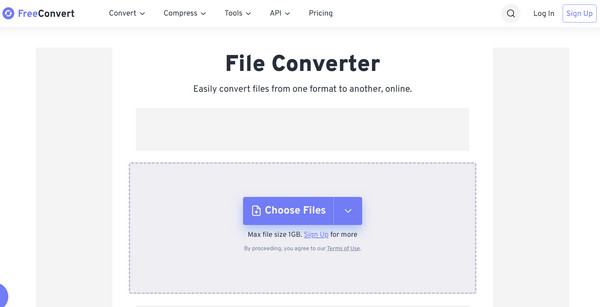
FreeConvert выделяется благодаря большим ограничениям на размер файлов и поддержке расширенного меню настроек. Используя этот онлайн-конвертер 3GP в MP4, вы можете поворачивать или отражать видео, что удобно для старых видеороликов, снятых под необычными углами.
Шаг 1.На странице FreeConvert нажмите «Выбрать файлы», чтобы импортировать видеофайл в формате 3GP.
Шаг 2.Выберите "MP4" в качестве целевого формата.
Шаг 3.Затем нажмите "Преобразовать в MP4", чтобы завершить процесс.
3. Замзар
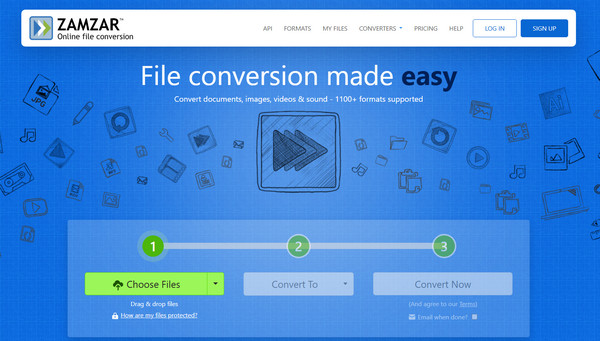
Zamzar предлагает чистый интерфейс без рекламы и является одним из ветеранов мира онлайн-конвертации видео. Этот видеоконвертер 3GP в MP4 идеально подходит для тех, кто хочет использовать трехэтапный процесс без сложных настроек.
Шаг 1.Оказавшись на сайте Zamzar, нажмите «Выбрать файлы», чтобы выбрать ваши видеофайлы в формате 3GP.
Шаг 2.Затем выберите "MP4" в качестве желаемого формата.
Шаг 3.Нажмите «Конвертировать сейчас», чтобы преобразовать видеофайлы 3GP в формат MP4. Скачайте эти видеофайлы MP4 позже.
Как конвертировать 3GP в MP4 на iPhone/Android
Для тех, у кого в галерее телефона хранятся старые 3GP-видео, наиболее эффективным решением станет специальное мобильное приложение. Приложение Video Converter, Compressor от Inverse.AI можно найти как в App Store, так и в Google Play Store. Оно высоко ценится не только за возможность конвертировать 3GP в MP4, но и за сжатие и обрезку видео. Приложение также поддерживает пакетную обработку, позволяя выбрать весь видеоальбом и мгновенно преобразовать его в формат MP4.
Шаг 1.Запустите приложение Video Convert, Compressor на своем мобильном устройстве. Нажмите на плитку «Video Converter» на главном экране. Затем просмотрите свою галерею или файлы, чтобы импортировать видео в формате 3GP.
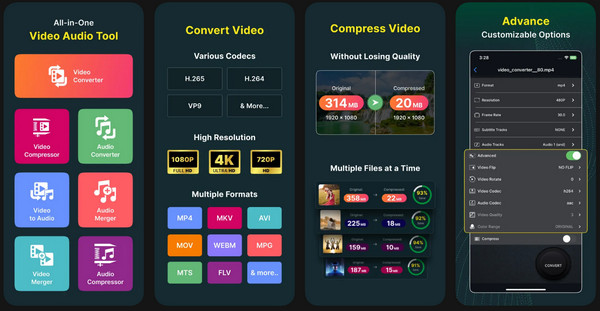
Шаг 2.Далее убедитесь, что в качестве выходного формата выбран "MP4". Вы можете выбрать предустановленный формат или оставить значение "Авто" для достижения наилучших результатов.
Шаг 3.Затем нажмите кнопку «Конвертировать» и назовите свой MP4-файл. Подождите, пока не появится уведомление об успешном завершении, прежде чем сохранить его в галерею.
Заключение
Хранение ваших 3GP-файлов не принесет вам полной пользы, если вы хотите воспроизводить их на современных устройствах. Благодаря этой статье вы сможете это сделать. изменить 3GP на MP4 Независимо от используемых устройств, это исключает проблемы с воспроизведением и обеспечивает плавный просмотр на всех ваших экранах. Если вам нужно более надежное, быстрое и многофункциональное решение для конвертации, AnyRec Video Converter Настоятельно рекомендуется. Программа справляется с пакетным преобразованием без потери качества, что делает её лучшим выбором для тех, кто хочет сохранить свою видеоколлекцию. Обновите свои старые 3GP-видео до достойного уровня!
Безопасная загрузка
Безопасная загрузка



