
Nu atașați niciodată: 12 instrumente despre cum să faceți o captură de ecran ca link

Pentru explicații rapide, feedback, salvarea informațiilor importante și multe altele, se folosesc capturi de ecran. Însă, deși realizarea lor este ușoară, partajarea lor nu este, deoarece poate consuma mult timp. Prin urmare, soluția constă în cum să faci o captură de ecran sub formă de link. În loc să atașezi fișiere, imaginează-ți că faci o captură de ecran și obții instantaneu acel link partajabil! Această postare va împărtăși cu tine cele 12 instrumente puternice care transformă capturile de ecran în linkuri, făcând comunicarea mai ușoară ca niciodată.
| Instrument | Tip | Partajare linkuri | Cont necesar | Cel mai bun pentru |
| ImageKit | Găzduire de imagini | Direct | Opțional | Utilizatori avansați |
| ImgBB | Găzduire de imagini | Direct, HTML, BBCode | Nu | Încărcări rapide pentru toți |
| Postimage | Găzduire de imagini | Direct | Nu | Utilizatori ai forumului |
| Google Drive | Stocare în cloud | Partajabil | da | Colaborare și copii de rezervă |
| Dropbox | Stocare în cloud | Partajabil | da | Utilizare personală sau profesională |
| Jumpshare | Stocare în cloud | Auto | da | Comunicare vizuală rapidă |
| Captură de ecran minunată | Captură de ecran | Auto | da | Imagini adnotate |
| Lovitură de lumină | Captură de ecran | Auto | Nu | Captură de ecran rapidă |
| Snagit | Captură de ecran | Legătură prin Screencast | da | Ghizi profesioniști |
| Slack | Aplicație de mesagerie | Privat | da | Comunicarea internă a echipei |
| Discord | Aplicație de mesagerie | Public | da | Comunități ocazionale sau de jocuri |
| Trello | Instrument de colaborare | Direct | da | Urmărirea proiectului |
Lista Ghidului
Folosește servicii de găzduire de imagini pentru a obține adrese URL ale capturilor de ecran Încărcați capturi de ecran în spațiul de stocare în cloud și obțineți linkuri Captură de ecran și trimitere cu partajare încorporată Faceți o captură de ecran ca link prin mesaje Captură de ecran a paginilor web întregi pentru partajareFolosește servicii de găzduire de imagini pentru a obține adrese URL ale capturilor de ecran
Pentru partajarea capturilor de ecran online sau încorporarea lor în site-uri web, utilizarea serviciilor de găzduire de imagini este printre cele mai ușoare metode! Aceste platforme vă permit să încărcați rapid imagini și să generați linkuri directe. Vedeți mai jos cea mai bună platformă gratuită de găzduire de imagini pentru a face o captură de ecran ca link:
1.ImageKit
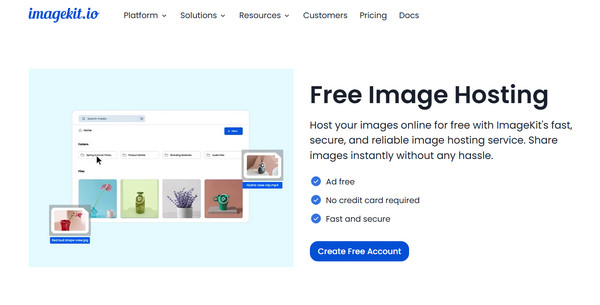
ImageKit este un instrument robust de optimizare media și transformare în timp real, care funcționează și ca platformă fiabilă de găzduire a imaginilor. Ceea ce îl face să iasă în evidență este capacitatea sa de a optimiza imaginile pentru o încărcare mai rapidă fără a pierde din calitate.
2.ImgBB
ImgBB este următorul serviciu de găzduire de imagini din această listă. Este o platformă gratuită și ușor de utilizat, care ajută la transformarea unei capturi de ecran într-un link, perfectă pentru încărcare rapidă și partajare instantanee. Acceptă linkuri directe HTML și BBCode, ceea ce este excelent pentru bloguri, forumuri și rețele sociale.
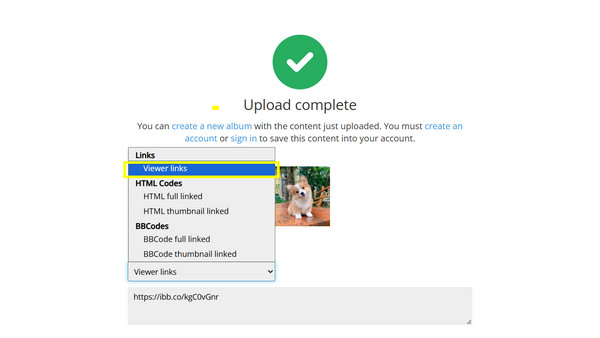
Pasul 1. Accesați site-ul oficial ImgBB. Începeți prin a da clic pe butonul „Începe încărcarea” și selectați captura de ecran de pe computer.
Pasul 2. Faceți clic pe butonul „Încărcare” pentru a continua. Aici puteți vedea opțiuni pentru linkuri (link direct, HTML și BBCode); copiați „URL-ul linkului direct” pentru a utiliza linkul capturii de ecran oriunde online.
3. Postimage
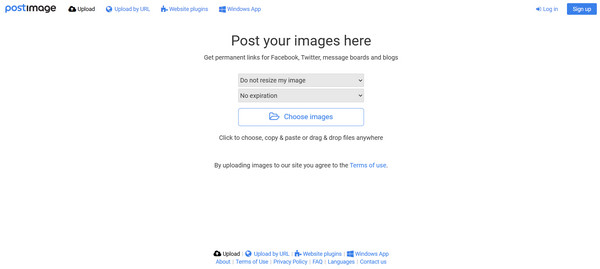
Postimage este o altă platformă gratuită de găzduire de imagini faimoasă. Vă permite să importați mai multe imagini simultan, să setați date de expirare și să selectați dimensiuni specifice ale imaginii în procesul de încărcare.
Încărcați capturi de ecran în spațiul de stocare în cloud și obțineți linkuri
În cadrul acestei metode de stocare în cloud, va trebui să încărcați o captură de ecran și să obțineți linkuri pe care le puteți trimite altora! În plus, aceste platforme oferă avantajul backup-ului și sincronizării; aflați mai jos despre ele.
1. Google Drive
Una dintre cele mai populare opțiuni de stocare în cloud pentru desktop și mobil este Google Drive. Acesta oferă 15 GB de spațiu de stocare gratuit, iar odată ce încărcați fișierul, îl puteți vizualiza, comenta sau edita folosind linkuri partajabile. Într-adevăr, este excelent pentru uz personal și activități de colaborare, ajutându-vă să obțineți o adresă URL dintr-o captură de ecran!
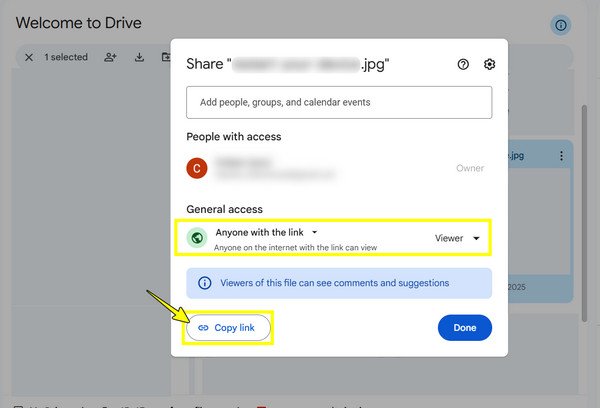
Pasul 1. Accesați site-ul Google Drive și conectați-vă la contul dvs. Acolo, faceți clic pe „Nou” pentru a accesa „Încărcare fișier” și selectați captura de ecran de pe computer.
Pasul 2. După aceea, faceți clic dreapta pe fișier și selectați „Distribuire”. Asigurați-vă că este setată opțiunea „Oricine are linkul”, apoi faceți clic pe „Copiere link” și distribuiți-l oriunde doriți.
2. Dropbox
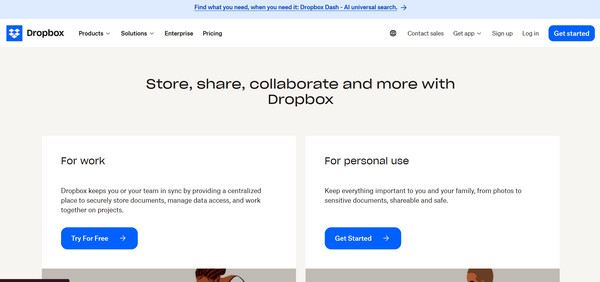
Un alt serviciu de stocare în cloud bine-cunoscut, care excelează în organizarea fișierelor, este Dropbox. Pe lângă faptul că vă permite să încărcați capturi de ecran și să obțineți un link pentru utilizare pe web sau într-o aplicație mobilă, acceptă și încărcarea automată a capturilor de ecran dacă este instalată aplicația desktop.
3. Jumpshare
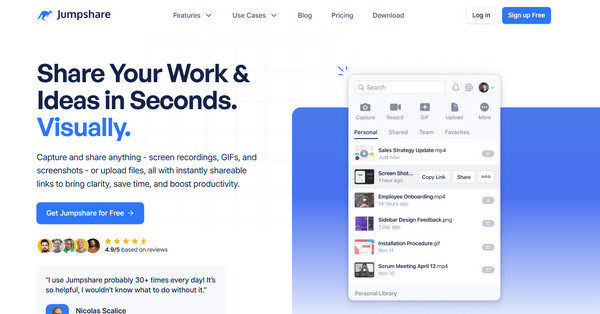
Ultimul este Jumpshare. Este conceput pentru partajarea rapidă a imaginilor, combinând serviciile de stocare în cloud cu instrumente de captură de ecran. La încărcarea imaginii, instrumentul va genera imediat un link partajabil.
Captură de ecran și trimitere cu partajare încorporată
După aceea, instrumentele de captură de ecran oferă funcții de partajare încorporate care generează un link! Este cea mai rapidă metodă de a crea un link către un site web într-o captură de ecran fără a le importa manual pe platformă. Așadar, dacă prioritizezi viteza și comoditatea, verifică următoarele instrumente de captură de ecran:
1. Captură de ecran grozavă
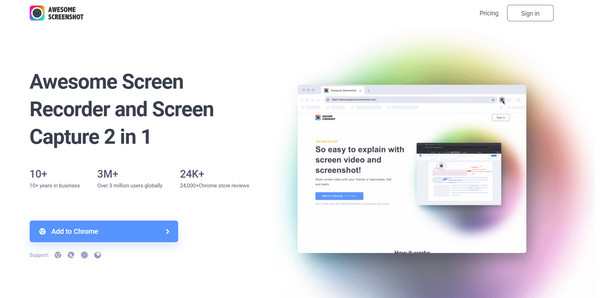
Awesome Screenshot funcționează ca o extensie de browser care face o captură de ecran a ecranului și permite adnotarea înainte de partajare. După ce ați terminat totul, imaginea este încărcată în cloud împreună cu un link partajabil.
2. Lightshot
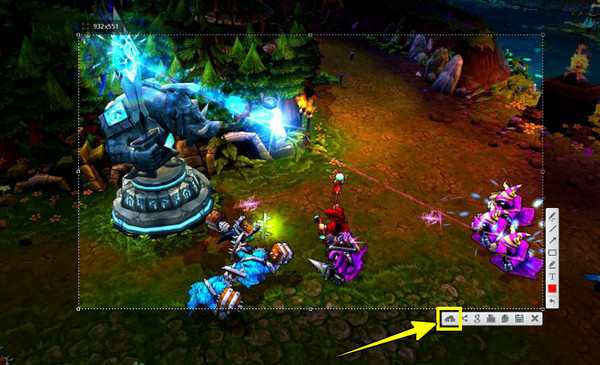
Cât despre această soluție ușoară de a face o captură de ecran sub formă de link, Lightshot funcționează pe mai multe platforme. Îți oferă opțiunea de a selecta o zonă a ecranului pentru a o captura, apoi de a o edita rapid și de a o încărca pe server cu un singur clic, cu o adresă URL unică pentru partajare.
Pasul 1. Lansați Lightshot apăsând tasta „Print Screen” de pe tastatură; altfel, rulați-l din bara de activități.
Pasul 2. Apoi, stabilește zona de captură și dă clic pe butonul „Încarcă în cloud”. Vei obține imediat linkul capturii de ecran și îl vei putea partaja.
3. Captură de ecran Snagit
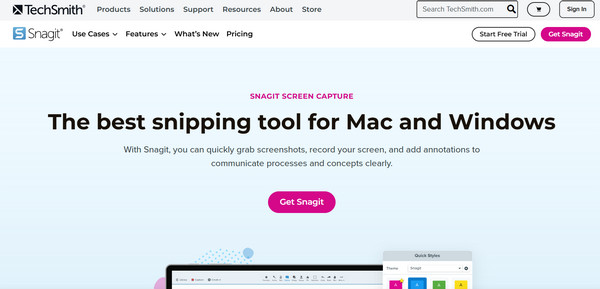
Snagit, pe de altă parte, este un instrument premium ambulant de captură de ecran pentru profesioniști. Îți permite să adnotezi, să înregistrezi videoclipuri și să le partajezi prin link prin serviciul său Screencast sau prin încărcare în cloud.
Faceți o captură de ecran ca link prin mesaje
În acest moment, veți vedea cum să transformați o imagine într-un link cu platformele de mesagerie. Următoarele aplicații găzduiesc imaginea pentru dvs. și vă permit să copiați linkul imaginii în chat-uri, facilitând comunicarea în echipă.
1. Slack
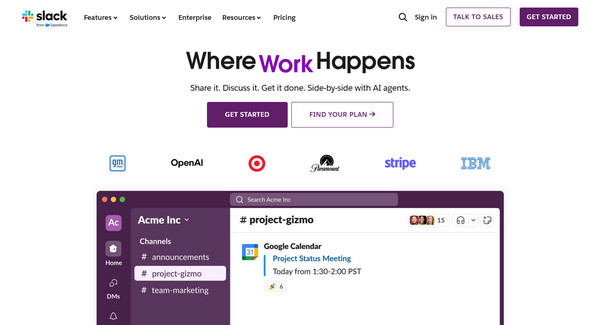
În Slack, poți trage și plasa instantaneu o imagine în orice chat sau canal. După ce ai terminat, imaginea poate fi vizualizată de oricine din spațiul de lucru și poți face clic dreapta pe ea pentru a obține linkul public.
2. Discordie
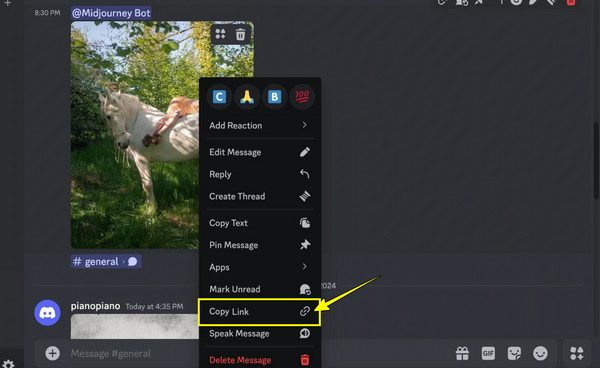
Urmează: Discord. Oferă încărcarea de imagini în mesaje directe și pe servere, unde poți lipi Capturi de ecran Discord direct și apoi obțineți imediat linkul. Pentru o comunicare rapidă, în principal între comunitățile de jocuri, Discord este perfect.
Pasul 1. După ce ai deschis serverul Discord sau chatul DM, trage și plasează captura de ecran în caseta de mesaj.
Pasul 2. După aceea, faceți clic dreapta pe ea și selectați „Copiere link” (Copiați adresa imaginii). În acest fel, transformați o captură de ecran într-un link pe care se poate da clic, apoi lipiți linkul în locația unde doriți să partajați captura de ecran.
3. Trello
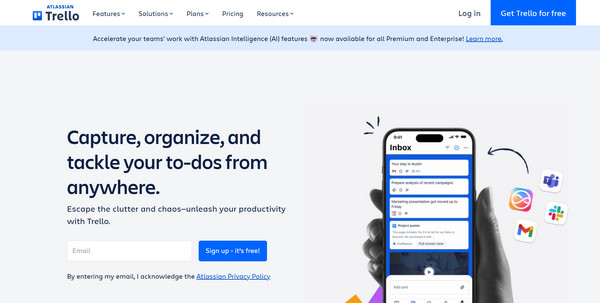
Trello permite decuparea capturilor de ecran pe fișe pentru a urmări sarcinile și pentru referință vizuală. După ce ați făcut acest lucru, toți membrii echipei pot previzualiza și obține linkul. Deși nu este un link public în mod implicit, trebuie mai întâi să activați partajarea publică pe un panou sau o fișă.
Captură de ecran a paginilor web întregi pentru partajare
După ce ați încercat diferite metode de a transforma capturile de ecran în linkuri, s-ar putea să vă confruntați cu scenarii în care o captură de ecran simplă nu este suficientă, cum ar fi capturarea tuturor detaliilor. Pentru aceasta, este timpul să străluciți pentru AnyRec Screen RecorderMai mult decât un simplu instrument de înregistrare a ecranului, acesta vine cu o funcție de instantaneu care vă permite să faceți o captură de ecran a unei pagini întregi, a unei ferestre sau a unei imagini derulante cu un singur clic. Și mai bine? Îl puteți personaliza cu text, explicații, linii și multe altele și vă puteți bucura de rezultat fără filigrane sau ferestre pop-up enervante.

Capturați ecranul în derulare, în modul complet, în meniuri sau în orice regiune alegeți.
Taste rapide personalizabile pentru un control mai rapid al înregistrării și realizării capturilor de ecran.
Ajustați rezoluția, formatul și alte setări de ieșire în funcție de nevoile dvs.
Fără reclame sau întreruperi în timpul sesiunii, asigurând un rezultat curat.
Descărcare sigură
Descărcare sigură
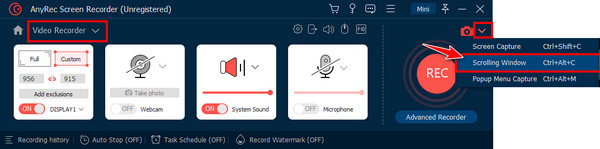
Pasul 1. Porniți AnyRec Screen Recorder și accesați „Video Recorder”. Faceți clic pe butonul „Split” de lângă Cameră și alegeți „Scrolling Window” pentru a captură de ecran a paginii web entreDe asemenea, puteți apăsa „Ctrl + Alt + C” în fereastra activă ca o comandă rapidă.
Pasul 2. După aceea, în fereastra „Previzualizare”, puteți decupa, evidenția sau desena direct pe captura de ecran prin intermediul instrumentului Paint.
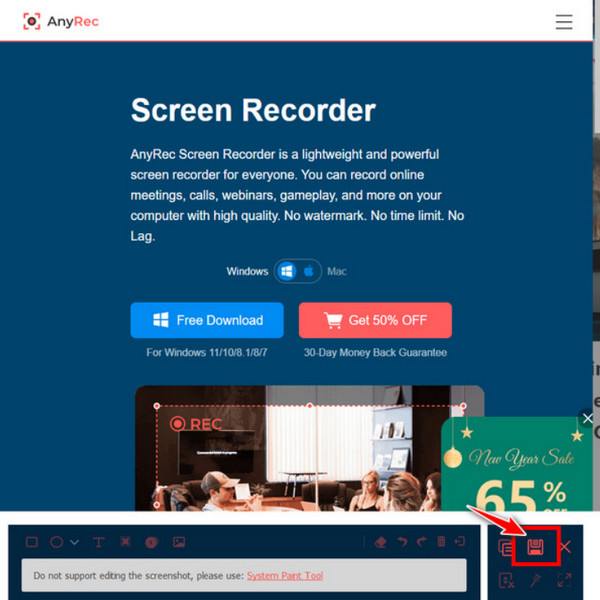
Pasul 3. Ați terminat? Faceți clic pe butonul „Salvare”, apoi selectați calea pentru imagine și formatul de utilizat. În cele din urmă, faceți clic pe butonul „Salvare” pentru a o descărca.
Concluzie
Partajarea capturilor de ecran sub formă de linkuri este floare la ureche cu cele mai bune 12 instrumente pe care le-ați văzut astăzi. Poate fi o platformă de stocare în cloud, o găzduire de imagini sau o platformă de mesagerie; fiecare are o modalitate unică de a vă ajuta să faceți o captură de ecran sub formă de link. Dar pentru o captură de ecran a întregii pagini web sau pentru derularea conținutului fără probleme, AnyRec Screen Recorder este cea mai bună alegere din această categorie! Acesta acceptă înregistrarea și capturarea tuturor datelor cu un singur clic, fără filigrane, fără ferestre pop-up, doar rezultate curate și de calitate excelentă.
Descărcare sigură
Descărcare sigură



