
Cum să decupezi videoclipuri pe Mac: 4 metode gratuite pe care trebuie să le cunoști

Căutând o modalitate de a decupează videoclipuri pe MacEliminați marginile sau fundalurile nedorite, ajustați dimensiunea pentru o platformă de socializare, corectați raporturile de aspect incorecte sau concentrați atenția asupra subiectului. Indiferent de intenția din spatele acesteia, această postare vă acoperă toate aspectele! Aici, puteți explora cele patru modalități gratuite și ușoare de a decupa un videoclip pe macOS folosind diferite soluții de programe! Așadar, fără alte formalități, începeți să explorați fiecare soluție de mai jos și explorați-le acum.
Lista Ghidului
Decupator video complet pentru Mac Cum să decupezi videoclipuri pe Mac folosind QuickTime Player Decupează ușor videoclipuri cu iMovie pe Mac Cum să decupezi videoclipuri pe Mac folosind VLC Media PlayerDecupator video complet pentru Mac
Dacă sunteți în căutarea celui mai bun instrument pentru Mac care vă poate ajuta să decupați videoclipuri pe Mac fără procese complicate, atunci luați în considerare utilizarea unui instrument profesional. AnyRec Video ConverterAcest software de decupare și editare video acceptă o funcție de decupare video încorporată, concepută pentru a vă ajuta cu ușurință să decupați videoclipuri în funcție de preferințele dvs. Această funcție oferă diferite opțiuni pentru a decupa videoclipul; îl puteți decupa manual folosind marginile de decupare din previzualizarea videoclipului, puteți alege un raport de aspect pentru decupare rapidă și puteți introduce valori specifice ale zonei. Ceea ce face ca aceasta să fie cea mai bună opțiune este faptul că nu compromite calitatea videoclipului și vă permite chiar să îl îmbunătățiți!

Oferă opțiuni de decupare simple, dar eficiente, pentru o decupare rapidă a videoclipurilor pe Mac.
Lasă-l să centreze automat decuparea videoclipului pentru un rezultat echilibrat.
Acceptă opțiuni de ajustare a ieșirii pentru a îmbunătăți videoclipul decupat înainte de a-l exporta.
Îți permite să ajustezi codificatorul, rata de eșantionare și rata de biți a videoclipului pentru a-l îmbunătăți.
Descărcare sigură
Descărcare sigură
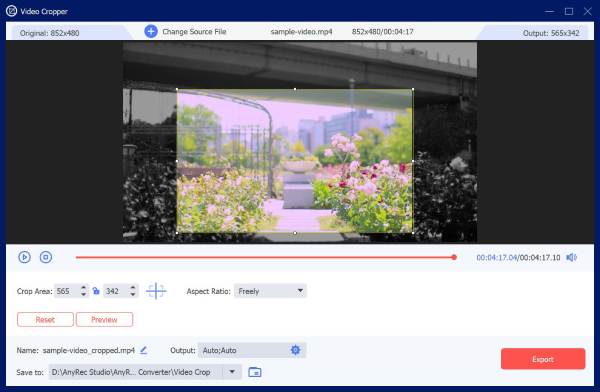
Pasul 1.Instalați și lansați versiunea profesională AnyRec Video Converter pe Mac. Apoi, faceți clic pe „Toolbox”, căutați Video Cropper și selectați-l. Apoi, importați videoclipul pe care doriți să îl decupați.

Pasul 2.Apoi, trageți și ajustați marginile sau cadrele de decupare din previzualizarea videoclipului pentru a-l decupa manual. Pentru decuparea rapidă a videoclipului, puteți selecta în schimb un anumit raport de aspect.
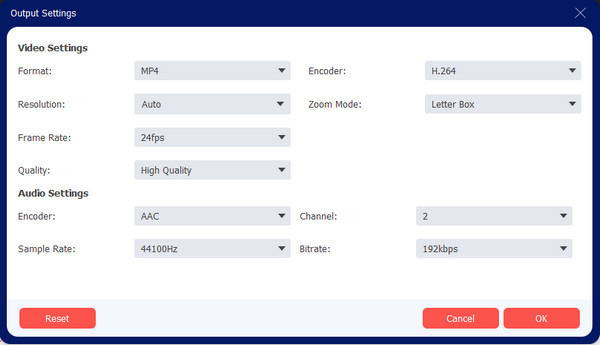
Pasul 3.Pentru a îmbunătăți calitatea videoclipului decupat, faceți clic pe butonul „Setări de ieșire”, apoi puteți modifica rezoluția videoclipului, rata de cadre, codificatorul și multe altele. După ce ați terminat, faceți clic pe „OK”.
Pasul 4.După ce ați terminat, faceți clic pe butonul „Export” din colțul din dreapta jos pentru a salva videoclipul decupat pe Mac.
Descărcare sigură
Descărcare sigură
Cum să decupezi videoclipuri pe Mac folosind QuickTime Player
Dacă nu mai doriți să instalați un instrument terț pentru a decupa un videoclip MP4 pe Mac, puteți utiliza QuickTime Player-ul dispozitivului. Acest player multimedia versatil și încorporat de la Apple acceptă funcții suplimentare care vă permit să editați videoclipuri. Aceste funcții includ rotirea, răsturnarea, decuparea și ajustarea de bază și vă permite, de asemenea, să decupați videoclipuri prin intermediul capacității sale de înregistrare video. Cu toate acestea, spre deosebire de prima soluție prezentată, QuickTime nu vă oferă o modalitate obișnuită de decupare a videoclipurilor. Dacă doriți să decupați un videoclip QuickTime, puteți proceda conform pașilor următori.
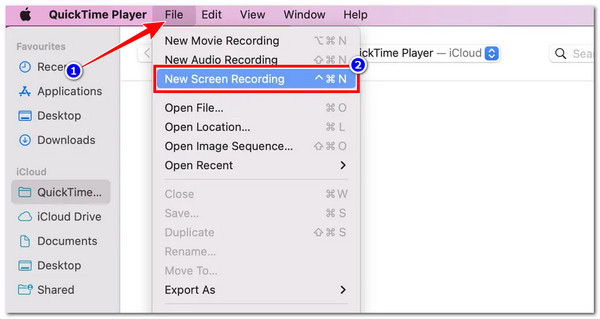
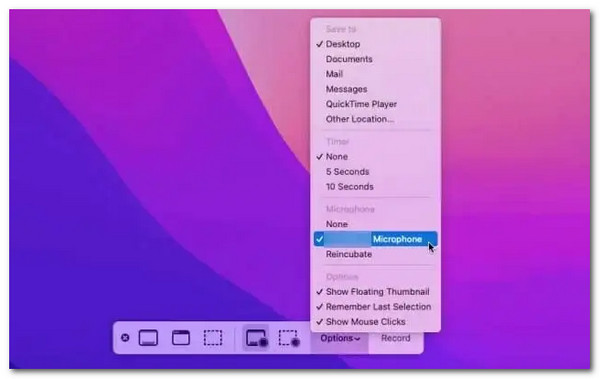
Pasul 1.Accesați playerul QuickTime de pe Mac și deschideți videoclipul pe care doriți să îl decupați. Apoi, faceți clic pe „Fișier” și selectați „Înregistrare ecran nouă”.
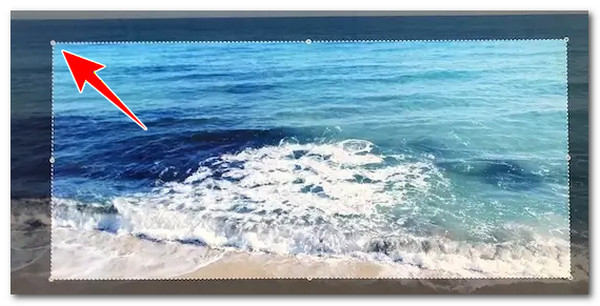
Pasul 2.Apoi, pe ecranul Mac-ului va apărea un cadru de decupare video. Trebuie să îl trageți în partea în care doriți să decupați videoclipul.
Pasul 3.După aceea, accesați „Meniu” pentru a alege ieșirea sunetului dacă doriți să decupați clipul și să păstrați sunetul acestuia. După ce ați terminat, faceți clic pe „Începe înregistrarea” și apoi pe butonul „Redare” imediat. După redarea secțiunii videoclipului pe care doriți să o decupați, faceți clic pe butonul „Înregistrare” pentru a salva decuparea. Videoclip QuickTime în MP4.
Decupează ușor videoclipuri cu iMovie pe Mac
Pe lângă QuickTime Player, puteți utiliza și software-ul de editare video încorporat în Mac, iMovie. Spre deosebire de QuickTime Player, iMovie vă permite să decupați un videoclip pe un Mac într-un mod obișnuit, deoarece este o platformă de editare video. Editarea videoclipurilor, inclusiv decuparea, este facilitată de acest software datorită interfeței sale simplificate. Puteți decupa videoclipurile în pătrat sau vertical pentru a elimina acele secțiuni nedorite. Din păcate, decuparea videoclipurilor cu iMovie este limitat la un raport de aspect de 16:9. Asta înseamnă că nu vă permite să faceți alte decupări obișnuite ale raportului de aspect sau forme libere.
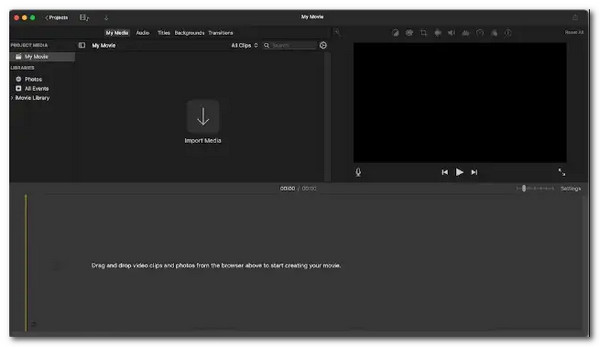
Pasul 1.Lansați software-ul iMovie pe Mac și importați videoclipul pe care doriți să îl decupați. Puteți crea un proiect nou sau puteți continua cu un videoclip existent.
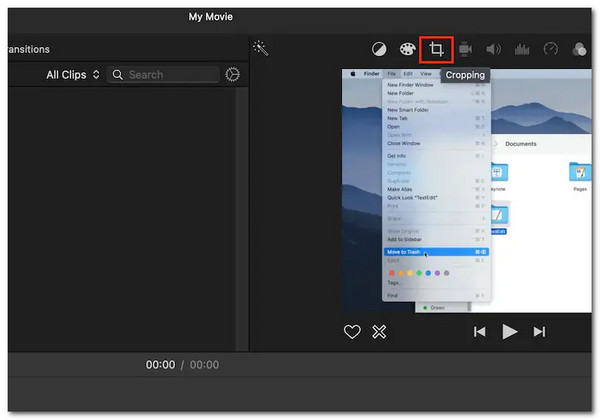
Pasul 2.Apoi, faceți clic pe pictograma „Decupare” din partea de sus a previzualizării videoclipului. Veți vedea un cadru care poate fi tras și suprapus peste videoclip, care este de obicei limitat la un raport de aspect de 16:9.
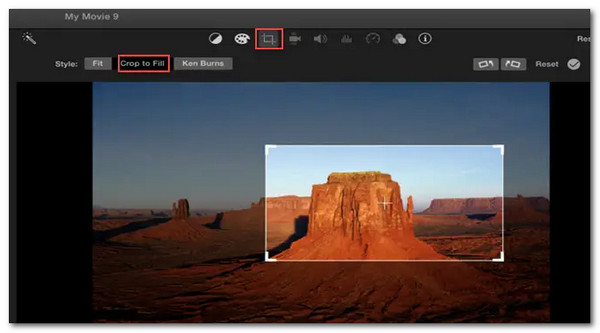
Pasul 3.Mută cadrul în zona videoclipului pe care dorești să o decupezi. După ce ai terminat, dă clic pe pictograma „Bifare” de lângă butonul de resetare pentru a decupa videoclipul. După aceea, exportă videoclipul decupat și așa folosești iMovie ca software gratuit de decupare video pe Mac.
Cum să decupezi videoclipuri pe Mac folosind VLC Media Player
Ultima opțiune de instrument pe care o puteți utiliza pentru a decupa videoclipuri pe Mac este VLC Media Player. Același lucru este valabil și pentru prima soluție recomandată; aceasta este, de asemenea, o soluție terță parte. Cu toate acestea, este un instrument open-source, ceea ce înseamnă că îl puteți instala pe Mac fără a plăti nimic. Dar acesta nu este un editor video, ci un player multimedia care acceptă și funcții de editare de bază, care includ decuparea unui videoclip. Cu această soluție, puteți elimina și spațiile nedorite din videoclipul dvs. Acum, cum decupați un videoclip pe un Mac folosind VLC? Iată pașii pe care trebuie să îi urmați:
Pasul 1.Instalați și lansați VLC Media Player pe Mac și lansați-l ulterior. Apoi, faceți clic pe fila „Media” și selectați „Deschidere fișier” pentru a importa videoclipul pe care doriți să îl decupați.
Pasul 2.Apoi, în meniul „Instrumente”, accesați „Efecte și filtre” și faceți clic pe „Efecte video”. După aceea, faceți clic pe „Decupare” și alegeți raportul de aspect preferat.
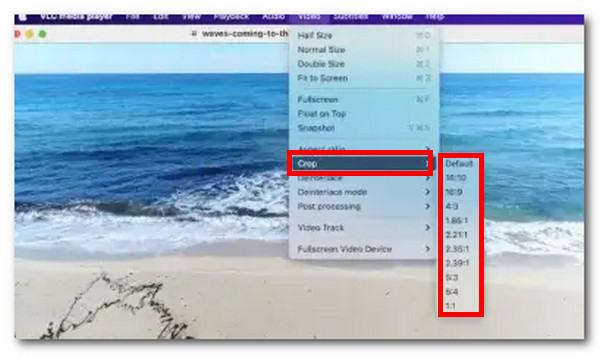
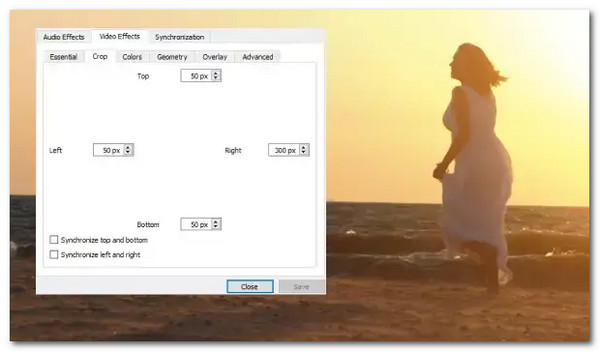
Pasul 3.După aceea, introduceți un număr specificat de pixeli pentru a decupa videoclipul. Puteți previzualiza videoclipul și vedea cum arată după specificarea unei valori de decupare. Apoi, puteți repeta procesul pentru a decupa videoclipul în continuare.
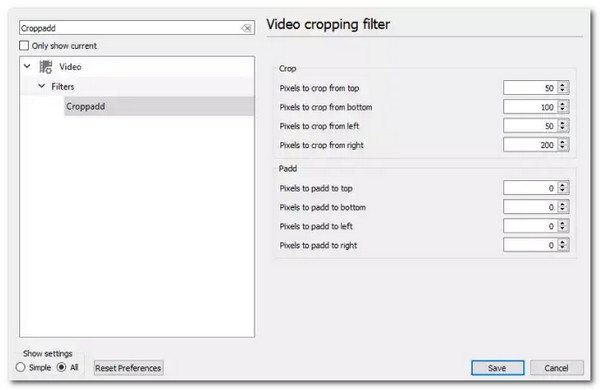
Pasul 4.Apoi, faceți clic pe „Preferințe”, alegeți „Instrumente” și faceți clic pe „Afișați setările”. După aceea, în noua fereastră, tastați „Croppadd” în bara de căutare pentru a accesa videoclipul.
Pasul 5.Apoi, faceți clic pe „Salvare” și, sub fila „Filtru”, bifați opțiunea „decupare video”. După aceea, faceți clic pe butonul „Salvare”, accesați secțiunea „Media” și faceți clic pe „Convertire/Salvare”.
Pasul 6.După aceea, trageți și plasați videoclipul decupat în caseta de fișiere și alegeți codecurile și formatele de fișier preferate. Apoi, accesați „Editare Selectare Profil” și faceți clic pe „Codec Video”. Apoi, accesați „Filtre”, selectați „Filtru decupare video”, apoi salvați aceste setări și salvați videoclipul.
Concluzie
Acestea sunt cele patru cele mai bune instrumente pe care le poți folosi pentru a decupează videoclipuri pe MacBookCu ajutorul acestor instrumente, puteți realiza cu ușurință și rapid obiectivul dvs. prin decuparea unui videoclip. Fie că doriți să eliminați marginile sau fundalurile nedorite dintr-un videoclip, să ajustați dimensiunea acestuia pentru o platformă de socializare, să corectați raporturile de aspect incorecte sau să concentrați atenția asupra subiectului său. Cu toate acestea, dacă sunteți în căutarea celui mai eficient instrument dintre aceste opțiuni, AnyRec Video Converter este o alegere solidă. Poți încerca acest instrument astăzi și să începi călătoria de decupare a unui videoclip pe Mac!
Descărcare sigură
Descărcare sigură
Despre autorul nostru




