
Schimbați viteza video - 6 moduri de a încetini sau accelera cu ușurință un videoclip

Cum să schimbi un videoclip cu încetinitorul la viteză normală sau invers? Pentru a rezolva această întrebare, mulți dintre voi pot apela la ajutorul aplicațiilor de schimbare a vitezei video. Apoi, puteți fixa o persoană care vorbește extrem de încet într-un videoclip sau puteți încetini un videoclip pentru a vedea detaliile. Dar, dacă doriți să gestionați eficient acest lucru și să schimbați viteza video, va trebui să știți care sunt cele mai bune și mai potrivite aplicații pentru toate platformele, inclusiv Windows, Mac, iOS și Android. Parcurgeți această postare și veți găsi toate aplicațiile de care aveți nevoie pentru diferite dispozitive, precum și metodele gratuite care vă ajută să schimbați gratuit viteza video.
Lista Ghidului
Cea mai bună metodă de a schimba viteza video pe desktop Schimbă rapid viteza video cu Clideo Online Folosește Adobe Express pentru a schimba viteza video în mod liber 3 aplicații funcționale pentru a schimba viteza video [iOS/Android] Întrebări frecvente despre schimbarea vitezei videoCea mai bună metodă de a schimba viteza video pe desktop
AnyRec Video Converter este o cutie de instrumente omnipotentă care vă oferă tot felul de funcții de editare video. Schimbarea vitezei unui videoclip nu a fost niciodată mai ușoară cu acest program instalat pe desktop. Dacă doriți să editați și un videoclip tutorial pe care tocmai l-ați înregistrat, această aplicație poate face mai multe lucruri decât să vă schimbe viteza video. Puteți chiar să aplicați filtre, să vă îmbinați videoclipul cu alte surse video sau să vă convertiți videoclipurile accelerate sau încetinite în formate adecvate pentru încărcare.

Schimbați videoclipurile la viteza exactă dorită.
Reglați viteza video cu mai multe opțiuni de viteză.
Rezoluție upgrade pentru videoclipuri accelerate sau încetinite.
Împărțiți videoclipul în mai multe clipuri pentru modificarea parțială a vitezei.
Descărcare sigură
Descărcare sigură
Cum să schimbați viteza video cu AnyRec Video Converter
Pasul 1.Descărcați și instalați aplicația pe desktop. Lansați-l apoi și faceți clic pe butonul „Toolbox” de pe interfața principală. Derulați în jos pentru a găsi Controler de viteză video și faceți clic pe el.

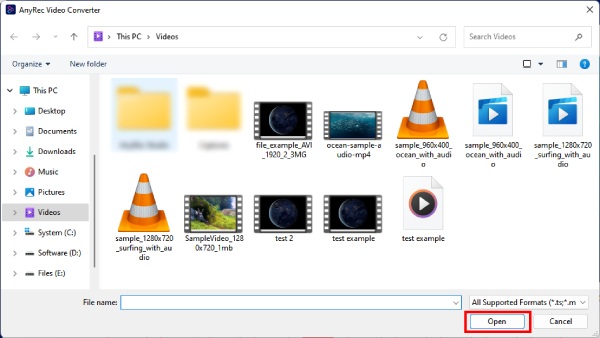
Pasul 2.Încărcați videoclipul făcând clic pe butonul „Adăugați” din centrul ferestrei pop-up. Alegeți unul din folderele de fișiere și faceți clic pe butonul „Deschideți” pentru a confirma alegerea.
Pasul 3.Puteți previzualiza efectele în fereastra de previzualizare. Apoi, cu butonul „Ieșire”, puteți modifica parametrii.
Pasul 4.În final, faceți clic pe butonul „Exportare” de mai jos pentru a salva videoclipul final la o nouă viteză.

Schimbă viteza video gratuit cu Clideo Online
Clideo accelerează sau încetinește gratuit oricare dintre videoclipurile tale online. Poți alege dintre mai multe viteze de redare, de la 0,25x la 2x, pentru a ajusta viteza videoclipului. Îți permite să modifici instantaneu viteza și previzualizarea videoclipului. În plus, poate schimba cu ușurință formatul video, cum ar fi MKV, MKV, TS etc., pentru diferite containere.
- Pro
- Reglați rapid viteza dorită pentru un confort sporit.
- Oferă o gamă largă de formate de fișiere, cum ar fi TS, MPEG etc., din care puteți alege.
- Contra
- Lipsește mai multe funcții de editare și are funcționalități limitate.
- Nu se pot selecta anumite secțiuni ale unui videoclip pentru a le accelera sau a le încetini.
Pasul 1.Căutați site-ul oficial al „Clideo” în browser. Găsiți instrumentul „Schimbați viteza video”.
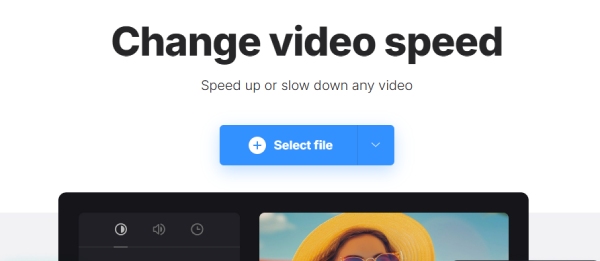
Pasul 2.Faceți clic pe butonul „Alegeți fișierul” după ce găsiți instrumentul și selectați un videoclip de pe dispozitiv sau din Google Drive.
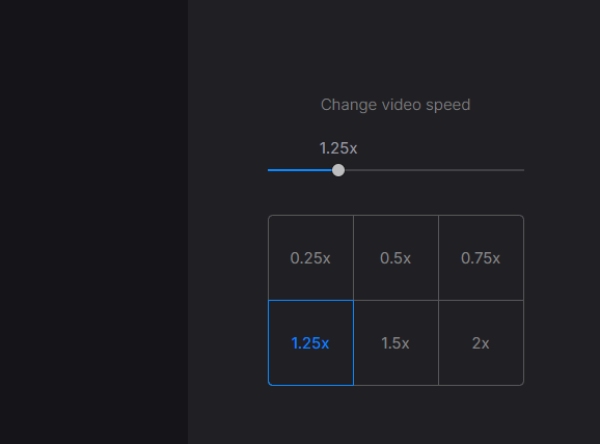
Pasul 3.După finalizarea încărcării videoclipului, puteți selecta o viteză în dreapta sau puteți trage cursorul de deasupra pentru o ajustare mai precisă a vitezei de redare a videoclipului.
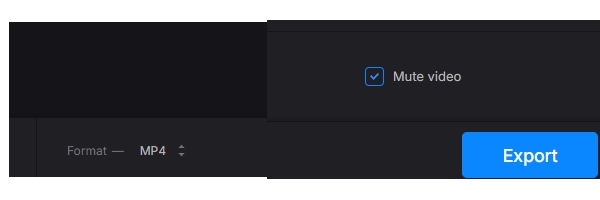
Pasul 4.În cele din urmă, faceți clic pe butonul „Export” de mai jos pentru a descărca noul videoclip.
Folosește Adobe Express pentru a schimba viteza video în mod liber
Adobe Express este o versiune simplă pentru instrumente profesionale de editare de la Adobe. Cea mai bună parte a acestui site online este că îl puteți folosi gratuit pentru totdeauna pentru a vă schimba viteza video. Acest lucru nu necesită card de credit pentru nicio plată, ci doar un singur cont pentru a descărca videoclipul final. Între timp, viteza de procesare este activată Adobe Express este de asemenea rapid.
- Pro
- Funcțiile de editare sunt profesionale și complete.
- Se integrează cu alte programe Adobe, fiind ideal pentru utilizatorii care utilizează frecvent produse Adobe.
- Contra
- Interfața este complexă, ceea ce face dificilă distingerea funcțiilor necesare.
Pasul 1.Accesați site-ul oficial „Adobe Express” și faceți clic pe „Features > Change Video Speed”.
Pasul 2.Faceți clic pe butonul „Încărcați videoclipul” pentru a intra în pagina de încărcare. Apoi faceți clic pe butonul „Răsfoiește pe dispozitivul tău” pentru a alege un videoclip.
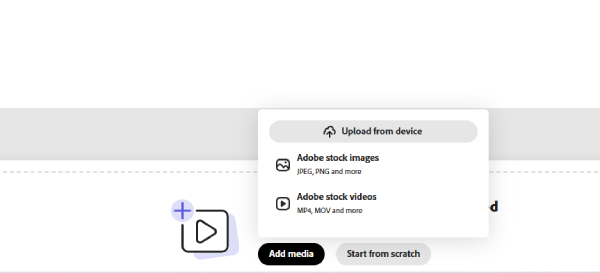
Pasul 3.Vor fi mai multe opțiuni pentru tine: „Super Slow, Slow, Normal, Fast și Super Fast”. Faceți clic pe cel care vă place pentru a schimba viteza video.
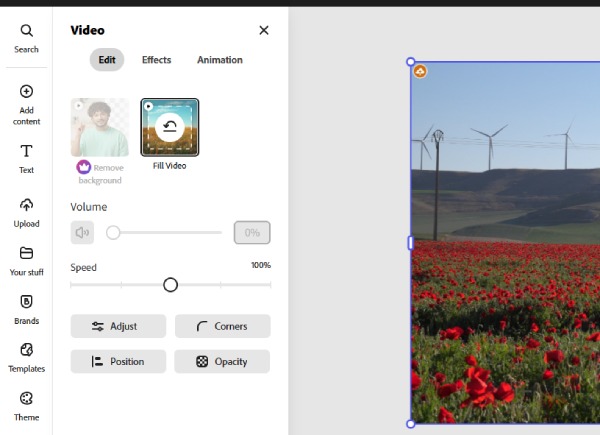
Pasul 4.După ce ați terminat, faceți clic pe butonul „Descărcați” pentru a salva videoclipul la o viteză nouă pe dispozitiv.
3 aplicații funcționale pentru a schimba viteza video [iOS/Android]
Modificarea vitezei video nu include doar accelerarea sau încetinirea unui videoclip, dar vă puteți baza și pe această abilitate pentru a realiza un videoclip cu încetinitorul la viteza normală. Deoarece multe telefoane inteligente pot filma cu ușurință un videoclip cu încetinitorul, instalarea unor regulatoare de viteză utile pe telefon poate fi întotdeauna utilă oricând aveți nevoie de ele. Iată 3 aplicații pentru iOS și Android care vă permit să schimbați viteza video pe telefoane.
1. iMovie (iOS)
Cum să schimbi viteza video pe iPhone? iMovie este cel mai bun raspuns. Fiind un excelent editor video preinstalat pentru utilizatorii iOS, puteți restabili cu ușurință un videoclip cu încetinitorul, accelerați sau încetiniți un videoclip pe iPhone în câteva atingeri.
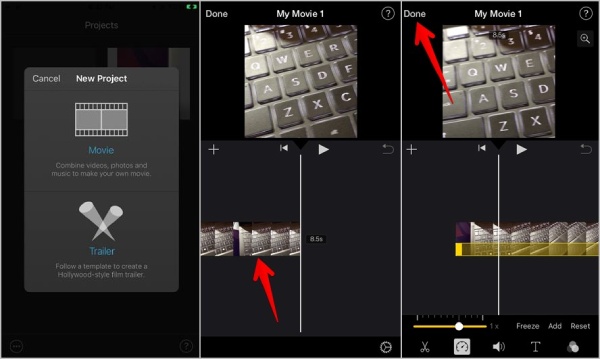
Pasul 1.Deschideți iMovie pe iPhone și atingeți butonul „Creează proiect”. Alegeți „Filmul” pentru a continua.
Pasul 2.Selectați un videoclip de pe iPhone. Atingeți cronologia de pe ecranul de editare. Apoi atingeți butonul „Viteză” de mai jos.
Pasul 3.Deplasați bara de glisare la stânga pentru a încetini și la dreapta pentru a accelera. Puteți apăsa butonul „Terminat” după ce ați ales o viteză potrivită.
Pasul 4.Atingeți butoanele „Partajați și salvați videoclipul” de pe următoarele ecrane pentru a finaliza.
2. InShot (Android)
InShot este, de asemenea, o aplicație gratuită pentru editare foto și video. Acest editor video all-in-one vă ajută să schimbați viteza video fără bătăi de cap. După ce ați încetinit sau accelerat videoclipul, puteți aplica, de asemenea, autocolante favorabile din resursele sale pentru videoclipul dvs. Mai mult, dacă doriți să mențineți viteza audio normală, o puteți extrage înainte de a accelera sau de a încetini.
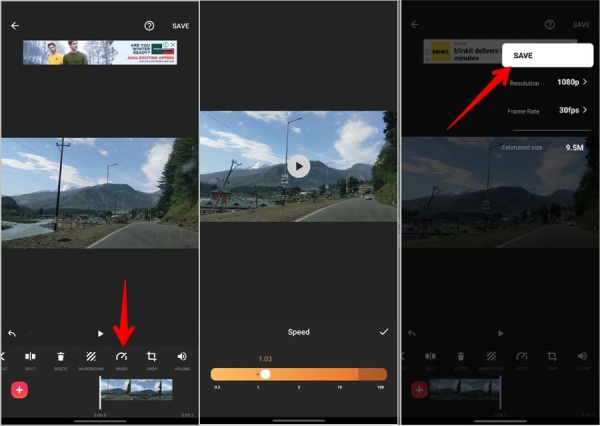
Pasul 1.Instalați și deschideți aplicația „InShot” pe telefon. Atingeți butonul „Video” și butonul „Nou”.
Pasul 2.Importați un videoclip din „Galerie/Album”. Atingeți butonul „Viteză” pentru a continua.
Pasul 3.Derulați pe bara de viteză pentru a alege viteza dorită pentru videoclipul dvs. După aceea, atingeți butonul Bifare și butonul „Salvare” pentru a confirma
Pasul 4.Pentru a salva noul videoclip pe telefon, alegeți o rezoluție preferată și ați terminat.
3. Videoshop – Editor video (Android)
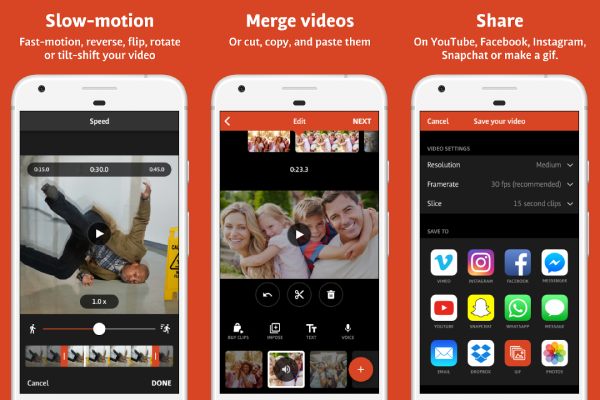
Magazin video este un alt editor video versatil care poate schimba viteza unui videoclip. Când reglați viteza video, puteți selecta și o anumită parte a videoclipului pentru efecte de accelerare sau încetinire. Odată ce videoclipul dvs. este procesat, îl puteți distribui direct pe alte rețele sociale.
Pasul 1.Deschideți „Videoshop” pe telefon și importați un videoclip pentru a continua.
Pasul 2.Atingeți videoclipul pe cronologia și glisați spre dreapta. Apoi atingeți butonul „Viteză”.
Pasul 3.Derulați pe bara de viteză pentru a găsi viteza perfectă pentru videoclipul dvs. Atingeți butonul „Bifare dreapta” după aceea.
Pasul 4.Atingeți butonul „Salvați” de mai sus pentru a salva videoclipul în Galerie.
Întrebări frecvente despre schimbarea vitezei video
-
Cum să schimbi videoclipul cu încetinitorul la viteza normală pe iPhone?
Trebuie să deschideți aplicația Album pe iPhone și să găsiți categoria Slo-Mo. Alegeți un videoclip și atingeți butonul Editați. Atingeți cronologia și faceți liniile de pe glisorul de mai jos la aceeași înălțime. Atunci viteza videoclipului dvs. va fi normală.
-
Este posibil să schimbi viteza video online fără filigran?
Da, este. Cel puțin cele două metode recomandate mai sus pot schimba viteza videoclipului dvs. fără filigran. Le puteți folosi gratuit, dar numai să vă înregistrați înainte de a accesa toate funcțiile.
-
Pot schimba viteza video online cu o extensie?
Da, poti. Există câteva controlere de viteză video în Magazinul web Chrome. Acest tip de extensie vă permite să accelerați sau să încetiniți videoclipurile HTML5 pe care le vizionați pe site.
Concluzie
Simplu spus, schimbarea vitezei unui videoclip nu va fi niciodată o problemă pentru tine. Dacă ai nevoie de un instrument profesional, dar ușor de utilizat, AnyRec Video Converter nu va dezamăgi. Metodele de mai sus oferă un ghid detaliat despre cum să faceți acest lucru rapid, indiferent de dispozitivul pe care îl utilizați.
Descărcare sigură
Descărcare sigură



