
Importați VCF pe iPhone: 4 metode dovedite și ușoare astăzi!

Când faceți upgrade la un iPhone nou și mutați listele de contacte, este posibil să întâlniți un fișier VCF care conține contactele dvs. Acest format de fișier universal stochează și partajează informațiile de contact pe diverse platforme. Acum, vă puteți întreba cum puteți corect... importă VCF pe iPhonePentru a simplifica procesul, acest ghid prezintă patru metode simple de copiere a vCard-urilor pe iPhone. De la soluții wireless la transferuri unice, există o metodă potrivită pentru situația ta.
Lista Ghidului
Comparație rapidă între transferul VCF și iPhone Transferă contacte de pe iPhone/Android pe iPhone Adăugați VCF la Contactele iPhone Importați VCF pe iPhone prin e-mail Mutați fișierele VCF pe iPhone cu iCloudComparație rapidă între transferul VCF și iPhone
Înainte de a explora în detaliu toate cele patru metode de importare a fișierelor de contact VCF pe iPhone, este util să le comparați una lângă alta pentru a determina care se potrivește cel mai bine nevoilor dvs. Tabelul de mai jos evidențiază principalele diferențe dintre ele, cum ar fi dificultatea, cerințele și cazurile ideale de utilizare.
| Metodă | Dificultate | Cerințe | Cel mai bun pentru |
| AnyRec PhoneMover | Uşor | Calculator, cablu USB | Transfer de contacte mari între iPhone/Android și computere. |
| Adăugați VCF la Contactele iPhone | Foarte ușor | Fișier VCF pe iPhone | Număr mic de contacte. |
| Importați VCF prin e-mail | Uşor | Adresă de e-mail, conexiune la internet | Mutarea unui număr moderat de contacte fără fir. |
| Mutați VCF cu iCloud | Moderat | ID Apple, computer, conexiune la internet | Menținerea contactelor sincronizate pe mai multe dispozitive Apple. |
Transferă contacte de pe iPhone/Android pe iPhone
Vrei să transferi direct contactele pe un iPhone nou? Atunci, ai nevoie de un instrument profesional de transfer de date! AnyRec PhoneMover este una dintre cele mai convenabile soluții pentru această sarcină, permițându-vă să importați fișiere VCF pe iPhone fără iCloud sau alte cartele SIM. Acest software asigură o migrare rapidă și fără probleme, păstrând în același timp calitatea și structura originală a listei de contacte. Spre deosebire de alte metode manuale, nu va trebui să vă faceți griji cu privire la duplicate sau probleme de compatibilitate. Beneficiați de această experiență de transfer rapidă și completă; chiar și utilizatorii fără cunoștințe tehnologice o pot gestiona cu ușurință.

Poate transfera cu ușurință contacte între iPhone, Android și computere.
Acoperă și alte tipuri de date, cum ar fi fotografii, videoclipuri, muzică și mesaje.
Detectează și elimină automat contactele duplicate.
Vă permite să exportați contactele în formate VCF, CSV sau XML pentru backup.
Descărcare sigură
Pasul 1.Deschide AnyRec PhoneMover pe computer. Apoi, conectează ambele dispozitive la computer printr-un cablu USB și alege dispozitivul sursă.

Pasul 2.După aceea, selectați „Contacte” din tipul de date afișat în bara laterală stângă. Bifați contactele pe care doriți să le mutați din listă, apoi faceți clic pe „Exportare pe dispozitiv” și selectați noul iPhone ca destinație.
Vă rugăm să așteptați până la finalizarea transferului, apoi puteți deconecta în siguranță ambele dispozitive.

- Pro
- Funcționează rapid pentru transferul de fișiere mari de la și către iPhone.
- Editați, gestionați, eliminați duplicatele, adăugați și ștergeți contacte.
- Nu este nevoie de iCloud sau iTunes.
- Contra
- Necesită instalarea unui software terț pentru transferul de date pentru iPhone.
Descărcare sigură
Adăugați VCF la Contactele iPhone
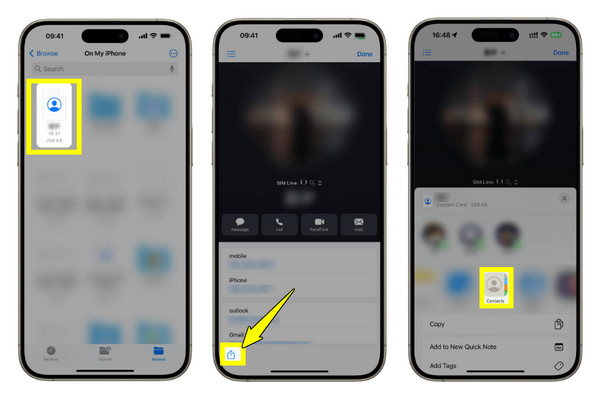
Dacă aveți doar un fișier VCF individual de importat, îl puteți adăuga manual folosind aplicația Contacte. Această metodă este foarte simplă și nu necesită un computer. Este o alegere bună să importați contactele din VCF pe iPhone, mai ales atunci când le-ați primit prin AirDrop, Mesaje, Fișiere sau orice altă aplicație. Dacă întâmpinați în continuare Contactele nu au fost transferate pe un iPhone nou problemă, treceți la următoarea soluție.
- 1. Trimiteți sau deschideți fișierul VCF pe dispozitivul iOS și atingeți-l.
- 2. Când vi se solicită, puteți atinge „Partajare contacte” sau „Adăugați toate contactele”.
- 3. Contactele vor fi adăugate în aplicația Contacte.
- Pro
- Exportați fișiere VCF pe iPhone fără aplicații suplimentare.
- Foarte ușor și direct.
- Contra
- Poate cauza contacte duplicate dacă există deja unul. Trebuie să ștergeți și îmbinarea contactelor duplicate pe iPhone manual.
- Consumă mult timp dacă aveți multe contacte de importat.
Importați VCF pe iPhone prin e-mail
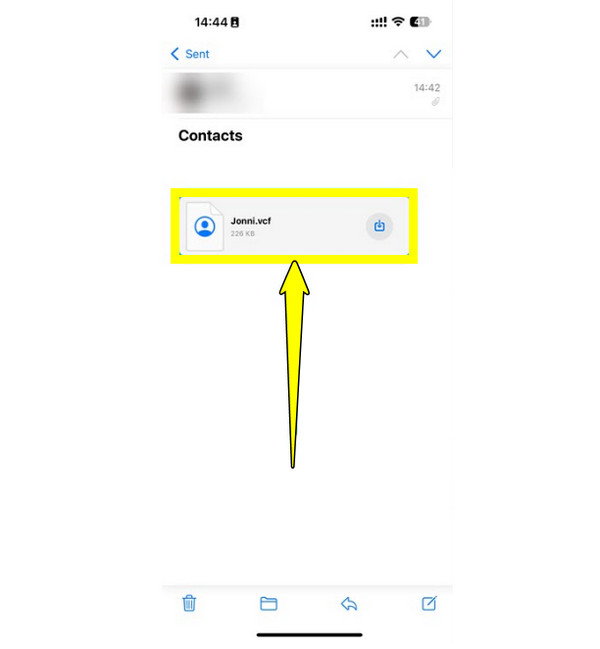
Pe de altă parte, dacă vrei să-ți muți contactele fără a utiliza cabluri, trimiterea de e-mailuri este cea mai bună metodă de a importa mai multe fișiere .vcf sau un singur fișier .vcf pe iPhone. Folosind această tehnică, poți trimite fișierul VCF ca atașament și apoi să-l descarci pe iPhone.
- 1. Începeți prin a vă scrie un e-mail de pe orice dispozitiv, apoi atașați fișierul VCF. Introduceți adresa dvs. de e-mail în câmp.
- 2. Acum, deschideți aplicația „Mail” de pe iPhone. Localizați fișierul VCF atașat și atingeți-l.
- 3. Apoi atingeți butonul „Adăugați toate contactele” pentru a importa cu succes contactele iPhone.
- Pro
- Nu este nevoie de o descărcare suplimentară.
- Exportați contactele iPhone prin trimiterea de e-mailuri pe diferite platforme.
- Contra
- Nu este ideal pentru liste mari de contacte.
- Se bazează foarte mult pe o conexiune la internet.
Mutați fișierele VCF pe iPhone cu iCloud
Dacă dorești să-ți sincronizezi contactele pe mai multe dispozitive Apple, utilizarea iCloud pentru a importa fișiere VCF pe iPhone este o opțiune excelentă. Această metodă funcționează prin încărcarea contactelor în iCloud, care apoi se sincronizează cu iPhone-ul. Deși necesită puțin mai multă configurare, oferă o experiență fluidă odată ce totul este finalizat.
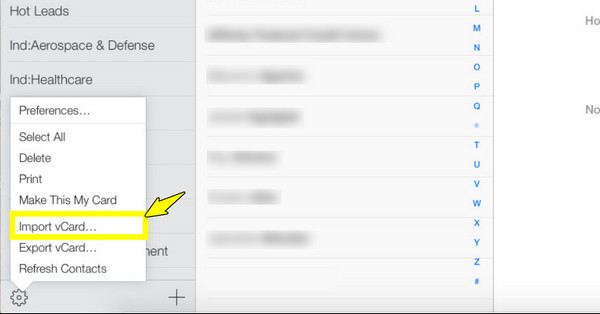
- 1. Pe computer, căutați iCloud.com și folosiți ID-ul Apple pentru a vă conecta. Acolo, faceți clic pe „Contacte” din tabloul de bord principal.
- 2. Atingeți butonul „Setări” din partea de jos și selectați „Importați vCard”. Încărcați fișierul VCF.
- 3. Acum, deschide „Setări” pe iPhone, atinge numele tău mai sus, apoi accesează „iCloud” și asigură-te că este activat comutatorul „Contacte”.
- 4. Contactele ar trebui să apară automat în aplicația Contacte a iPhone-ului.
- Pro
- Activează sincronizarea automată a contactelor iCloud pe iPhone.
- Nu este nevoie să instalați aplicații suplimentare de transfer pentru iPhone.
- Sincronizează fotografii, videoclipuri și contacte pe dispozitivele Apple.
- Contra
- Trebuie să plătesc pentru spațiu de stocare iCloud suplimentar (mai mare de 5 GB).
Concluzie
Cel mai important lucru este alegerea metodei potrivite pentru a importă contacte VCF pe iPhoneAstăzi, ați aflat despre un import manual rapid, o abordare wireless, sincronizare automată și un transfer de la telefon la telefon, fiecare oferind avantaje unice. Totuși, dacă aveți un număr mare de contacte pe care doriți să le mutați rapid, utilizând AnyRec PhoneMover este cea mai bună soluție. Acest instrument mută contactele între dispozitive cu doar câteva clicuri. De asemenea, detectează contactele duplicate și asigură că datele tale rămân organizate în timpul și după transfer. Economisește timp și efort acum, păstrându-ți în același timp contactele în siguranță.
Descărcare sigură



