
Popular

AnyRec Screen Recorder
Înregistrați și faceți capturi de ecran ale oricărui videoclip pe Windows și Mac.
Descărcare sigură
Cum să înregistrezi OnlyFans: Tot ce trebuie să știi

Cu conținutul său exclusiv și interacțiunea creator-fan, poate doriți să înregistrați OnlyFans pentru ca alții să se bucure. Oricare ar fi motivele, întrebarea este dacă se poate sau nu, deoarece este o rețea complexă de legi privind drepturile de autor și drepturile creatorilor. Din fericire, acest articol se adâncește astăzi în lumea modului de a înregistra ecranul pe OnlyFans, explorând diferitele metode, probleme legate de OnlyFans și soluții. Păstrați-vă acum și vedeți ce vă oferă OnlyFans.
Lista Ghidului
Poți înregistra ecranul OnlyFans în 2026? Înregistrarea ecranului Numai ventilatoarele cu succes pe toate dispozitivele Nu pot înregistra ecranul doar fanii? Motive și soluții FAQsPoți înregistra ecranul OnlyFans în 2026?
OnlyFans este o platformă unde fanii plătesc pentru a accesa conținutul creatorilor, iar întrebarea dacă poți înregistra ecranul OnlyFans în 2026 este, tehnic vorbind, da. Cu un software de înregistrare, ești capabil să capturezi conținutul afișat pe ecran, inclusiv conținutul OnlyFans.
În timp ce capacitatea de a înregistra există, peisajul juridic din jurul acesteia evoluează. Legile privind drepturile de autor protejează munca creatorilor, iar înregistrarea neautorizată poate duce la probleme legale. Este o chestiune de a respecta efortul creatorilor în conținutul lor. De asemenea, platforma își îmbunătățește măsurile anti-piraterie, astfel încât este posibil să vedeți doar o înregistrare goală datorită acestor protecții. Cu toate acestea, doar pentru că puteți monitoriza înregistrarea OnlyFans, este bine să înțelegeți riscurile legale ale acestui lucru.
Înregistrarea ecranului Numai ventilatoarele cu succes pe toate dispozitivele
Aveți probleme cu problema „OnlyFans blochează înregistrarea”? Priviți ce oferă următoarele înregistratoare de ecran OnlyFans și cum funcționează. Pe browsere și pe diferite dispozitive, iată cum puteți înregistra conținut OnlyFans:
Cum să înregistrați ecranul OnlyFans pe Windows și Mac
Pentru a captura activități de pe ecran pe Windows și Mac, aveți software-ul de înregistrare bogat în funcții: AnyRec Screen Recorder. Este un instrument versatil și ușor de utilizat pentru a înregistra conținutul OnlyFans. Puteți ajusta zona de captură pentru a înregistra fie întregul ecran, fie o anumită parte a ecranului, permițându-vă să vă concentrați numai asupra părților pe care doriți să le capturați. De asemenea, acoperă înregistrarea audio, atât audio de sistem, cât și intrarea microfonului, precum și camera web, pentru o experiență mai completă. De asemenea, are o interfață intuitivă și comenzi simple de înregistrare, de exemplu, captura cu un singur clic, design ușor etc., perfecte pentru toate nivelurile de calificare; astfel, acest recorder este o afacere totală pentru capturarea de întâlniri, seminarii web, voce off și alt conținut online, cum ar fi OnlyFans.

Înregistrați videoclipuri OnlyFans în HD până la rezoluție 4K, oferindu-vă imagini clare
Adăugați text, desenați pe ecran și evidențiați părți în timpul procesului de înregistrare.
Reglați formatul de ieșire video, calitatea, rata de cadre și mai multe setări de înregistrare.
De asemenea, puteți face capturi de ecran pe OnlyFans cu ușurință cu taste rapide personalizate.
Descărcare sigură
Descărcare sigură
Pasul 1.Selectați „Video Recorder” activat AnyRec Screen Recorder. Apoi, puteți fie să alegeți „Complet” pentru a captura întregul ecran, fie să faceți clic pe „Personalizat” pentru a vă concentra pe o anumită zonă. Modificați dimensiunea trăgând marginile cadrului.

Pasul 2.Faceți clic pe butonul „Setări”, apoi navigați la fila „Ieșire” pentru a schimba formatul, calitatea și mai multe setări. Faceți clic pe butonul „OK” pentru a salva modificările.

Pasul 3.Dacă sunteți gata, este timpul să faceți clic pe butonul „REC”! În timpul înregistrării, utilizați bara de instrumente pentru a adnota ecranul sau faceți capturi de ecran pe OnlyFans prin butonul „Cameră”.

Pasul 4.Încheiați-l făcând clic pe butonul „Oprire”. În previzualizare, puteți face orice decupări sau modificări pentru conținutul înregistrat de OnlyFans. Odată ce sunteți mulțumit de el, faceți clic pe butonul „Salvați” pentru a-l exporta.

Cum să înregistrați ecranul OnlyFans pe iPhone
- 1. Adăugați funcția de înregistrare în Centrul de control, mergând la „Setări”, apoi „Centrul de control” și selectând „Personalizați comenzile”. De acolo, atingeți butonul „Adăugați” de lângă „Înregistrare ecran”.
- 2. Accesați aplicația OnlyFans și navigați la conținutul pe care doriți să îl înregistrați. Apoi, accesați „Centrul de control” glisând în jos din colțul din dreapta sus (pe iPhone fără buton Acasă) sau glisând în sus de jos (pe iPhone cu buton Acasă).
- 3. Atingeți butonul „Înregistrare ecran” pentru a începe. După ce ați terminat, atingeți „Bara de stare roșie” și alegeți „Opriți înregistrarea”. Videoclipul dvs. este salvat în aplicația Fotografii.
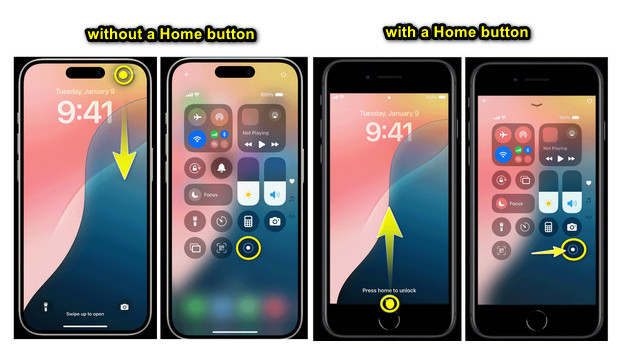
FairPlay Streaming pe iPhone previne în mod specific captura de ecran la nivel de sistem a videoclipurilor protejate. Implementarea Apple blochează stratul video atunci când DRM este activ, chiar și cu înregistratorul de ecran nativ din iOS 11. Prin urmare, este posibil să obțineți o înregistrare a ecranului negru, cu sunetul încă capturat.
Cum să înregistrați ecranul OnlyFans pe Android
- 1. Pentru a începe, deschideți aplicația OnlyFans și accesați conținutul pe care doriți să îl înregistrați. Apoi, glisați în jos din partea de sus a ecranului pentru a dezvălui meniul „Setări rapide”. Căutați butonul „Înregistrare ecran” sau ceva similar.
- 2. După ce îl atingeți, poate fi necesar să acordați permisiunea de a înregistra audio, dacă este necesar. Comenzile vor apărea pe ecran, iar când ați terminat, pur și simplu atingeți butonul „Oprire” pentru a încheia înregistrarea.
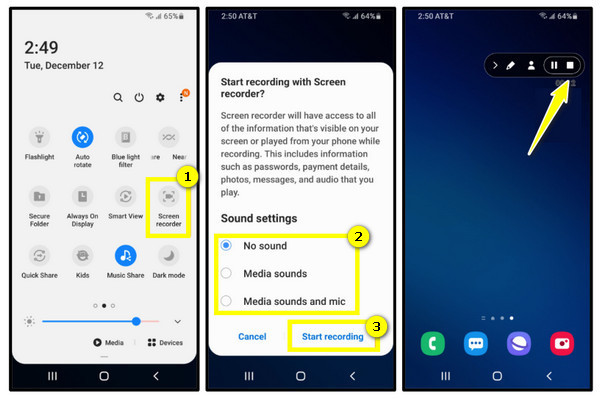
Înregistrarea OnlyFans pe Android poate duce la afișarea unui ecran negru din cauza nivelului Widevine al dispozitivului. Majoritatea telefoanelor emblematice (cum ar fi seria Samsung Galaxy S, Google Pixel, OnePlus și altele) utilizează Widevine L1, ceea ce poate cauza înregistrarea cu ecran negru. Ca și în cazul multor telefoane de gamă medie și economică (cum ar fi unele modele Motorola, Xiaomi mai vechi și unele modele Realme) care acceptă Widevine L3, DRM-ul este gestionat prin software. Puteți înregistra OnlyFans la rezoluție mică sau puteți captura doar conținut parțial pe conținut mai vechi.
Cum să înregistrați ecranul OnlyFans pe Loom Online
Un instrument de înregistrare bazat pe cloud care este ușor de utilizat, cu un proces rapid de încărcare și partajare, Război de ţesut este ideal pentru a captura cu ușurință ecranul sau camera web. Iată cum funcționează pentru înregistrarea ecranului OnlyFans:
Loom nu are capacități de bypass DRM. Este un înregistrator de uz general. Pentru a evita efectele nedorite eroare de înregistrare a ecranului negru, poți dezactiva accelerarea hardware în Chrome sau Edge înainte de înregistrare.
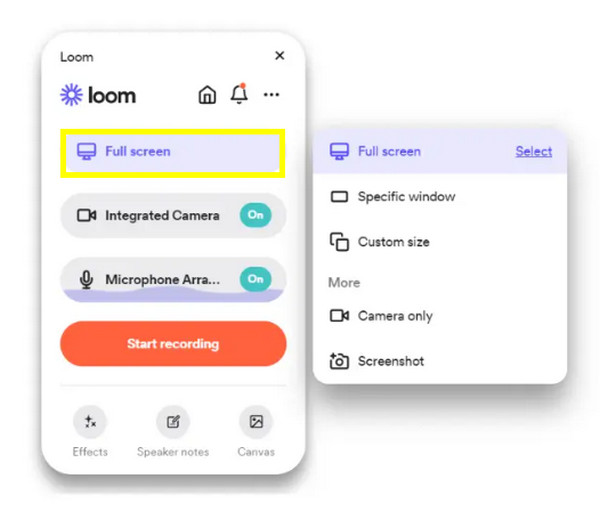
- 1. Adăugați mai întâi extensia Loom în browserul dvs. Google Chrome. Apoi, conectează-te sau creează un cont dacă nu ai încă unul. Pentru a începe, alegeți „Ecran complet” sau „Fereastră specifică” numai pentru a înregistra conținutul OnlyFans.
- 2. Acum, faceți clic pe „Start Recording”, iar Loom va începe să înregistreze totul. Mai târziu, faceți clic pe „Loom” și faceți clic pe „Oprire” din bara de instrumente. Puteți apoi să vizualizați înregistrarea, să o salvați și să o partajați.
Cum să înregistrați doar fanii pe Screencastify
O altă extensie de browser care se mândrește cu o modalitate simplă de a vă înregistra ecranul este Screencastify. Are și instrumente de editare de bază și o integrare ușoară cu Google Drive pentru stocare și partajare. Vezi mai jos pașii despre cum să-l folosești:
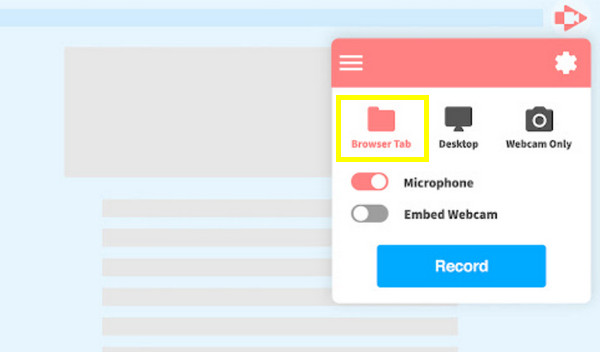
- 1. Începeți mai întâi prin adăugarea extensiei Screencastify din Magazinul web Chrome; odată terminat, conectați-vă la contul dvs. Din opțiunile de înregistrare, alegeți opțiunea „fila Browser”.
- 2. Apoi, faceți clic pe „Înregistrare” pentru a începe. După un timp, faceți clic pe „Oprire” în bara de instrumente pentru a deschide fereastra de previzualizare. Puteți fie să îl salvați pe Google Drive, să îl descărcați pe computer sau să generați un link.
Nu pot înregistra ecranul doar fanii? Motive și soluții
După toate aceste moduri de a înregistra OnlyFans, este posibil să întâmpinați în continuare dificultăți înainte de a realiza înregistrarea video. Așadar, înainte de a încheia întreaga postare, iată o detaliere a motivelor și a potențialelor soluții:
1. Protecție DRM.
OnlyFans a introdus DRM (Digital Rights Management) ca opțiune controlată de creatori în 2023. De atunci, aceasta a devenit setarea implicită pentru majoritatea încărcărilor noi. Creatorii OnlyFans o pot dezactiva tehnic, dar majoritatea o lasă activată, în special pentru conținutul plătit. Este o modalitate bună de a proteja conținutul OnlyFans de orice copiere neautorizată, împiedicând înregistratoarele să capteze orice videoclip și audio. Astfel, rezultă doar un ecran negru, imagini distorsionate sau nicio înregistrare.
Soluţie: Din păcate, dacă platforma a blocat înregistrarea, este posibil să nu existe o soluție, așa că cel mai bine este să le respectați termenii și condițiile. Cu toate acestea, puteți încerca în continuare să contactați creatorul și să-l întrebați dacă puteți captura conținutul acestuia.
2. Restricții pentru dispozitiv.
Unele dispozitive au măsuri de confidențialitate mai puternice și pot bloca înregistrarea atunci când vizionează un anumit conținut.
Soluţie: Pentru utilizatorii iOS, încercați să dezactivați unele restricții de înregistrare în setările dispozitivului dvs. Pentru dispozitivele Android, asigurați-vă că orice setări pentru a proteja confidențialitatea nu blochează funcția de înregistrare.
3. Incompatibilitate software de înregistrare.
Este posibil ca majoritatea aparatelor de înregistrare să nu fie compatibile cu anumite site-uri web sau servicii din cauza restricțiilor privind redarea videoclipurilor.
Soluţie: Cel mai bun lucru de făcut este să utilizați un înregistrator alternativ conceput pentru a captura activități de pe ecran, dar vă rugăm să rețineți că utilizarea unor astfel de aplicații ar putea încălca Termenii și condițiile platformei.
4. Limitări ale browserului.
Dacă utilizați Only Fans într-un browser web, anumite browsere ar putea împiedica înregistrarea ecranului ca parte a măsurilor de securitate ale platformei.
Soluţie: Încercați să utilizați alt browser sau actualizați browserul actual pentru a nu fi o problemă de compatibilitate.
FAQs
-
De ce nu mai pot înregistra ecranul meu OnlyFans?
Incapacitatea de a înregistra capturi de ecran pe OnlyFans se datorează restricțiilor DRM sau protecției video WebRTC/HTML5. În prezent, cea mai bună metodă de înregistrare a transmisiunilor live pe OnlyFans este utilizarea unui software terț de înregistrare a ecranelor.
-
OnlyFans anunță alte persoane când se fac capturi de ecran?
Nu. OnlyFans nu are o funcție încorporată de „notificare captură de ecran”. Platforma nu trimite automat alerte sau notificări creatorilor sau abonaților atunci când cineva face o captură de ecran sau salvează o pagină. Sistemul OnlyFans poate identifica utilizatorul după ce conținutul înregistrat este partajat. Pe scurt, OnlyFans nu poate detecta actul de înregistrare în timp real, dar înregistrarea partajată poate duce înapoi la contul abonatului.
-
Este legal să înregistrezi videoclipuri OnlyFans?
Actul în sine nu încalcă legea. În majoritatea jurisdicțiilor, înregistrarea conținutului pentru care ați plătit și vizionarea acestuia în mod privat sunt zone gri. Actul de înregistrare în sine nu este incriminat în mod explicit în majoritatea țărilor. Dar dacă redistribuiți videoclipurile OnlyFans înregistrate, aceasta reprezintă o încălcare a drepturilor de autor în conformitate cu DMCA în SUA și în conformitate cu legile echivalente din majoritatea celorlalte țări.
Concluzie
Pentru a încheia, ați văzut astăzi că, dacă doriți să Înregistrare ecran pe OnlyFans fără ecran negru, trebuie să fii pregătit să te confrunți cu protecțiile și limitările sale de securitate, deoarece acestea sunt doar pentru a proteja munca creatorilor. De asemenea, deși există modalități menționate aici pentru înregistrarea pe orice dispozitiv, este crucial să respecți drepturile creatorilor. Cu toate acestea, dacă ai nevoie de un instrument fiabil pentru capturarea conținutului de uz personal, AnyRec Screen Recorder este alegerea excelentă. Acest instrument oferă capacități de înregistrare de înaltă calitate, funcții prietenoase și o mare flexibilitate. Acesta asigură doar înregistrarea fluidă a conținutului, totul fără pași complicați.
Descărcare sigură
Descărcare sigură
Articole similare
Despre autorul nostru




