
Poți folosi un iMac ca monitor pentru PC? Ghid complet

Ești aici doar holbându-te la vibrantul tău iMac, stând jos în timp ce te chinui cu ecranul laptopului. Gata cu asta și folosiți iMac-ul ca monitor pentru PC! Dar este oare posibil? Pe scurt, răspunsul este încă, dar depinde în continuare de hardware-ul tău. Pentru a-ți ușura lucrurile, acest ghid prezintă fiecare pas, de la cerințe până la utilizare, ajutându-te să folosești iMac ca monitor extern pentru PC pentru cele mai bune afișaje! De asemenea, vei afla un sfat bonus pentru o modalitate extrem de rapidă de a înregistra ecranul computerului.
Lista Ghidului
Cerințe pentru utilizarea unui iMac ca monitor pentru PC Ghid pas cu pas pentru utilizarea unui iMac ca monitor pentru PC Sfat bonus: Cum să înregistrezi ecranul computerului în HD Întrebări frecvente despre utilizarea unui iMac ca monitorCerințe pentru utilizarea unui iMac ca monitor pentru PC
Este o modalitate excelentă de a transforma iMac-ul într-un ecran pentru PC, maximizând spațiul de pe birou și profitând de legendara calitate a ecranului de la Apple. Deși actualizările moderne au făcut acest lucru mai dificil, este încă realizabil cu combinația perfectă de hardware și software. Cu componentele potrivite în prealabil, te poți bucura de o conexiune stabilă, fără latențe, care face ca configurația ta să se simtă ca o singură unitate.
Pentru mai multe detalii, consultați mai jos cerințele pentru utilizarea iMac ca al doilea monitor pentru PC:
- Compatibil cu iMac. Trebuie să ai un model de 27 de inci de la sfârșitul anului 2009 sau mijlocul anului 2010 sau orice iMac de la mijlocul anului 2011 până la mijlocul anului 2014.
- Cablu corect. Va trebui să pregătiți un cablu Mini DisplayPort-la-Mini DisplayPort sau un cablu Thunderbolt, în funcție de iMac-ul dvs.
- Un PC cu ieșire video. PC-ul tău cu Windows trebuie să aibă un port Mini DisplayPort, Thunderbolt sau HDMI cu un adaptor.
- Adaptoare active. Dacă computerul folosește HDMI, un adaptor activ dedicat de la HDMI la Mini DisplayPort este esențial pentru a converti corect semnalul.
- Software de sistem. iMac trebuie să ruleze macOS High Sierra sau o versiune anterioară pentru a fi compatibil cu modul de afișare țintă nativ. (Consultați pașii pentru oglindiți telefonul pe ecranul mașinii dvs..)
Ghid pas cu pas pentru utilizarea unui iMac ca monitor pentru PC
Ai toate cerințele? Dacă da, este timpul să configurezi conexiunea, care se bazează în principal pe modul Target Display de la Apple, permițând iMac-ului să acționeze ca monitor extern. Urmarea cu atenție a pașilor de mai jos te va ajuta să previi problemele de handshake între un PC Windows și macOS. Odată configurat, te poți bucura de claritatea uimitoare a iMac-ului în timp ce utilizezi toate aplicațiile tale Windows preferate.
Iată cum se utilizează iMac ca monitor Windows:
Pasul 1.Porniți atât PC-ul cu Windows, cât și iMac-ul, asigurându-vă că cele două dispozitive sunt conectate și stabile. Apoi, conectați capătul cablului Mini DisplayPort sau Thunderbolt la PC și celălalt capăt la portul iMac-ului.
Pasul 2.Apoi, declanșează Modul de afișare țintă apăsând „Command + F2” pe tastatura iMac-ului tău. Apoi, dă clic dreapta pe PC, alege „Setări afișare” și selectează „Extinde aceste afișaje”.
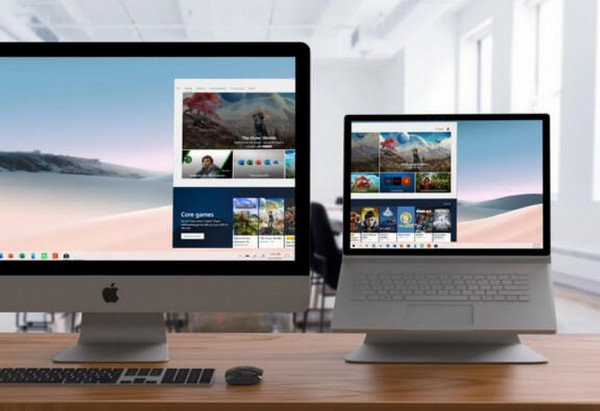
Pasul 3.Pentru a obține următoarea experiență vizuală, asigură-te că ieșirea PC-ului tău se potrivește cu rezoluția nativă a iMac-ului, cum ar fi 2560 x 1440 pentru modelele de 27 de inci.
Sfat bonus: Cum să înregistrezi ecranul computerului în HD
După ce configurația cu două monitoare funcționează perfect, este posibil să doriți să capturați fluxul de lucru sau sesiunile de jocuri. Pentru a completa iMac-ul premium ca al doilea ecran pentru afișarea PC-ului, utilizați AnyRec Screen Recorder este o alegere excepțională. Acest software este conceput pentru a gestiona captura de înaltă definiție, înregistrând regiuni specifice sau întregul câmp al ecranului iMac-ului. Dincolo de înregistrarea video, acesta excelează și la capturarea sunetului clar atât de la sistem, cât și de la microfon, precum și de la microfon, în mod selectiv și simultan. De asemenea, are moduri de înregistrare pentru camera web și sesiuni de jocuri. Acest instrument de înregistrare este o soluție fiabilă, de nivel profesional, pentru oricine dorește să creeze tutoriale, să salveze întâlniri importante sau să partajeze jocuri în HD.

Înregistrați totul în 4K sau 1080p la până la 60 fps pentru o redare ultra-fluidă.
Adăugați text, săgeți și evidențieri în timp real la înregistrare.
Setați calitatea, rata de cadre, rezoluția și multe altele după preferințe înainte de a începe.
Zone de înregistrare flexibile, de exemplu, ecran complet, o fereastră activă sau o regiune personalizată.
Descărcare sigură
Descărcare sigură
Pasul 1.Deschideți AnyRec Screen Recorder și accesați direct „Video Recorder”. Deoarece lucrați cu un iMac, selectați dacă doriți să capturați în modul „Full” sau să utilizați instrumentul „Personalizat” pentru a selecta o anumită fereastră.

Accesați butonul „Setări” și accesați fila „Ieșire” pentru a regla fin formatul fișierului și setările de calitate înainte de a începe.

Pasul 2.Activați „Sunet sistem” pentru a captura fiecare detaliu. Pentru narațiune, activați și comutatorul „Microfon”. Reglați volumul pentru a obține echilibrul perfect.
Pasul 3.Gata? Apasă butonul „ÎNREGISTRARE” pentru a începe numărătoarea inversă. În timp ce magia se întâmplă, folosește bara de instrumente plutitoare pentru a desena sau evidenția momente în timp real. Poți da clic pe butonul „Cameră” pentru a face o fotografie de înaltă rezoluție.

Pasul 4.După ce ați finalizat înregistrarea, faceți clic pe butonul „Stop”. Urmăriți rapid înregistrarea în fereastra de previzualizare și eliminați orice început sau sfârșit ciudat. Mai târziu, faceți clic pe butonul „Salvare” pentru a exporta videoclipul HD pe computer.

Întrebări frecvente despre utilizarea unui iMac ca monitor
-
Poate fi folosit orice model de iMac ca monitor pentru PC?
Din păcate, nu. Doar anumite modele, de la sfârșitul anului 2009 până la mijlocul anului 2014, acceptă modul de afișare țintă. Dacă aveți un iMac Retina 5K sau un model modern Apple Silicon, Apple a eliminat această caracteristică hardware.
-
Este posibil să folosești un iMac 5K ca monitor fără lag?
Deoarece iMac-ul 5K nu este compatibil cu modul Target Display, este posibil să întâmpinați întârzieri. Cea mai bună soluție este să utilizați Luna Display, care folosește un dongle hardware pentru a transforma PC-ul într-un iMac cu un monitor cu fir.
-
Pot reda sunet de pe PC-ul meu cu Windows prin difuzoarele iMac-ului?
Da, dar necesită un pas suplimentar! După ce videoclipul este conectat la PC, accesați Setările de sunet ale PC-ului și alegeți iMac ca dispozitiv de ieșire implicit.
Concluzie
Trecerea de la un birou aglomerat la un spațiu de lucru eficientizat și de înaltă performanță schimbă incredibil de mult regulile jocului, iar asta ați văzut aici, utilizarea iMac-ului ca monitor pentru PC! Cu pașii descriși, vă puteți bucura în sfârșit de culorile vibrante și rezoluția clară pe care le oferă iMac-ul. Și pe măsură ce vă acomodați cu această nouă configurație, veți dori să surprindeți acele imagini impresionante. Așadar, nu uitați să profitați la maximum de ea cu AnyRec Screen RecorderAcest instrument puternic, dar intuitiv, pentru configurația hibridă vă permite să înregistrați activități la o calitate uimitoare de 4K sau 1080p. Înregistrați-vă următorul proiect important cu acest instrument!
Descărcare sigură
Descărcare sigură
Despre autorul nostru




