
Popular

AnyRec DVD Creator
Creați DVD-uri cu meniuri și teme personalizate.
Descărcare sigură
Cum se convertește și se inscripționează un fișier AVI pe DVD? (De ce nu funcționează AVI?)

După ce ai petrecut ore întregi căutând filmele tale clasice AVI preferate, pur și simplu nu obții nimic atunci când le redi pe ecranul televizorului. Asta ți se pare o adevărată bătaie de cap. De ce fișierele AVI refuză să fie redate de playerul DVD de acasă? Și cum poți converti fișiere AVI pe DVD? Continuă să citești pentru a vedea metodele infailibile de a converti și inscripționa fișiere. AVI pe DVD, setările perfecte de ardere și de ce apare această problemă de redare. Transmiteți acele videoclipuri AVI pe ecranul mare!
Lista Ghidului
De ce fișierele AVI nu funcționează pe playerele DVD Inscripționare AVI pe DVD pe Windows și Mac Conversia AVI în DVD cu FFmpeg + Burn Cele mai bune setări pentru arderea fișierelor AVI pe DVD FAQsDe ce fișierele AVI nu funcționează pe playerele DVD
Deschideți un player DVD standard, introduceți un disc cu fișiere AVI și există șanse mari să primiți o eroare. Iată de ce acele fișiere AVI nu vor funcționa pe un player DVD standard care necesită convertirea fișierelor AVI în DVD:
Standardul video DVD necesită:
- • Codec video MPEG-2. Playerele standard au cipuri hardware create special pentru a decoda fișiere video MPEG-2 și audio AC-3/PCM. Fișierele AVI au codecuri mai noi sau diferite pe care playerul pur și simplu nu le poate citi.
- • Fișiere VOB în folderul VIDEO_TS. Un player DVD are nevoie de un director cu o structură strictă a fișierelor. Discul trebuie să aibă un folder numit VIDEO_TS, care include fișierele Video Object ce conțin fluxurile audio și video multiplexate cu fișiere .IFO și .BUP.
- • Structura corectă a meniului DVD. Playerul are nevoie de date de navigare specifice pentru a-i spune cum să înceapă, când să afișeze meniul și cum să sară între capitole.
- • Formatarea discului. Discul fizic trebuie inscripționat folosind formatul Universal Disc, astfel încât laserul să știe cum să îl urmărească și să îl citească.
Pentru a rezolva această problemă și a reda cu succes fișierele AVI pe ecran, trebuie să convertiți formatul AVI în format DVD, apoi să îl inscripționați pe un disc fizic. Mai multe detalii găsiți mai jos.
Inscripționare AVI pe DVD pe Windows și Mac
Simpla copiere a unui fișier AVI pe un disc gol nu va crea un DVD cu film redabil. Aveți nevoie de un software audio multifuncțional pentru a gestiona exact tranziția, iar asta... AnyRec DVD CreatorReunește formatele moderne cu divertismentul tradițional la domiciliu prin simplificarea procesului de ardere. Pe parcursul procesului de creare DVD-uri, se asigură că videoclipurile își mențin fidelitatea vizuală originală fără a sacrifica calitatea sau cadrele. În cele din urmă, este o soluție completă care garantează că DVD-ul dvs. va fi redat impecabil pe orice player standard.
Convertește și inscripționează fișiere AVI pe DVD și peste 500 de alte formate video.
Oferă numeroase meniuri DVD predefinite, alături de opțiuni pentru adăugarea de imagini, text etc.
Suportă complet arderea pe multe tipuri de discuri, cum ar fi DVD-5, DVD-9, DVD-R și multe altele.
Ajustați fin materialele AVI înainte de inscripționare prin tăiere, decupare sau ajustarea efectelor.
Descărcare sigură
Descărcare sigură
Pasul 1.Lansați AnyRec DVD Creator. Introduceți un DVD gol în unitatea computerului, apoi, din ecranul principal, alegeți „Disc DVD” ca tip de proiect. Faceți clic pe butonul „Adăugați fișiere” din mijloc pentru a încărca videoclipul AVI pentru inscripționare.

Pasul 2.Apoi, bifați casetele de lângă videoclipurile dvs. și setați Tipul discului, Raportul de aspect și Calitatea video. De asemenea, puteți face clic pe miniatură și edita videoclipul în continuare cu funcții de decupare, filigrane etc.
Pasul 3.După aceea, faceți clic pe butonul „Următorul” pentru a deschide fereastra de design a meniului. Alegeți un șablon și, opțional, modificați fundalul pentru o senzație mai personalizată.

Pasul 4.După ce ați terminat, faceți clic pe butonul „Inscripționare”. Alegeți unitatea optică ca destinație, standardul TV corect și faceți clic pe butonul „Start” pentru a începe procesul de inscripționare AVI pe DVD.
Conversia AVI în DVD cu FFmpeg + Burn
Pentru cei care doresc o abordare practică și nu se supără comenzile de terminal pentru conversia AVI în DVD, utilizarea FFmpeg este o alternativă puternică. Această metodă oferă control direct asupra procesului de transcodare. Dar iată problema: va trebui în continuare să rulați rezultatul folosind un software separat, gratuit de inscripționare DVD, deci consumă mai mult timp.
În orice caz, iată un ghid pas cu pas pentru a converti fișiere AVI pe DVD cu FFmpeg și a le inscripționa cu un instrument gratuit de creare DVD.
Pasul 1.Lansați promptul de comandă (terminal) și accesați directorul în care este salvat fișierul AVI. Tastați comanda: ffmpeg -i input.avi -target ntsc-dvd output.mpg. Apăsați „Enter”.
Înlocuiți fișierul input.avi cu numele fișierului și schimbați DVD-ul NTSC în DVD PAL dacă locuiți în regiunea standard PAL.
Pasul 2.Ulterior, FFmpeg îl va converti, va ajusta rata cadrelor, raportul de aspect și fluxurile audio pentru a se potrivi specificațiilor DVD. Acum, puteți utiliza DVDStyler ca instrument gratuit de creare pentru a inscripționa fișiere AVI pe DVD.
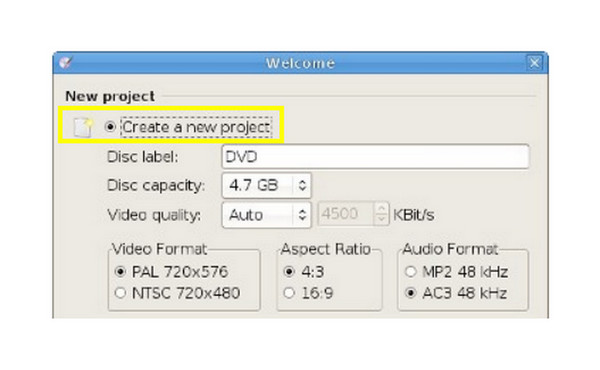
Pasul 3.După ce toate conversiile au avut loc, lansați DVDStyler. Selectați „Creați un proiect nou” după ce introduceți un DVD gol în unitate. Apoi, potriviți setările cu setările de ieșire FFmpeg și faceți clic pe „OK”.
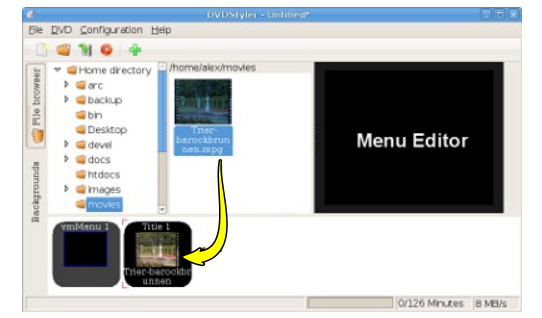
Pasul 4.Alegeți un aspect de meniu, dacă doriți. Apoi, importați videoclipul convertit făcând clic pe „Navigator de fișiere” sau trăgându-l și plasându-l în panou. Puteți personaliza ulterior interfața discului cu câmpuri de text sau butoane.
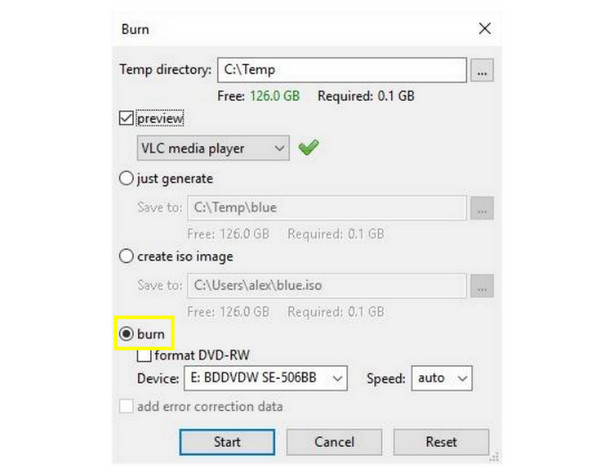
Pasul 5.În cele din urmă, faceți clic pe butonul „Inscripționare” din bara de instrumente superioară. Selectați butonul radio „Inscripționare”, selectați unitatea optică și faceți clic pe butonul „Start” pentru a începe scrierea pe DVD-ul gol.
Cele mai bune setări pentru arderea fișierelor AVI pe DVD
Pentru a garanta că discul AVI pe DVD nou creat se redă fără probleme, fără sărituri, trebuie să vă asigurați că software-ul este blocat la următoarele setări de configurare optime:
Setări video:
- • Codec: MPEG-2. Standardul de compresie necesar pentru redarea DVD-urilor.
- • Rezoluție: NTSC sau PAL
NTSC: 720×480. Este folosit pentru afișaje și playere în America de Nord, Filipine și Japonia.
PAL: 720×576. Între timp, acest lucru este necesar pentru sisteme și hardware din Europa, Australia și unele părți ale Asiei. - • Rată de cadre. Puteți păstra originalul sau puteți adapta standardul de transmisie televizată al regiunii locale (29,97 fps pentru NTSC sau 25 fps pentru PAL).
Audio:
- • Codec: AC3. Cunoscut sub numele de Dolby Digital, AC3 asigură o redare audio fluidă pe toate difuzoarele și sistemul home theater.
- • Rată de biți: 192–384 kbps. Această gamă reprezintă echilibrul perfect pentru compresia DVD-urilor, oferindu-vă o claritate a sunetului de înaltă fidelitate, menținând în același timp dimensiunea fișierului redusă.
FAQs
-
De ce fișierul AVI inscripționat pe DVD este redat pe PC, dar nu și pe playerul DVD?
Problema ar putea fi legată de modul în care a fost inscripționat. Când inscripționați un DVD folosind un instrument standard de copiere a fișierelor, computerul îl poate trata ca pe o unitate flash USB și poate copia fișierul brut pe acesta. Pentru a lucra pe un DVD player pentru laptop, trebuie să îl convertiți în format MPEG-2 și să îl inscripționați folosind un instrument de creare adecvat.
-
De ce se redă DVD-ul meu inscripționat, dar nu se aude sunet pe televizor?
Vinovatul ar putea fi codecul audio neacceptat. În timp ce computerele acceptă formate audio moderne precum AAC, FLAC sau DTS, playerele DVD mai vechi de acasă recunosc doar fluxurile audio tradiționale. Așadar, asigurați-vă că setați pista audio la AC3 atunci când inscripționați.
-
De ce nu se redă deloc DVD-ul meu inscripționat pe televizor?
Este posibil să l-ați inscripționat în formatul regional greșit. Sau unele playere mai vechi sunt pretențioase în ceea ce privește formatul fizic pe care îl utilizați, așa că încercați să îl inscripționați pe un disc DVD-R standard. Poate fi din cauză că viteza de inscripționare este prea mare, deoarece acest lucru provoacă mici erori de date pe care laserul unui player nu le poate citi.
Concluzie
Odată ce înțelegeți că un player DVD de acasă are nevoie doar de o limbă foarte specifică, erorile fișierelor AVI vor dispărea. Indiferent dacă doriți control deplin asupra Inscripționarea AVI pe DVD procesul sau liniile de comandă ale FFmpeg, acum aveți pașii și setările exacte necesare pentru a crea un disc redabil. Pentru a evita atât de multe instrumente și comenzi complexe de terminal, creați DVD-ul cu AnyRec DVD CreatorPur și simplu gestionează totul, de la transcodare la codificare și arderea produsului final, într-o singură mișcare perfectă. Bucurați-vă acum de seara de film pe ecranul mare!
Descărcare sigură
Descărcare sigură
Despre autorul nostru




