
5 Melhores Extensões para Controlar a Velocidade de Vídeo no Chrome/Safari

UMA extensão do controlador de velocidade de vídeo Pode ajudar você a contornar as limitações da plataforma de forma eficaz. O YouTube para em 2x. A Netflix para em 1,5x. A Udemy para em 2x. Mas e se você quiser assistir a um vídeo em 3x ou 0,5x em diferentes cenários? Para assistir a vídeos HTML5 mais rápido do que a plataforma permite, você pode adicionar uma extensão de controle de velocidade de vídeo. Continue lendo e veja o que essas extensões fazem, qual escolher e como corrigir possíveis problemas.
Lista de guias
O que a extensão Video Speed Controller pode e não pode fazer As 5 melhores extensões para controlar a velocidade de vídeo no Chrome/Safari/Firefox/Edge Solução de problemas comuns com extensões de controlador de velocidade de vídeo Dicas extras para ajustar a velocidade de reprodução de vídeo para visualização offline.O que a extensão Video Speed Controller pode e não pode fazer
Atualmente, o HTML5 é amplamente utilizado pelo YouTube, Vimeo, Netflix, Udemy, Twitch, Coursera e muitas outras plataformas de LMS. A maioria das extensões de controle de velocidade de reprodução de vídeo injeta uma camada de controle de velocidade sobre qualquer reprodutor de vídeo HTML5 no seu navegador. Elas leem o elemento de vídeo e, em seguida, alteram a taxa de reprodução. Você pode usar atalhos de teclado para controlar a velocidade de reprodução do vídeo instantaneamente. Uma pequena sobreposição ou widget pode mostrar a velocidade atual de reprodução do vídeo no canto da tela. E algumas extensões de controle de velocidade podem memorizar sua velocidade preferida para cada site.
No entanto, muitas extensões de controle de velocidade de reprodução de navegador não conseguem controlar players baseados em Flash. Não há suporte para acelerar ou desacelerar um vídeo baixado. Além disso, alguns sites usam players personalizados com proteção DRM para bloquear todas as extensões. Portanto, as extensões de controle de velocidade de reprodução de vídeo não podem contornar esses bloqueios.
As 5 melhores extensões para controlar a velocidade de vídeo no Chrome/Safari/Firefox/Edge
Para começar, certifique-se de qual navegador (Chrome, Edge, Firefox, etc.) e plataforma (somente YouTube? Qualquer site em HTML5?) você usa com mais frequência para assistir a vídeos. Depois, decida se deseja que a extensão memorize a velocidade de cada site, ofereça controle preciso e recursos extras.
1. Controlador de velocidade de vídeo (por igrigorik)
Ideal para: Estudantes e usuários comuns podem usar este controlador de velocidade de vídeo HTML5 gratuito para o Chrome e outros navegadores.
Navegadores compatíveis: Chrome, Edge (e uma versão modificada do Firefox pela comunidade)
Faixa de velocidade: 0,07x a 16x
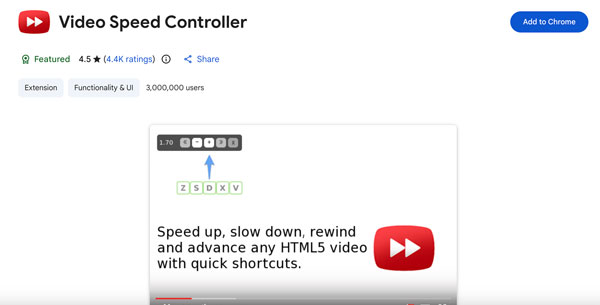
Esta extensão para Chrome, Video Speed Controller, adiciona um indicador de velocidade no canto superior esquerdo de qualquer vídeo HTML. Você pode passar o cursor sobre ele ou usar atalhos de teclado para ajustar a velocidade de reprodução. Com mais de 4,4 mil avaliações e 3 milhões de usuários, o Video Speed Controller, de igrigorik, é a principal escolha dos usuários do Chrome há anos.
- Prós
- Funciona no YouTube, Netflix, Udemy, Vimeo e na maioria dos sites de vídeo HTML5.
- Está em constante manutenção. Foi atualizado para a versão 0.10.0 em abril de 2026.
- Contras
- Redefina ou ignore as configurações de velocidade do vídeo ocasionalmente.
- Não memoriza a sua velocidade de reprodução preferida em cada site.
2. Controlador de velocidade de vídeo Super
Ideal para: Obter controle de velocidade personalizado com base em porcentagem em diversos sites.
Navegadores compatíveis: Chrome, Edge
Faixa de velocidade: Personalizada. Você pode definir a velocidade do vídeo em porcentagem, como 183% e outras opções.
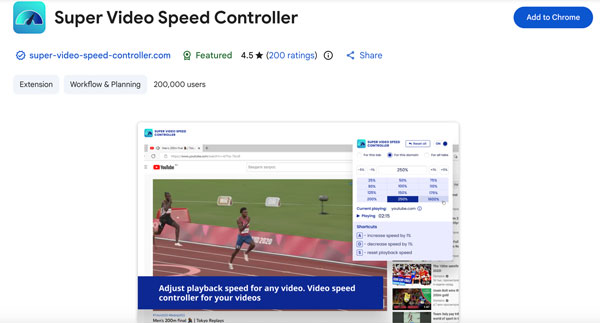
Diferentemente de outras extensões de controle, o Super Video Speed Controller permite que os usuários definam a velocidade de reprodução em porcentagem, em vez de 1,5x ou 2x. Ele funciona tanto em grandes plataformas quanto em reprodutores de vídeo menos conhecidos.
- Prós
- Obtenha controles de velocidade confiáveis com teclas de atalho responsivas.
- Utilize a entrada baseada em porcentagem para digitar uma determinada velocidade de reprodução de vídeo.
- Contras
- A velocidade do vídeo é controlada por meio de uma janela pop-up. Não é uma sobreposição no vídeo como na versão do igrigorik.
- Faltam atalhos personalizáveis e predefinições de velocidade.
3. Controle de velocidade de reprodução do YouTube
Ideal para: Obter controle de velocidade prioritário pelo teclado no YouTube, sem qualquer poluição visual na tela.
Navegadores compatíveis: Chrome, Edge
Faixa de velocidade: Personalizada. O incremento padrão é de 0,25x por pressionamento de tecla. Você pode ajustá-lo para qualquer incremento nas Configurações.
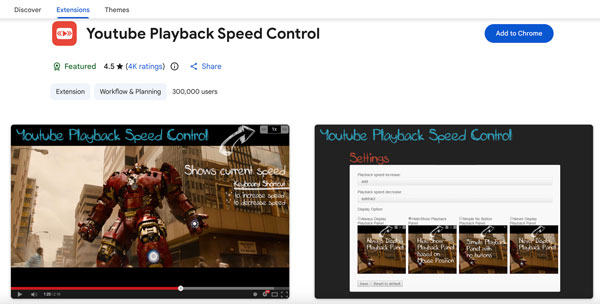
Como o próprio nome indica, você pode usar o Controle de Velocidade de Reprodução do YouTube para acelerar ou desacelerar vídeos do YouTube online. Ele também funciona em players do YouTube incorporados em outros sites, desde que o player esteja em foco.
- Prós
- Suporte para Shift + rolagem do mouse para ajustar a velocidade dos vídeos do YouTube.
- A posição da sobreposição é totalmente ajustável. Você pode movê-la para o canto superior esquerdo, centro superior, canto superior direito, canto inferior esquerdo, centro inferior e canto inferior direito.
- Contras
- É focado no YouTube. Você pode encontrar problemas em sites que não sejam do YouTube.
- O áudio não funciona acima da velocidade 4x.
- Sem suporte multilíngue.
4. Controlador de velocidade de vídeo (da Code Bicycle)
Ideal para: Controlador de velocidade de vídeo HTML5 para Firefox sem recursos extras, semelhante ao original do Chrome.
Navegador compatível: Firefox
Faixa de velocidade: 0,07x a 16x
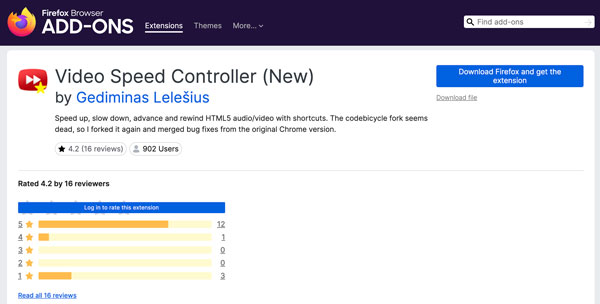
Este complemento para Firefox permite ajustar a velocidade de reprodução do vídeo com uma sobreposição leve. Ele incorpora correções de bugs da versão original do Chrome Video Speed Controller. Você pode conferir ambas as opções na página de complementos do Firefox.
- Prós
- Obtenha controle de velocidade de vídeo HTML5 no Firefox.
- Obtenha a mesma lógica de atalhos de teclado da versão do Chrome.
- Contras
- Sem memória de velocidade por site.
- Não existe modo escuro nem temas visuais.
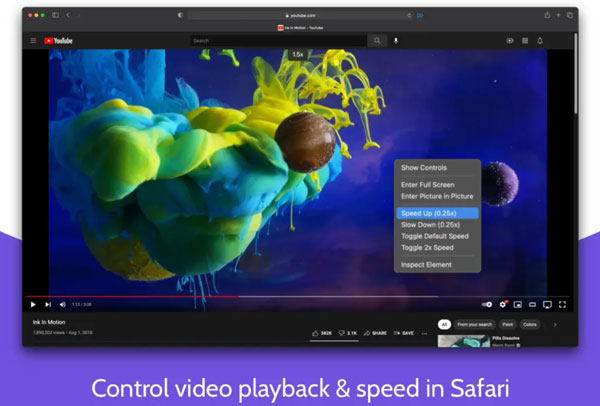
5. Acelere para Safari
Ideal para: Usuários de Mac, iPhone e iPad podem aproveitar o recurso picture-in-picture e atalhos personalizáveis com este controlador de velocidade de vídeo gratuito para Safari.
Navegador compatível: Safari (macOS 11+, iOS 15+)
Faixa de velocidade: 0,25x a 16x (ajustável em incrementos de 0,25x)
Você pode controlar a velocidade de reprodução do vídeo No Safari, você encontra YouTube, Twitch, Netflix, Apple TV+, Prime Video e muito mais. Ele oferece suporte a atalhos de teclado personalizados para reproduzir, pausar, pular, silenciar, ativar/desativar o modo picture-in-picture e alternar para tela cheia.
- Prós
- Compatível com a maioria dos sites de vídeo HTML5 no Safari, com suporte para picture-in-picture e AirPlay.
- Não interfere na qualidade HD da Netflix.
- Contras
- Ao alterar a velocidade do vídeo, o vídeo continua, mas o áudio falha por uma fração de segundo ocasionalmente.
- Não há indicador de velocidade visível no vídeo, a menos que você esteja alterando a velocidade ativamente.
Solução de problemas comuns com extensões de controlador de velocidade de vídeo
Aqui estão alguns problemas e soluções relacionados aos controladores de velocidade de vídeo mencionados acima. A maioria deles foi extraída da Chrome Web Store e de relatos de problemas no GitHub.
- • Os controles param de aparecer. Geralmente isso acontece após atualizações do navegador ou de extensões. Você pode reinstalar a extensão de controle de velocidade ou reverter para uma versão anterior.
- • Tela preta no YouTube. Você pode atualizar a página uma ou duas vezes para resolver o problema.
- • Reinicialização da velocidade entre vídeos. A extensão de controle de velocidade de vídeo não memoriza a última velocidade utilizada. Você precisa configurá-la novamente para cada novo vídeo.
- • Conflitos com outras extensões. Às vezes, bloqueadores de anúncios e outras extensões de vídeo podem entrar em conflito com os controladores de velocidade.
Dicas extras para ajustar a velocidade de reprodução de vídeo para visualização offline.
Quanto aos vídeos que não são HTML5, você pode usar AnyRec Video Converter Para alterar a velocidade do vídeo permanentemente. As opções de velocidade disponíveis variam de 0,125x a 8x. Além disso, você pode cortar, inverter, reproduzir em loop, recortar, comprimir, editar e converter vídeos em mais de 1000 formatos dentro do programa. Não é necessário trocar de ferramenta. Ele não substitui uma extensão de controle de velocidade de vídeo para navegador. Você pode usar a extensão de controle de velocidade para assistir vídeos no dia a dia. Use o AnyRec Video Converter quando precisar editar o vídeo.

Controle permanente de velocidade de 0,125x a 8x.
Conversão 120 vezes mais rápida com aceleração por GPU.
Inclua um aprimorador de vídeo para corrigir imagens granuladas e desfocadas.
Editor de vídeo integrado, compressor e mais de 20 ferramentas.
Download seguro
Download seguro

Conclusão
As extensões de navegador resolvem rapidamente o problema de velocidade dos vídeos HTML5. Você pode instalar uma extensão de controle de velocidade de vídeo do navegadorPressione uma tecla e pronto. Para usuários do Chrome, o Video Speed Controller, do igrigorik, é um bom ponto de partida. Já para usuários do Safari, o Accelerate for Safari resolve o problema. Usuários do Firefox podem considerar a versão do Video Speed Controller da Code Bicycle. Se você quiser salvar a alteração de velocidade diretamente no vídeo, você precisa... AnyRec Video ConverterVocê pode ajustar a velocidade do vídeo em 0,125x, 0,25x, 0,5x, 0,75x, 1x, 1,25x, 1,5x, 2x, 4x e 8x. Ele também comprime, converte e vídeos de cortes No mesmo local. Escolha a extensão que melhor se adapta ao seu navegador. Depois, baixe o AnyRec Video Converter para todo o resto.
Download seguro
Download seguro
Sobre o nosso autor




