
Como cortar vídeos no iPhone/Android? 3 maneiras e muito mais

Nada estraga um vídeo nítido mais rápido do que um início tremido ao clicar no botão de exportar. Ou pior, seu celular sobrescreve o vídeo, deixando você com uma bagunça constrangedora. É aí que você precisa... Corte vídeos no iPhone ou AndroidE isso deve levar cinco segundos. Fazer uma edição perfeita não exige habilidades complexas de edição. Aqui estão três maneiras fáceis de encurtar um vídeo no iPhone e no Android, juntamente com soluções simples para problemas de edição que possam surgir.
Lista de guias
Como cortar um vídeo no iPhone Como cortar um vídeo no Android Como cortar vídeos grandes no iPhone e Android Problemas comuns no corte de vídeosComo cortar um vídeo no iPhone
Quando você precisa cortar um vídeo no iPhone rapidamente, não precisa baixar nenhum software de terceiros. O iOS inclui um editor de mídia integrado e eficiente no aplicativo Fotos, permitindo que você ajuste seus vídeos com apenas alguns toques. Assim, a transição da captura de imagens para a edição fica muito mais fácil. Encurtar um vídeo no iPhone Nunca foi tão tranquilo.
Passo 1.Abra o aplicativo Fotos no seu iPhone e toque no vídeo que deseja editar. Toque no botão "Editar" no canto para começar.
Passo 2.Localize o visualizador de quadros na parte inferior; toque e segure qualquer uma das alças até que fiquem amarelas e, em seguida, arraste os controles deslizantes para definir os pontos inicial e final. Toque no botão "Reproduzir" para revisar o clipe editado.
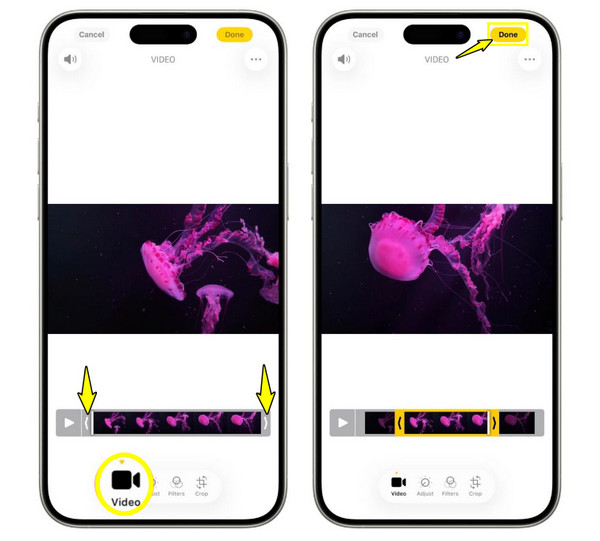
Etapa 3.Se você não cortou nada importante, toque no botão "Concluído". Você será solicitado a selecionar "Salvar vídeo" ou "Salvar vídeo como novo clipe".
Melhor para: Clipes rápidos para redes sociais, corte gravações acidentais e faça pequenos ajustes de duração sem custos adicionais. aparadores de vídeo gratuitos.
Limitações: Sem precisão de quadro para cortes complexos; não permite dividir vários clipes e pode congelar ao salvar arquivos de alta resolução.
Como cortar um vídeo no Android
Além disso, cortar vídeos no Android é tão fácil quanto usar a Galeria do seu celular. A maioria dos dispositivos Android oferece ajustes rápidos e confiáveis diretamente na Galeria. Você pode cortar um vídeo no Android facilmente sem gastar seus dados móveis ou usar um aplicativo de terceiros. A facilidade desse método integrado torna seu fluxo de trabalho de edição no Android muito simples.
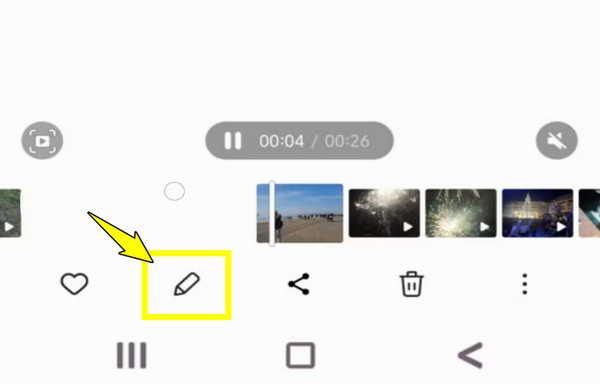
Passo 1.Abra o aplicativo Galeria padrão do seu celular Android e selecione o vídeo que deseja cortar. Toque no botão "Editar" (ícone de lápis/tesoura) para abrir o editor.
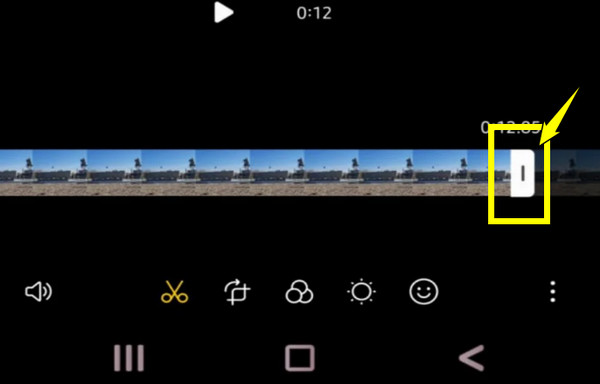
Passo 2.Toque e arraste o controle deslizante da esquerda para escolher um novo ponto inicial e arraste o controle deslizante da direita para definir o ponto final.
Etapa 3.Revise sua edição tocando no botão "Reproduzir" para garantir que o corte esteja posicionado corretamente. Em seguida, toque no botão "Salvar" ou "Salvar Cópia".
Melhor para: Edições rápidas e práticas em dispositivos móveis; redução básica do tamanho do arquivo antes de enviá-lo por mensagem, mantendo seu armazenamento organizado.
Limitações: Possui ferramentas integradas simples e não oferece edição de áudio multitrack ou corte complexo de múltiplos segmentos.
Como cortar vídeos grandes no iPhone e Android
Cortar arquivos de vídeo enormes diretamente no seu iPhone ou Android parece bastante simples, até que o aplicativo integrado trave seu vídeo 4K ou não salve o arquivo. Quando isso acontece, a solução é usar uma ferramenta para desktop como... AnyRec Video Converter Revoluciona a edição de vídeos. Embora seja famoso por sua conversão de alta velocidade, ele também funciona como um editor de vídeo rápido e sem perdas, capaz de cortar vídeos grandes de iPhone e Android sem travamentos ou perda de compressão. Quer cortar, recortar, aumentar o áudio ou até mesmo ampliar a resolução da sua filmagem? Seja qual for a sua necessidade, este software para desktop oferece uma solução impecável e leve para aprimorar seus vídeos e transferi-los para o seu celular ou enviá-los para qualquer lugar em segundos.

É possível cortar facilmente pausas incômodas, começos lentos ou outros problemas de seus vídeos longos.
Divida vídeos longos e extensos em clipes menores para compartilhamento no iPhone/Android.
Recorte vídeos widescreen de celulares em formatos verticais nítidos, gire, adicione efeitos, etc.
Qualidade sem perdas durante todo o processo de recorte de imagens grandes de iPhones e Androids.
Download seguro
Download seguro
Passo 1.Usando seu computador, abra o AnyRec Video Converter. Importe seus vídeos brutos do iPhone ou Android clicando no botão "Adicionar arquivos". Ou simplesmente arraste e solte seus arquivos grandes na janela principal.

Passo 2.Acesse a janela de edição clicando no botão "Editar" para cortar seu clipe, ajustar a rotação, aplicar filtros, marcas d'água ou modificar efeitos de vídeo.
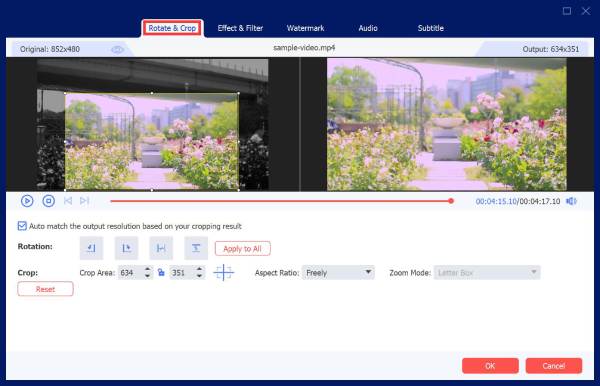
Em seguida, clique no botão "Aparar" para abrir a janela de corte. Para isolar as partes desejadas, arraste os controles deslizantes da linha do tempo para dentro ou aplique marcas de tempo de início e fim exatas para aparar seus arquivos grandes com precisão.
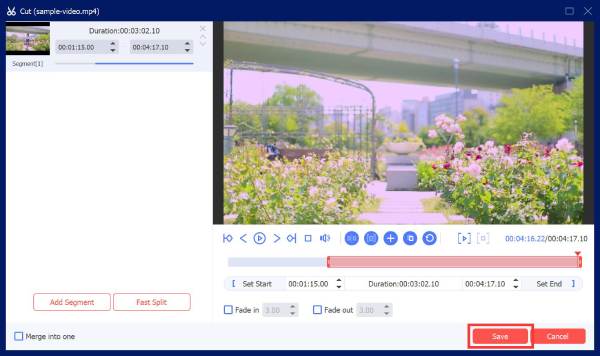
Etapa 3.Após finalizar as edições, acesse o menu suspenso "Converter tudo" e selecione um perfil na aba "Vídeo". Por fim, defina a pasta de destino e clique no botão "Converter tudo" para exportar o vídeo editado e transferi-lo para o seu celular.
Problemas comuns no corte de vídeos
Embora reduzir a duração de vídeos no iPhone e no Android deva ser simples, as ferramentas nativas não estão imunes a problemas inesperados. Antes que esses problemas persistentes atrapalhem muito seu fluxo de edição, aqui estão os problemas de corte mais comuns e soluções simples para resolvê-los.
- 1. Vídeos cortados têm qualidade inferior. Verifique as configurações da câmera do seu celular e as preferências de exportação para garantir que a opção "Alta Eficiência" ou a resolução original esteja ativada. Caso contrário, transfira o arquivo bruto para um editor de vídeo no computador para recortá-lo sem compressão.
- 2. O vídeo demora muito para processar. Quando isso acontecer, feche todos os aplicativos em segundo plano, limpe o cache do aplicativo da galeria e reinicie o telefone. Se estiver processando arquivos grandes, edite o vídeo em um computador com um processador potente.
- 3. Não é possível cortar um formato de vídeo específico. Como os celulares têm suporte limitado a formatos nativos, tente converter formatos não suportados para um arquivo MP4 padrão. Ou use um conversor para computador para cortar e recodificar o arquivo.
- 4. O áudio fica dessincronizado após o corte. A taxa de quadros das filmagens capturadas por câmeras modernas costuma causar problemas de sincronização durante cortes nativos. Converta o vídeo para uma taxa de quadros constante ou salve o clipe original novamente.
- 5. Erro ao salvar o vídeo. Esse erro quase sempre ocorre por falta de espaço de armazenamento, então libere espaço e desative a sincronização na nuvem temporariamente antes de salvar sua edição.
Conclusão
Agora que você sabe como Reduzir a duração do vídeo no iPhone e no AndroidCom o [nome do programa], editar seus vídeos não será mais como resolver um quebra-cabeça complexo. Além disso, você viu aqui como contornar problemas comuns de salvamento, quedas de qualidade, quadros congelados e outros; agora você pode editar com total confiança. Procurando uma solução completa para seus vídeos grandes de iPhone e Android? Experimente [nome do programa]. AnyRec Video Converter Hoje em dia, é uma ferramenta de desktop rápida e confiável que corta vídeos enormes em alta resolução, corrige formatos complicados e exporta clipes sem perder um único pixel de qualidade.
Download seguro
Download seguro
Leitura adicional
Sobre o nosso autor




