
Reparar arquivos MOV: 4 soluções para acessar seus vídeos

Reparando MOV quebrado A recuperação de arquivos MOV é uma habilidade útil, pois eles podem ser corrompidos e se tornarem impossíveis de reproduzir. Perder o acesso a vídeos importantes pode ser frustrante, mas a boa notícia é que existem várias maneiras eficazes de reparar arquivos MOV. Neste guia, você aprenderá diversas soluções para corrigir arquivos MOV danificados e restaurá-los para uma reprodução perfeita.
Lista de guias
Um método prático e comprovado para reparar arquivos MOV com sucesso. [Windows] Como reparar arquivos MOV corrompidos usando o VLC [Mac] QuickTime Player - Uma maneira padrão de corrigir arquivos MOV danificados Um corretor de MOV online que você pode experimentar gratuitamente.Um método prático e comprovado para reparar arquivos MOV com sucesso.
Se você deseja uma maneira confiável e eficiente de reparar arquivos MOV danificados, usar uma ferramenta profissional geralmente é a melhor opção. Reparo de vídeo AnyRec Foi desenvolvido para corrigir vídeos MOV corrompidos, não reproduzíveis ou distorcidos com alta taxa de sucesso. Basta enviar o arquivo danificado juntamente com um vídeo de amostra, e a ferramenta irá analisá-lo e repará-lo automaticamente.

Repare vídeos MOV danificados e outros formatos de arquivo com apenas um clique.
Visualize para confirmar se o vídeo fixo atende às suas demandas.
Corrija vídeos não reproduzíveis de computadores, câmeras, dispositivos de armazenamento, etc.
Todos os vídeos reparados não serão armazenados, o que pode proteger sua privacidade.
Download seguro
Download seguro
Passo 1.Inicie o AnyRec Video Repair e clique no botão "Adicionar" para importar seu arquivo MOV danificado juntamente com outro arquivo de vídeo de amostra.
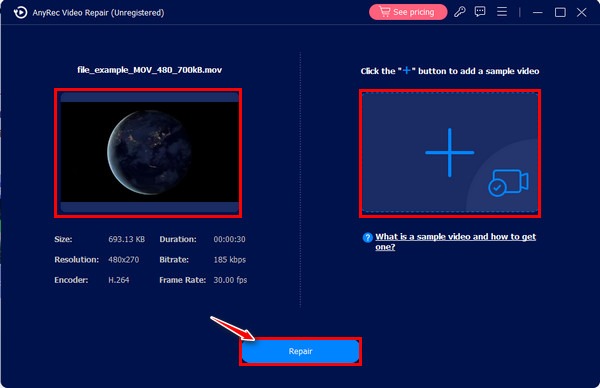
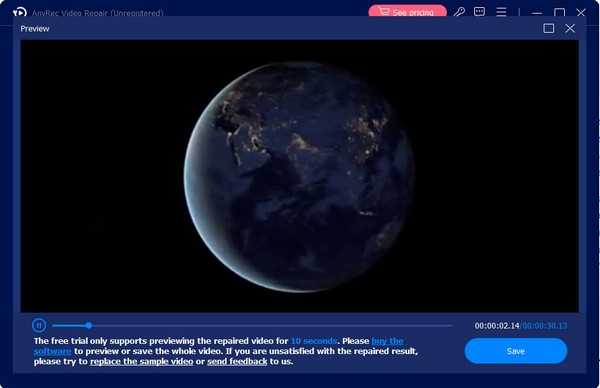
Passo 2.Aguarde a conclusão do processo após clicar no botão "Reparar". Assim que terminar, clique no botão "Visualizar" para verificar seu arquivo MOV.
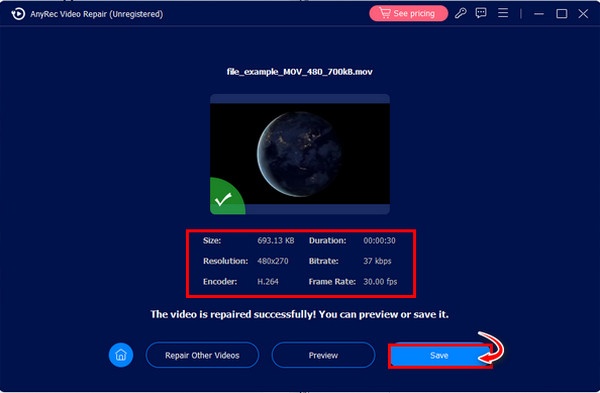
Etapa 3.Após verificar os parâmetros detalhados, você pode clicar no botão "Salvar" para salvar o arquivo MOV reparado.
[Windows] Como reparar arquivos MOV corrompidos usando o VLC
Para usuários do Windows, o VLC Media Player oferece um recurso integrado que pode ajudar a reparar certos tipos de arquivos de vídeo corrompidos. Embora seja conhecido principalmente como um reprodutor de mídia, o VLC também inclui funções básicas de reparo que podem corrigir problemas menores em arquivos MOV. Nesta seção, você aprenderá como usar o VLC para converta seu arquivo MOV para reparo.
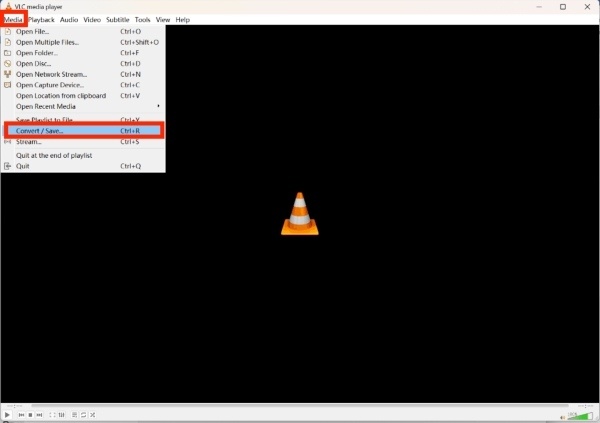
Passo 1.Inicie o VLC media player no seu dispositivo e clique no botão "Converter/Salvar..." na aba "Mídia".
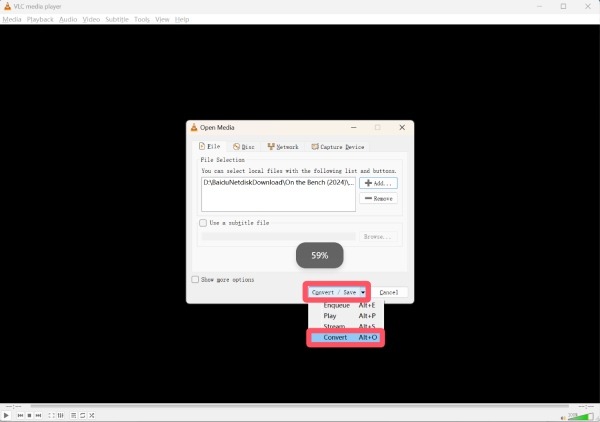
Passo 2.Clique no botão "Adicionar..." para procurar o arquivo MOV que deseja reparar. Clique no botão "Converter/Salvar..." e, em seguida, no botão "Converter".
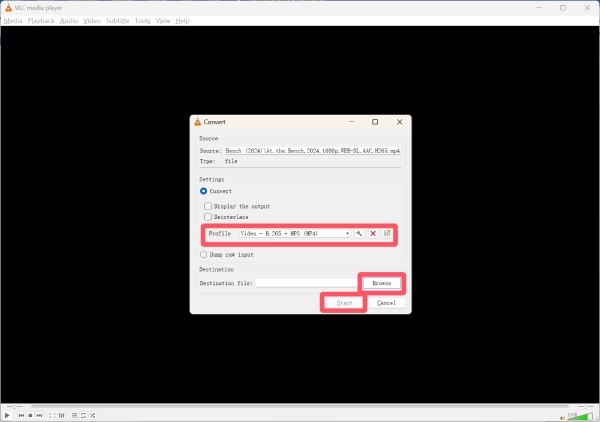
Etapa 3.Na aba "Converter", clique em "Perfil" para selecionar o formato a ser recuperado. Por fim, clique em "Iniciar" para iniciar o processo de reparo do arquivo MOV.
[Mac] QuickTime Player - Uma maneira padrão de corrigir arquivos MOV danificados
Usuários de Mac podem aproveitar o QuickTime Player, um aplicativo integrado que oferece suporte nativo a arquivos MOV. Em alguns casos, o QuickTime pode detectar e corrigir automaticamente pequenos problemas ao abrir um vídeo corrompido. Esta seção apresenta como usar o QuickTime Player como uma solução prática para reparar arquivos MOV no macOS.
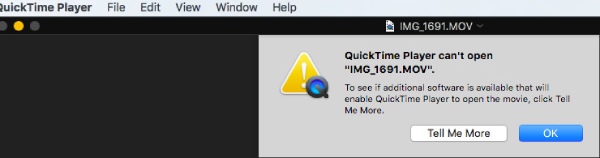
Passo 1.Inicie o QuickTime Player e carregue seu arquivo MOV danificado. Não é possível. reproduzir MOV no Mac já que está danificado.
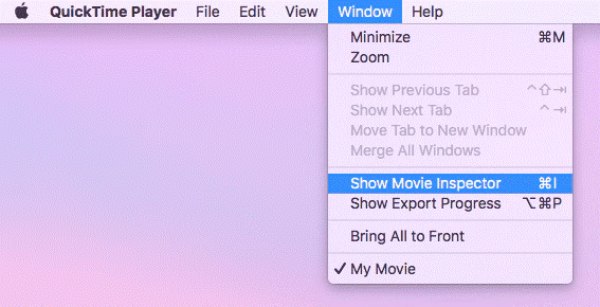
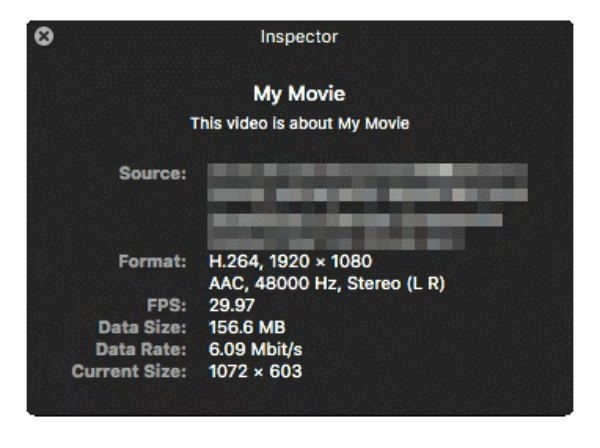
Passo 2.Na aba "Janela", clique no botão "Mostrar Inspetor de Filme" para prosseguir.
Etapa 3.O Inspector exibirá as informações detalhadas do seu arquivo MOV. Se o arquivo não estiver gravemente danificado, ele será reparado automaticamente.
Um corretor de MOV online que você pode experimentar gratuitamente.
Caso prefira não instalar nenhum software, o Fix.Video oferece uma alternativa prática. Essas soluções online permitem que você carregue seus arquivos corrompidos e os repare diretamente no seu navegador. Embora possam ter limitações quanto ao tamanho do arquivo ou às capacidades de reparo, ainda são úteis para correções rápidas. Esta seção apresentará como usar o Fix.Video para reparar seu arquivo MOV.
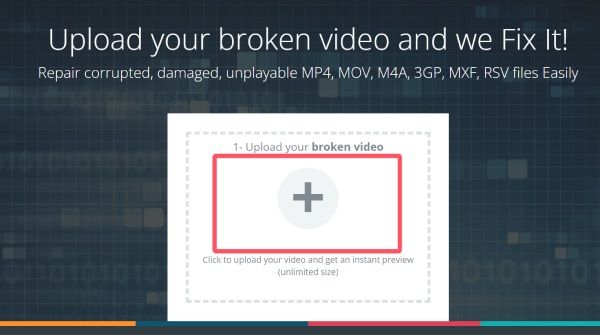
Passo 1.Acesse o site oficial do Fix.Video. Clique no botão "Upload" para importar o arquivo MOV danificado.
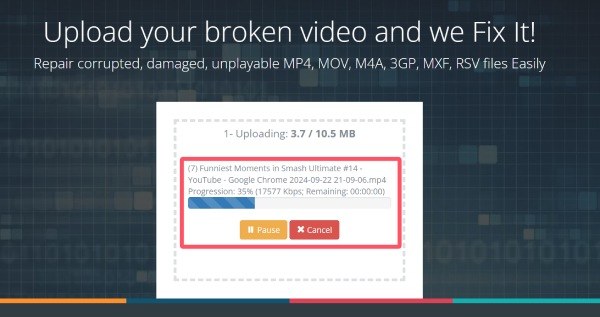
Passo 2.O processo de reparo do arquivo MOV será iniciado automaticamente. Aguarde até que o processo seja concluído.
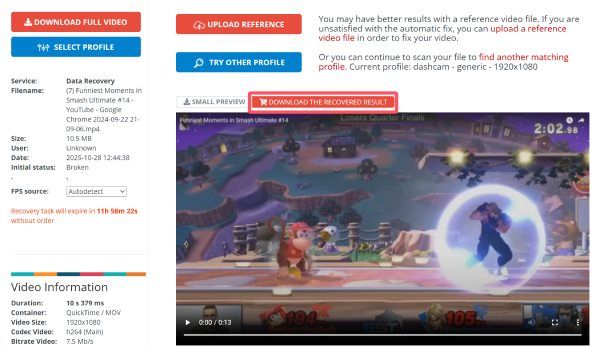
Etapa 3.Visualize o arquivo MOV para verificar se ele foi reparado. Caso tenha sido, clique no botão "BAIXAR O RESULTADO RECUPERADO" para salvá-lo.
Conclusão
Agora, Consertando um MOV danificado Arquivos não serão mais um problema para você. Não importa qual dispositivo você esteja usando, sempre há uma solução prática para resolver o problema. Dentre todas as opções, Reparo de vídeo AnyRec É a solução mais compatível que pode ser aplicada a qualquer dispositivo, permitindo que você restaure seus arquivos MOV com sucesso e volte a desfrutar de uma reprodução de vídeo sem interrupções.
Download seguro
Download seguro
Sobre o nosso autor




