
5 maneiras de remover sombras de uma imagem online/offline

Procurando uma maneira de remover uma sombra de uma imagemVocê pode querer melhorar a aparência de uma foto de produto, remover a sombra de uma pessoa ou clarear um fundo. O método correto depende do tipo de sombra. Dependendo de onde a sombra está localizada e da nitidez de suas bordas, um simples ajuste de brilho ou um removedor de sombras online gratuito geralmente resolve o problema em poucos minutos.
Lista de guias
É possível remover uma sombra de uma imagem? Como remover sombras indesejadas de uma imagem online gratuitamente Como remover sombras recortando a imagem Como remover sombras ajustando o brilho e a exposição Como remover a sombra de uma foto no iPhone Como remover a sombra de uma imagem no AndroidÉ possível remover uma sombra de uma imagem?
Sim. Mas depende principalmente do tipo de sombra na foto e da sua intensidade. Uma sombra em um fundo liso geralmente é mais fácil de corrigir do que uma no rosto de uma pessoa. Aqui estão alguns exemplos:
- • Sombras de pessoas no chão.
- • Sombras de objetos.
- • Sombras faciais acentuadas.
- • Sombras nas fotos dos produtos.
- • Manchas escuras em uma parede.
- • Sombras indesejadas no fundo.
Se a sombra se estender por todo o fundo, um removedor de fundo online Pode funcionar bem. Mas se você quiser remover apenas a sombra, mantendo o fundo ao redor, uma ferramenta de remoção de objetos ou um removedor de sombras com IA geralmente é a melhor opção. Você pode selecionar a área indesejada sem remover tudo ao redor.
Como remover sombras indesejadas de uma imagem online gratuitamente
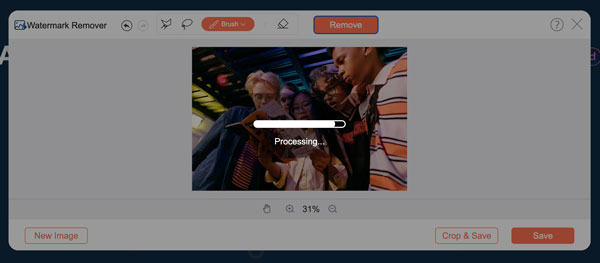
Se você deseja uma maneira rápida de remover uma sombra sem instalar um software de edição, AnyRec Free Watermark Remover Online Vale a pena tentar. Você pode selecionar a sombra com a ferramenta Pincel, Laço ou Seleção Poligonal e, em seguida, deixar que a ferramenta remova a área selecionada. Isso funciona bem quando a sombra aparece como uma área indesejada separada, em vez de uma sombra que você simplesmente deseja clarear.
- • Remova as sombras das fotos de produtos com fundos simples.
- • Apague pequenas áreas que distraem e objetos indesejados.
- • Detecte e remova com precisão diversos tipos de marcas d'água.
- • Preencha a área onde a marca d'água foi removida com texturas geradas automaticamente.
Passo 1.Abra o AnyRec Free Watermark Remover Online. Clique no botão "Adicionar foto" para carregar sua imagem.
Passo 2.Escolha uma ferramenta para selecionar a área da sombra: poligonal, laço, pincel ou borracha.
Etapa 3.Clique no botão "Remover" para confirmar a remoção da sombra.
Passo 4.Clique no botão "Remover" para confirmar a remoção da sombra.
Como remover sombras recortando a imagem
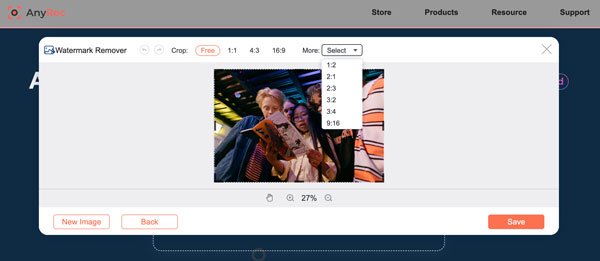
Se a sombra indesejada estiver próxima da borda da sua imagem, considere recortá-la. Não é necessário ter nenhuma habilidade de edição. Basta abrir qualquer editor de imagens e fazer o recorte. O recorte de fotos pode funcionar bem para:
- • Uma sombra na parte inferior da foto do produto.
- • Uma área escura em um canto.
- • Uma pessoa ou objeto indesejado próximo à borda.
AnyRec Free Watermark Remover Online Também oferece o serviço de recorte de fotos. Basta clicar no botão "Recortar e Salvar". Você pode manter a proporção original ou alterar a composição para 1:1, 4:3, 16:9 e muito mais. Aqui você pode cortar alguém da foto, bem como outros objetos indesejados.
Como remover sombras ajustando o brilho e a exposição
Nem toda sombra precisa ser apagada. Se ela se estende por uma grande parte da foto, tentar removê-la completamente pode piorar a situação. Em vez disso, você pode tornar a sombra menos perceptível ajustando a iluminação geral. Mais especificamente, você pode ajustar o brilho, a exposição, as sombras, o contraste e os realces. Fazendo isso, você pode clarear áreas escuras sem perder os detalhes originais.
Melhor para:
- • Fotografia de retrato.
- • Fotos de paisagens.
- • Sombras faciais leves.
- • Fotos com iluminação irregular.
Este método funciona especialmente bem quando a sombra é suave e se mistura com a área circundante. Tenha cuidado para não aumentar muito o brilho, ou a foto pode perder detalhes e começar a parecer superexposta.
Como remover a sombra de uma foto no iPhone
O aplicativo Fotos integrado ao iPhone possui uma função básica para remover, clarear ou suavizar sombras. Funciona bem para sombras suaves e difusas, mas não é muito eficaz para sombras com bordas nítidas em um ponto específico.
Passo 1.Abra a foto no aplicativo Fotos.
Passo 2.Toque no botão "Editar" no canto superior direito.
Etapa 3.Toque no botão "Ajustar", aquele com três controles deslizantes.
Passo 4.Deslize para baixo e toque nos botões "Sombras" e "Brilho".
Passo 5.Arraste os controles deslizantes até que a sombra fique mais clara e uniforme.
Etapa 6.Toque na marca de seleção para salvar as alterações.
Como remover a sombra de uma imagem no Android
Nem todos os celulares Android têm o mesmo editor de fotos, mas a maioria vem com o aplicativo Google Fotos, que possui uma ferramenta similar para corrigir sombras. Ela é boa para sombras suaves e em geral. No entanto, se a sombra for mais específica (como a sombra de uma pessoa sobre um produto ou uma mancha escura que você deseja remover completamente), o editor de fotos integrado do Android não será suficiente.
Passo 1.Abra esta imagem no Google Fotos.
Passo 2.Toque no ícone "Editar" na parte inferior.
Etapa 3.Toque no botão "Ajustar".
Passo 4.Encontre o controle deslizante "Sombras" (às vezes em "Luz").
Passo 5.Deslize para clarear a área sombreada.
Etapa 6.Toque no botão "Salvar cópia" quando estiver satisfeito com o resultado da remoção da sombra da foto.
Conclusão
Nem sempre você precisa do Photoshop para remover uma sombra de uma imagemO recorte funciona surpreendentemente bem em alguns casos, enquanto ajustes de brilho e exposição podem ajudar com sombras mais suaves. Quando a sombra afeta apenas uma parte da imagem, AnyRec Free Watermark Remover Online Oferece uma solução rápida. Você pode selecionar a área indesejada com a ferramenta Pincel, Laço ou Poligonal e fazer edições diretamente no seu navegador.
Artigos relacionados
Sobre o nosso autor




