
Popular

AnyRec Screen Recorder
Capture cada momento. Grave como um profissional.
Download seguro
Os 10 melhores emuladores de telefone para jogar jogos para celular em uma tela maior

Um emulador de telefone é uma ótima maneira de jogar jogos para celular no Windows/Mac. Se você deseja jogar seu jogo favorito em uma tela maior ou apenas transmiti-lo no Twitch, YouTube etc., leia este artigo e escolha o melhor emulador de telefone para você. Também é bom para gravar destaques de jogos com maior qualidade no Windows/Mac. Leia as 10 escolhas a seguir e selecione a mais adequada para você.
Lista de guias
Os 10 principais emuladores de telefone para jogos móveis no Windows/Mac Como gravar a tela do telefone no Windows/Mac sem emulador de telefone Perguntas frequentes sobre o melhor emulador de telefoneOs 10 principais emuladores de telefone para jogos móveis no Windows/Mac
Como funciona um emulador de telefone? A resposta aqui é que funciona com base no princípio da virtualização completa da plataforma para software e hardware. Também é conhecido por imitar o hardware do dispositivo e fornecer acesso a todos os aplicativos de um PC. Agora, então, vamos ver qual é o melhor emulador de telefone que você pode experimentar para jogar jogos para celular em um computador.
1. Jogador Nox
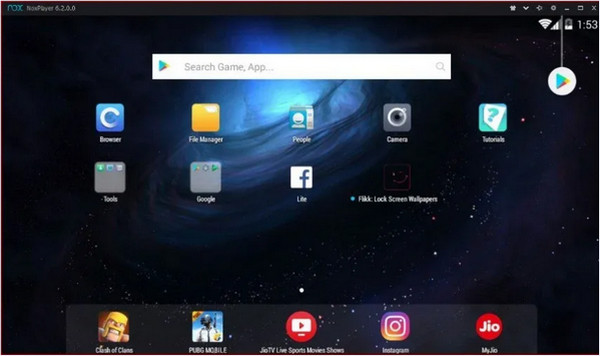
Este emulador de telefone é uma ferramenta exclusiva para usuários do Android. É melhor para aplicativos Android e de jogos como PUBG e Liga da Justiça. A melhor parte do Nox Player é que permite mapear as teclas do teclado, gamepad e mouse. Ele ainda atribui as teclas do teclado para gestos, como atalhos de mapeamento para deslizar para a direita.
Recursos:
◆ Ative várias janelas em um único dispositivo.
◆ Especifique o uso de CPU e RAM nas opções de configuração.
◆ Gratuito e sem anúncios patrocinados.
2. Genymotion
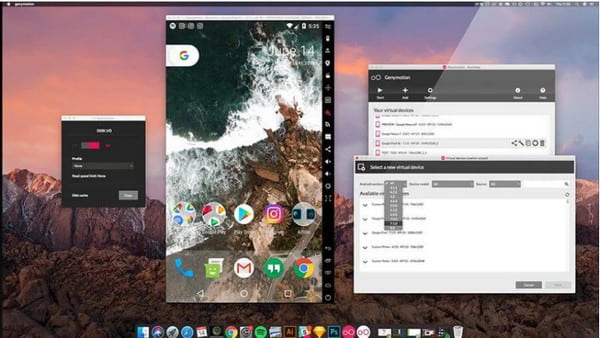
Um emulador de telefone não tão casual que é principalmente melhor para desenvolvedores. Genymotion permite testar aplicativos em dispositivos virtuais com diferentes versões do Android. Você pode baixá-lo e usá-lo no Android SDK, Android Studio, macOS e Linux. Se você é um desenvolvedor e deseja experimentar o Genymotion, experimentará os recursos amigáveis ao desenvolvedor do aplicativo.
Recursos:
◆ Nenhuma virtualização aninhada para acelerar testes e operações.
◆ Permitir que os usuários acessem dispositivos virtuais ilimitados.
◆ Disponível para versões posteriores e posteriores do Android.
◆ Controle da infraestrutura sem manutenção.
3. Memorando
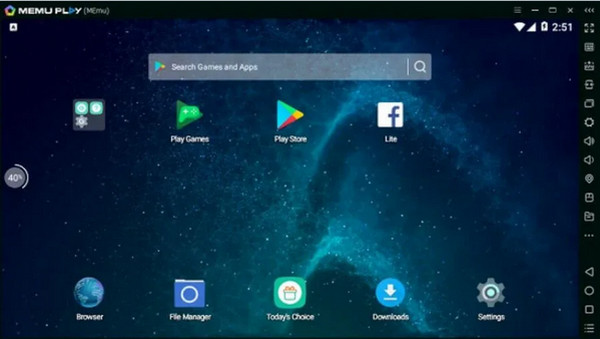
Se você gosta de gráficos de alta qualidade, o Memu é para você. O emulador de telefone é um novo player de aplicativo lançado pela primeira vez em 2015. Ele é focado em jogos, suportando chips AMD e Nvidia. Como o Memu defende jogos de alto desempenho, ele suporta versões do Android como Jelly Bean, Kit Kat, etc.
Recursos:
◆ Excelente mapeamento de teclas.
◆ Defina a localização virtual no Google Map.
◆ Melhor para aplicativos de produtividade.
◆ Velocidade incrível como Nox e BlueStacks.
4. Estúdio Android
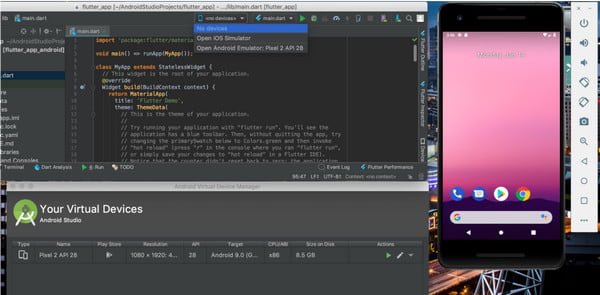
O emulador de telefone é um IDE de desenvolvimento do próprio Google. Possui muitas ferramentas e plugins para ajudar os desenvolvedores a criar e testar aplicativos. O Android Studio possui um emulador de telefone como ferramenta, mas comparado ao Genymotion, é inadequado para uso geral e jogos pesados.
Recursos:
◆ Receba atualizações frequentes.
◆ Aplicativo original do Google.
◆ Oferecer outros recursos como um analisador de APK.
5. BlueStacks
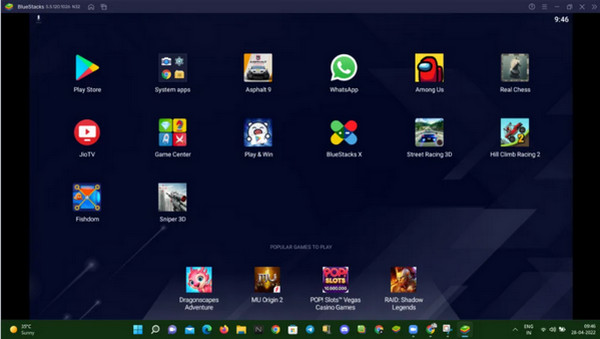
Um dos emuladores de telefone mais populares para testar e jogar jogos Android em um computador. É mais fácil instalar, executar e jogar jogos. Com sua biblioteca de mais de dois milhões de jogos Android, você pode jogar no computador com tempos de inicialização mais rápidos, ótimos recursos e aprimoramentos.
Recursos:
◆ Não é necessário conhecimento técnico.
◆ Suporte a várias contas.
◆ Consuma 50% menos RAM.
6. LDPlayer
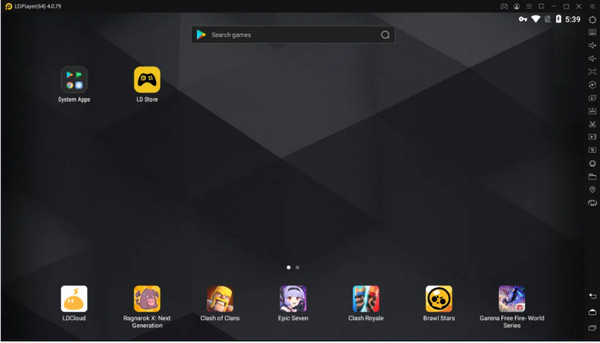
O emulador de telefone é popular no Sudeste Asiático como o emulador de Android mais rápido do mercado. O LDPlayer permite que os jogadores joguem e executem seus jogos em um computador gratuitamente. Você também pode patrocinar sua loja embutida, que carrega vários jogos e aplicativos para Android.
Recursos:
◆ Suporta configuração multilíngue.
◆ Configurações avançadas ajustáveis.
◆ Várias janelas no mesmo dispositivo.
◆ Macros de teclado e mapeamento.
7. Jogador Ko
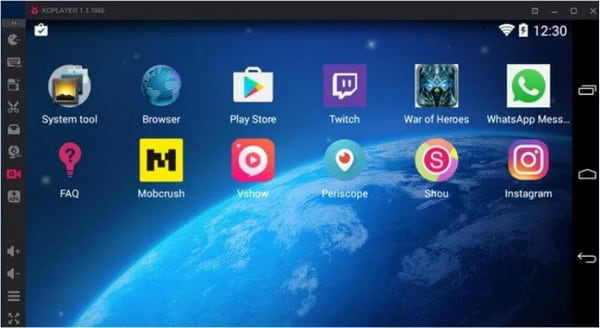
O Ko Player prioriza uma experiência de jogo estável com software leve. O emulador de telefone é um aplicativo gratuito que você pode usar para jogar jogos para celular em um computador. Embora você veja alguns anúncios de vez em quando, isso é apenas razoável para uma experiência excepcional.
Recursos:
◆ Suportado quase todos os dispositivos Android.
◆ Fácil de usar e configurar.
◆ Suporta mapeamento de teclado e emulação de gamepad.
8. ARChon
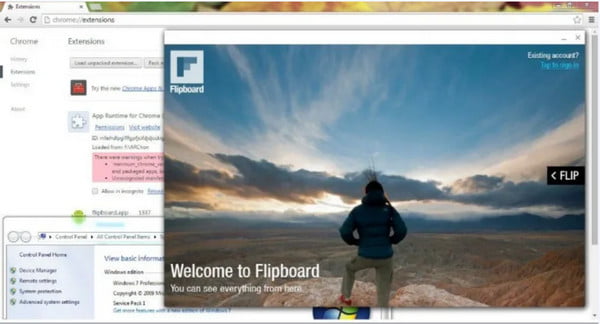
Este emulador de telefone não é um figurão como qualquer emulador de telefone. O foco do ARChon é mais uma correção para iniciar um aplicativo Android no Chrome OS. Também não é adequado para atividades de jogos pesadas, mas ainda é adequado para aplicativos de produtividade, pois é fácil de usar.
Recursos:
◆ Chrome integrado.
◆ Multiplataformas, incluindo Linux, Windows e OS X.
◆ O menu Android é acessível através de teclas de atalho.
9. Bliss OS
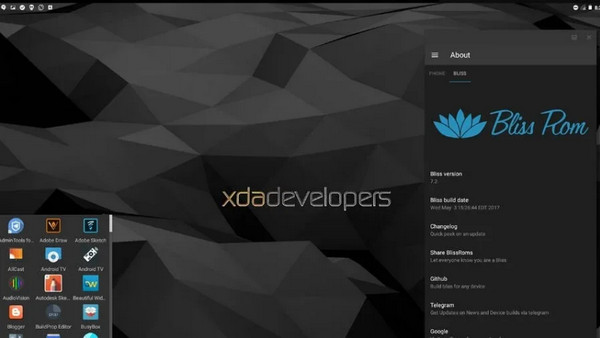
Ao contrário dos primeiros aplicativos recomendados, o emulador de telefone Bliss OS não é o emulador de telefone comum. É o próprio Android e precisa ser instalado como um sistema operacional separado. Você pode usar um Virtual Box, criar uma unidade USB inicializável e instalar o Bliss OS ROM.
Recursos:
◆ Gratuito e de código aberto.
◆ A versão Beta roda no Android 9 Pie.
◆ Mecanismo de Tema Substratum suportado.
◆ Não abrange anúncios.
10. E Y
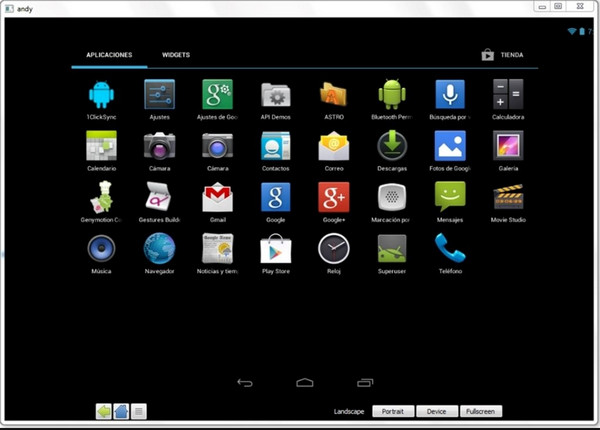
O último emulador de telefone recomendado é o AndY. O aplicativo quebra a barreira entre computação móvel e desktop, atualizando você com as atualizações mais recentes do Android.
Recursos:
◆ Multitoque para elementos de jogos.
◆ Interação suave de dispositivos móveis e desktop.
◆ Suporta macOS, Android e Microsoft Windows.
Como gravar a tela do telefone no Windows/Mac sem emulador de telefone
Se você está procurando uma maneira mais fácil de gravar suas atividades ou jogos de telefone sem emulador de telefone, é melhor usar AnyRec Screen Recorder. O software possui recursos multifuncionais que são os melhores para gravação de vídeo, áudio, webcam e telefone. Você não vai se arrepender do software, pois ele também o ajudará a personalizar as configurações para uma melhor experiência de gravação. Fora isso, AnyRec Screen Recorder é o melhor para assistir ao destaque do jogo por causa de sua saída de alta qualidade. Ele também pode capturar o emulador de telefone para streaming.

Forneça um gravador de telefone projetado para capturar jogos para celular no Windows/Mac.
Ajuste as configurações de vídeo, como resolução, qualidade, taxa de quadros e configurações de áudio.
Sem limitação de tempo para gravar telefone, vídeo, áudio, webcam e fazer uma captura de tela.
Funções mais poderosas, como agendamento de tarefas e efeitos de desenho em tempo real.
Download seguro
Download seguro
Como usar o AnyRec Screen Recorder como alternativa ao emulador de telefone:
Passo 1.Baixe a ferramenta no seu dispositivo. Depois de instalá-lo, inicie o AnyRec Screen Recorder para começar a gravar seu smartphone através de um laptop ou PC. Clique no botão "Phone Recorder" na interface principal e selecione o tipo de dispositivo do seu dispositivo móvel.

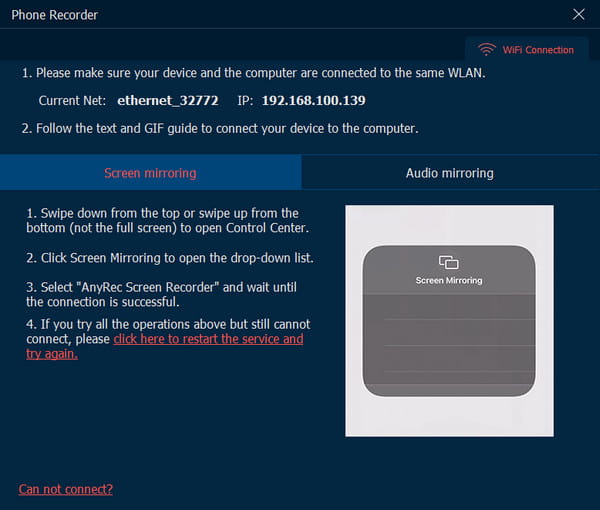
Passo 2.Em seguida, acesse o menu de espelho de tela do telefone e localize o nome do software. Certifique-se de que ambos os dispositivos estejam conectados à mesma "WLAN". Depois que seu telefone for conectado com sucesso a outro dispositivo, a tela do telefone será espelhada no computador.
Etapa 3.Personalize as configurações antes de gravar a tela do telefone. Você pode alterar a resolução, o conteúdo da gravação, a duração e outras configurações. Clique no botão "Gravar" para iniciar a gravação sem emulador de telefone quando estiver pronto.
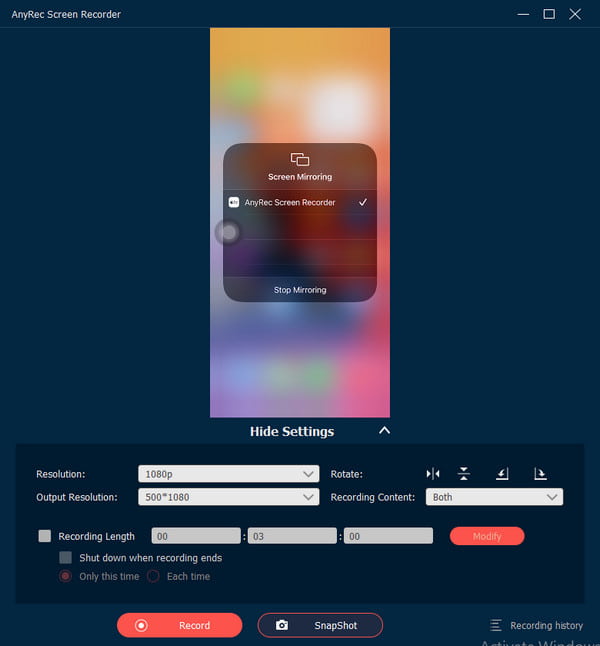
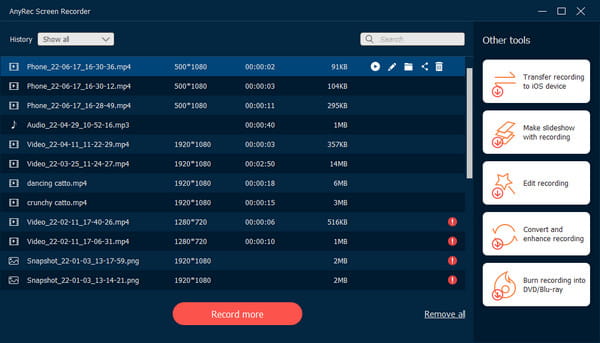
Passo 4.Depois de gravar, você pode usar o recurso "Instantâneo" para fazer uma captura de tela. Clique no botão "Parar" quando terminar. Depois disso, corte o vídeo na próxima página e selecione o caminho da pasta designada para salvar a gravação. Por fim, clique no botão "Salvar" para finalizar e você poderá continuar cortar os vídeos no Windows.
Perguntas frequentes sobre o melhor emulador de telefone
-
Um emulador de telefone tem um vírus?
De um modo geral, nenhum emulador de telefone foi revisado com vírus. No entanto, a maioria dos emuladores de telefone é gratuita, portanto, você pode encontrar alguns anúncios ao usá-los. Por favor, tenha cuidado para não clicar neles.
-
Como jogar Minecraft em um emulador de telefone?
Baixe Minecraft no emulador de telefone e você poderá jogar Minecraft em uma tela vertical. Na verdade, este jogo é compatível com Windows/Mac, e você pode jogar e gravar Minecraft no computador.
-
Quais são as possíveis desvantagens de um emulador de telefone?
Algumas das desvantagens que você pode encontrar em um emulador de telefone são falsas impressões, diferentes ambientes de rede e recursos de computação.
Conclusão
Você aprendeu mais sobre emuladores de telefone; você pode jogar e testar aplicativos em uma tela maior. Além disso, você pode gravar seu experimento com AnyRec Screen Recorder. Experimente a versão de avaliação gratuita e veja como ela captura as atividades na tela profissionalmente.
Download seguro
Download seguro
Artigos relacionados
Sobre o nosso autor




