
Como espelhar o iPhone no Mac com uma tela Lager [Tutorial]

Assistir ao seu filme mais querido em uma tela maior é uma experiência linda. Como você pode assistir da tela do seu iPhone para uma tela maior, como o Mac? Espelhar iPhone para Mac é uma opção ideal! O bom é que o iPhone possui recursos incríveis, incluindo espelhamento de tela que permite transmitir diretamente de uma tela pequena para a tela do seu MacBook. Como isso soa? Apresentamos abaixo quatro maneiras fáceis de espelhar o iPhone no Mac para exibir conteúdo entre dispositivos. Entre nisso agora!
Lista de guias
Maneira direta de espelhar o iPhone para o Mac através do AirPlay [limite do sistema] A melhor maneira de espelhar o iPhone no Mac sem limitações Como usar o espelhamento de tela integrado do iPhone após atualizar o Mac Como espelhar o iPhone 17 no Mac com o QuickTime [precisa de USB] Como usar o Refletor para espelhar o iPhone no Mac com Wi-Fi Perguntas frequentes sobre como espelhar o iPhone no Mac| Comparação | AirPlay | Espelho de telefone AnyRec | Tempo rápido | Refletor | Espelhamento do iPhone |
| O mais adorado | Oferece um espelhamento de tela sem fio. | Espelhamentos de tela via Wi-Fi, USB ou código QR. | Software pré-instalado e de fácil acesso. | Vem com uma interface de usuário elegante e fácil operação. | Use o mouse, o trackpad e o teclado do seu Mac para controlar o seu iPhone. |
| Contras | Restrito a dispositivos Apple | Funcionalidade limitada na versão gratuita | Suporta apenas arquivos MOV. | Encontra problemas de estabilidade | Aplicam-se limitações rigorosas de hardware e sistema. |
| Preço | Sem custos | Começa em $9,98 | Sem custos | Começa em $33.9 | Sem custos |
| Melhores características | Oferece qualidade de imagem 4K. | Espelhe imagens de alta qualidade, grave vídeos e faça capturas de tela. | Grave e faça edições básicas, como girar, organizar, cortar, etc. | Transmita e grave dispositivos iOS e Android. | Transfira arquivos, fotos e muito mais entre seu Mac e iPhone sem complicações. |
Maneira direta de espelhar o iPhone para o Mac através do AirPlay [limite do sistema]
O recurso AirPlay permite compartilhar conteúdo, como vídeos, fotos e apresentações, e até mesmo controlar seu dispositivo em uma tela maior. Com ele, você pode espelhar seu iPhone no Mac, proporcionando uma experiência de visualização mais prática. No entanto, é importante observar que todos os dispositivos iOS agora possuem esse recurso de espelhamento do iPhone, portanto, é necessário verificar os requisitos do sistema antes de tentar usá-lo. Além disso, o AirPlay não permite controlar o iPhone de forma interativa a partir do Mac.
Veja abaixo os diferentes modelos de iPhones, iPads e MacBooks que contemplam o recurso AirPlay; se você perceber que seu dispositivo é compatível, siga as etapas detalhadas para espelhar o iPhone no Mac.
| iOS 14 e superior | macOS Monterey e superior |
| iPhone 7 e modelos mais recentes iPad Pro (2ª geração) ou modelos mais recentes iPad (6ª geração) ou modelos mais recentes iPad Air (3ª geração) ou modelos mais recentes iPad mini (5ª geração) ou modelos mais recentes | MacBook em 2018 ou posterior MacBook Pro em 2018 ou posterior MacBook Air em 2018 ou posterior Mac Mini em 2020 ou posterior iMac em 2019 ou posterior iMac Pro Mac Pro em 2019 ou posterior Estúdio Mac |
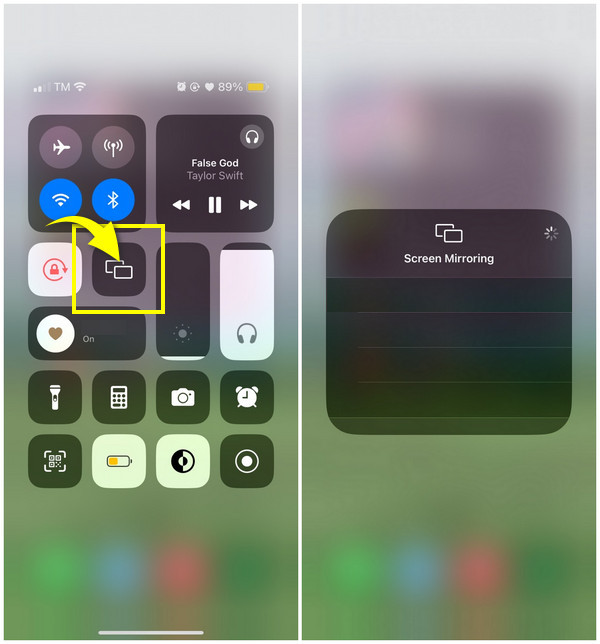
Passo 1.Primeiro, abra seu iPhone e depois acesse a “Central de Controle” deslizando para baixo ou para cima, dependendo do seu modelo. Localize a opção "espelhamento de tela" e toque em.
Passo 2.Depois disso, encontre o seu Mac na lista onde deseja espelhar o iPhone na tela. No seu Mac, você receberá uma solicitação de espelhamento; por favor aceite.
Etapa 3.O espelhamento de tela começará quando o Mac aceitar a solicitação. É tão fácil espelhar o iPhone no Mac através do AirPlay.
A melhor maneira de espelhar o iPhone no Mac sem limitações
Como o recurso AirPlay limita os tipos de iPhones e Macs compatíveis com o espelhamento de tela, Espelho de telefone AnyRec pode preencher essas lacunas. Esta ferramenta é capaz de espelhar a tela entre dispositivos iOS, incluindo o mais recente iPhone 17. Você pode usá-la para espelhar a tela do seu iPhone em um Mac, com ou sem fio; também é possível usar um código QR! Além disso, esta ferramenta permite espelhar toda a atividade da tela do telefone em tela cheia ou em metade da tela, sem perder nenhum detalhe.

Transmita a tela do iPhone para o Mac por meio de Wi-Fi, cabo USB ou usando um código QR.
Fornece um gravador de tela integrado para capturar jogos, filmes, reuniões, etc.
Suporta gravação com microfone e som do computador simultaneamente.
Espelhe o iPhone no Mac em uma tela inteira ou apenas na metade, dependendo do que você deseja.
Download seguro
Passo 1.Antes de começar, certifique-se de que o iPhone e o Mac estejam conectados à mesma Internet. Depois, ao abrir o programa, clique em “iOS Mirror”. A seguir, na nova janela, clique em “Espelhamento de tela” para espelhar o iPhone no Mac.

Passo 2.Vá até o seu iPhone e acesse a opção “Espelhamento de tela” na “Central de Controle”; toque nele e espere até que ele reconheça o seu Mac usando o programa. Nesse caso, toque em "AnyRec Phone Mirror" na tela para espelhar o iPhone no Mac.

Download seguro
Como usar o espelhamento de tela integrado do iPhone após atualizar o Mac
Nos últimos dois anos, o macOS Sequoia e o iOS 18 introduziram recursos nativos de espelhamento do iPhone, oferecendo uma experiência integrada e rica em funcionalidades para espelhamento de tela entre o iPhone e o Mac. Esse novo recurso permite espelhar a tela do seu iPhone no Mac com uma interatividade sem precedentes.
No entanto, esse recurso requer um Mac equipado com Apple Silicon ou um chip de segurança T2 executando o macOS Sequoia 15 ou posterior, juntamente com um iPhone 8 ou modelo posterior executando o iOS 18 ou posterior. Ambos os dispositivos devem estar conectados à mesma ID Apple e ter a autenticação de dois fatores ativada.
Passo 1.Abra o "Espelhamento do iPhone" no seu Mac. Após a atualização para o macOS Sequoia, ele aparecerá automaticamente no Dock ou na pasta Aplicativos.

Passo 2.De acordo com as instruções, desbloqueie seu iPhone com uma senha ou ative a conexão automática sempre que usar.
Etapa 3.Configure se o seu iPhone deseja que envie notificações para o seu Mac conforme necessário.
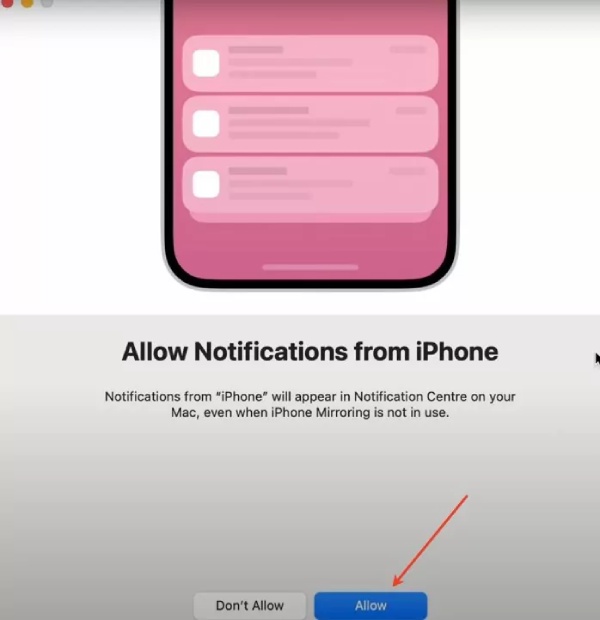
Passo 4.Depois disso, a tela do seu iPhone aparecerá no seu Mac e você poderá interagir com o seu iPhone usando os controles do seu Mac.
Uma vez conectado, seu iPhone permanecerá bloqueado e exibirá uma mensagem indicando que seu Mac está usando-o. O espelhamento de tela será pausado automaticamente se você permanecer inativo por um longo período ou desbloquear seu iPhone.
Como espelhar o iPhone 17 no Mac com o QuickTime [precisa de USB]
A seguinte maneira de espelhar o iPhone para o Mac é através do QuickTime player. Usando o QuickTime player, você não verá apenas a tela do seu iPhone; você também pode começar a gravar a tela do seu Mac, incluindo uma demonstração, análises de jogo, apresentações de slides e muito mais. Ele também pode converter arquivos e fazer edições básicas! Fazer tudo isso requer que você use um cabo USB e que seu sistema operacional seja executado no macOS X Yosemite ou posterior e no iOS ou posterior. E você pode encontrar O espelhamento de tela do iPhone não funciona no QuickTime.
Se estiver pronto, veja como compartilhar a tela do iPhone para o MacBook com QuickTime:
Passo 1.Compre um cabo USB e use-o para conectar o iPhone ao MacBook. Inicie o "QuickTime player".
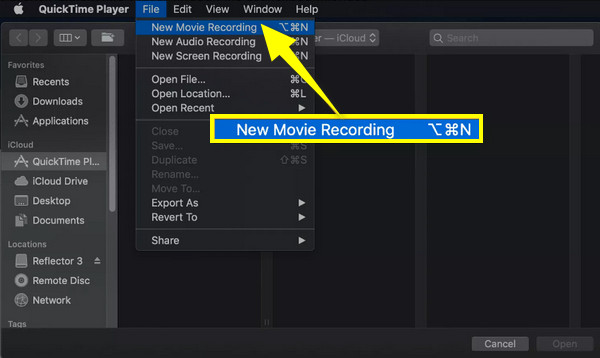
Passo 2.Posteriormente, navegue com o mouse até o menu acima e selecione “Arquivo”. Na lista suspensa, clique em "Nova Gravação de Filme".
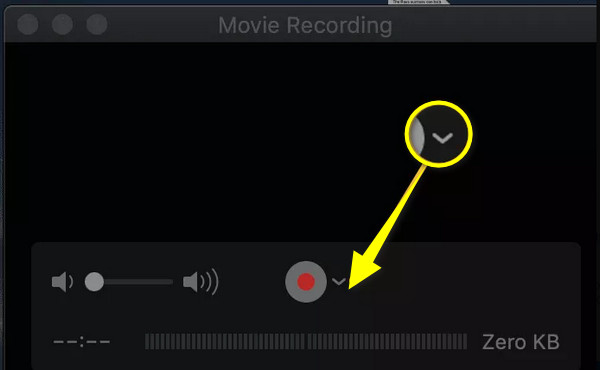
Etapa 3.Na seção “Nova Gravação de Filme”, clique no “menu suspenso” para verificar se detectou seu dispositivo iPhone; se sim, clique nele. A tela do seu iPhone agora deve estar na tela do seu Mac imediatamente.
Como usar o Refletor para espelhar o iPhone no Mac com Wi-Fi
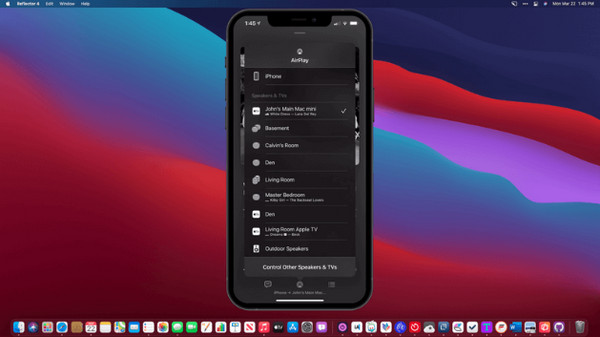
A última forma que você tem aqui é o Refletor, um aplicativo espelho para Android e iPhone. Este aplicativo multiplataforma e fácil de usar pode espelhar a tela do iPhone no MacBook com Wi-Fi. Ele pode receber espelhamento de tela do AirPlay, Google Cast e Miracast, o que o torna um dos melhores aplicativos para auxiliar no espelhamento da tela do seu iPhone. Veja como usá-lo para espelhar o iPhone no Mac:
Passo 1.Instale o “Refletor” no Mac e certifique-se de que ambos os dispositivos Apple estejam conectados à mesma conexão Wi-Fi.
Passo 2.No seu iPhone, encontre o caminho para a opção “Screen Mirroring” abrindo o “Control Center”. Em seguida, encontre o seu MacBook na lista de dispositivos e toque nele. Depois de ver um “código” no seu Mac, insira o código no seu iPhone e toque em “OK” para espelhar o iPhone no Mac.
Etapa 3.A janela “Refletor” aparecerá no seu Mac, que exibe a tela espelhada do seu iPhone na moldura de um iPhone. Toque em "Parar espelhamento" no seu iPhone ou saia do aplicativo no seu Mac quando terminar.
Perguntas frequentes sobre como espelhar o iPhone no Mac
-
Como tornar estável o espelho do iPhone para o Mac?
Para tornar o espelhamento de tela estável do iPhone para o Mac, certifique-se de que a rede Wi-Fi esteja estável. Uma conexão estável é virtual para espelhamento de tela para evitar atrasos na experiência de visualização. Além disso, coloque seus iDevices próximos um do outro para que a conexão seja tranquila.
-
Posso espelhar minha tela do MacBook para o iMac?
Sim. Para fazer isso, vá ao menu Apple, clique em Preferências do Sistema e selecione Compartilhamento. Clique em Compartilhamento de tela e digite o nome e endereço do seu Mac. Insira seu nome de usuário e senha do seu Mac e você estará conectado.
-
Preciso pagar antes de usar o Reflector para espelhar o iPhone no Mac?
Se você decidir não comprar o Reflector, poderá se beneficiar do teste gratuito de 7 dias que ele oferece, sem nenhum custo para espelhar seu iPhone para Mac.
-
Posso controlar meu iPhone pelo Mac durante o espelhamento?
Embora o espelhamento de tela permita visualizar a tela do seu iPhone em um Mac, você ainda precisa usar a tela sensível ao toque do iPhone para controlar o dispositivo, pois o espelhamento não fornece controle de um Mac.
Conclusão
Você pode espelhar a tela do iPhone para o MacBook? Definitivamente sim! Esta postagem reuniu formas com e sem fio que podem ajudá-lo a espelhar o iPhone no Mac, incluindo QuickTime player, Reflector e AirPlay. Entre eles, Espelho de telefone AnyRec é a melhor ferramenta para preços, recursos e outras funcionalidades. Desde o espelhamento de tela de qualquer tipo de telefone até um computador gravando sua tela sem problemas. Experimente gratuitamente agora e assista ao filme do seu iPhone em uma tela maior!
Download seguro



