
Como aumentar imagens sem problemas de pixelização [Guia detalhado]

As imagens e capturas de tela baixadas estão sempre em tamanhos pequenos, como resolução de 640 × 480 ou até 320 × 160. Se você deseja usar esta gravação de imagem para fazer um design ou carregá-la em seu blog, você deve aumentar as imagens para atender ao tamanho necessário. No entanto, a maioria dos editores de imagem diminuirá o DPI e diminuirá a qualidade da imagem enquanto aumenta o tamanho da imagem. Assim, este artigo irá mostrar três métodos eficientes para aumentar as imagens sem perder a qualidade original. Continue lendo e aprenda sobre os 3 melhores upscalers de imagem online e ferramentas profissionais de ampliação, como Photoshop e GIMP.
Lista de guias
Como aumentar as imagens sem perder qualidade online Etapas detalhadas para aumentar as imagens no Photoshop Como usar o GIMP para aumentar imagens no Windows/Mac Perguntas frequentes sobre como aumentar imagensComo aumentar as imagens sem perder qualidade online
Como aumentar as imagens sem perder qualidade ou instalar aplicativos? A resposta deve ser upscalers online. A maioria das ferramentas online é gratuita e oferece ótimos desempenhos. Enquanto isso, para alguns que não querem baixar outro aplicativo em seu Mac/Windows, os ampliadores de imagem online devem ser a escolha mais adequada. Portanto, leia para ver os principais recursos dos três melhores upscalers de imagens online e o guia detalhado para aumentar as imagens.
1. Como aumentar as imagens sem perder a qualidade – AnyRec AI Image Upscaler
Melhor paraAmpliação rápida de imagens online sem instalação de software. Formatos: JPG, JPEG, PNG, BMP, TIFF, TIF Saída máxima: 4096×4096 pixels Opções de ampliação: 2×, 4×, 6×, 8× Limite de tamanho do arquivo: 50 MB por upload Plataforma: Baseado em navegador (Windows, Mac, iOS, Android)
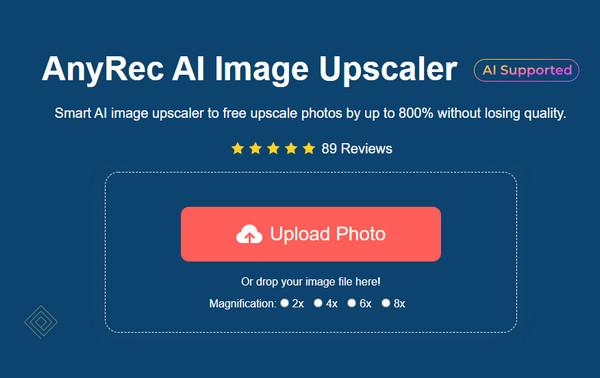
Upscaler de imagem AnyRec AI é melhor para você aumentar as imagens online. Você pode ampliar as imagens para resolução de 2×, 4×, 6× e 8× sem perder a qualidade. Sua poderosa tecnologia AI pode corrigir automaticamente partes borradas e até melhorar a qualidade da imagem. Dessa forma, você pode facilmente criar imagens maiores para impressão, apresentação, compartilhamento, plano de fundo e muito mais.
◆ Aumente as imagens em diferentes formatos, incluindo JPG, PNG, JPEG, BMP, TIFF, TIF, etc.
◆ Suporta ampliação de imagens para resolução de 2x, 4x, 6x e até 8x sem perda de qualidade
◆ Alimentado por tecnologia AI para corrigir os lugares desfocados e mostrar os detalhes com clareza.
◆ Permite visualizar as imagens ampliadas e ajustar as alterações antes de exportar.
Passo 1.Navegue até o site oficial da Upscaler de imagem AnyRec AIe clique no botão "Carregar foto" para escolher as imagens desejadas do seu computador.
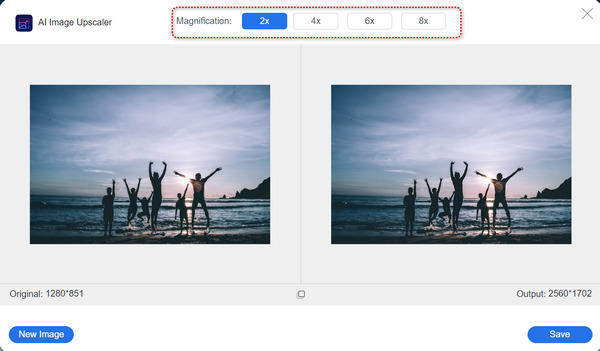
Passo 2.Depois que uma janela aparecer, você pode aumentar as imagens para o tamanho desejado, incluindo 2×, 4×, 6× ou 8×. Escolha-o na barra de botões “Ampliação” e comece a aumentar a resolução da imagem. Você também pode mover o cursor do mouse para verificar os detalhes e manter a alta qualidade.
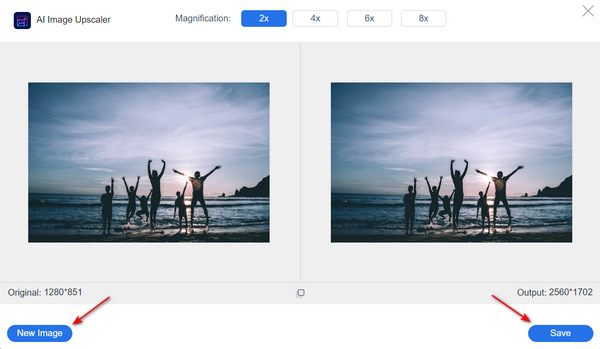
Etapa 3.Por fim, clique no botão “Salvar” para exportar as imagens ampliadas para a pasta desejada. Se não estiver satisfeito com a imagem atual, você também pode clicar no botão "Nova Imagem" para importar outra diretamente.
Escopo honestoFunciona bem para rostos, fotos de produtos e fotografia em geral. Possui modos específicos para retratos, anime/desenhos animados e imagens em geral, o que é importante porque o modelo de IA é otimizado de forma diferente para cada tipo.
2. Como aumentar a imagem sem perder a qualidade online – UpscalePics
Melhor paraAmpliação de imagens em lote com remoção de ruído. Formatos: JPG, PNG, WebP Nível gratuito3 imagens, com saída de até 64MP. Planos pagosA partir de aproximadamente 1 TP4T5/mês para processamento ilimitado, com saída de até 256 MP. Marca d'águaO período de teste gratuito adiciona uma marca d'água aos downloads.
UpscalePics também é uma plataforma baseada na web equipada com tecnologia AI para ampliação de imagem online. Avaliado por muitos clientes, este site, de fato, aumentará as imagens sem perda de qualidade. Enquanto isso, com uma avaliação gratuita, você pode fazer upload de imagens JPG, PNG e WEBP para ampliar até 4500 × 4500 pixels. A resolução máxima de entrada é de 36 MP gratuitamente. No entanto, a avaliação gratuita colocará uma marca d'água em seu trabalho de saída.
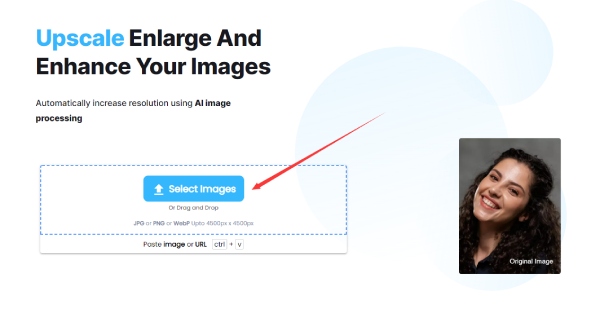
Passo 1.Procurar UpscalePics no seu navegador e entre no site oficial. Clique no botão “Selecionar imagem”, pressione “Ctrl” e escolha mais de uma imagem para upload. Então, você será direcionado para uma nova página.
Passo 2.Em seguida, você pode inserir uma nova dimensão para cada imagem ou usar a barra de ferramentas à direita para configurar a mesma dimensão para aumentar as imagens. Em seguida, escolha o formato de saída e clique no botão “Iniciar processamento” para ampliá-los.
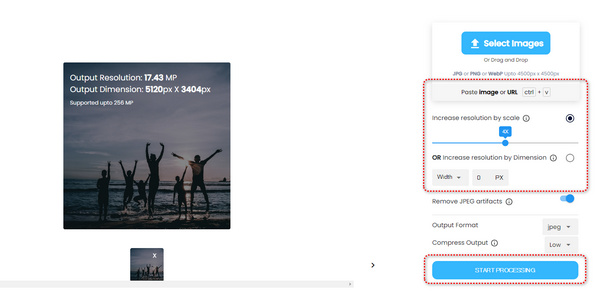
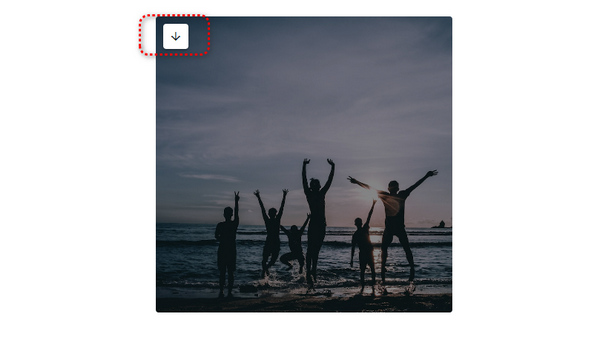
Etapa 3.O processo de ampliação pode demorar um pouco para fotos em lote. Quando terminar, você pode clicar no botão de seta para baixo para salvar essas imagens em seu dispositivo, uma por uma.
Em que é bomImagens JPEG altamente comprimidas com artefatos de ruído são as que mais se beneficiam do UpscalePics. A combinação de redução de ruído com aumento de escala funciona melhor do que o aumento de escala puro, especialmente quando o arquivo de origem apresenta faixas de compressão JPEG significativas.
No que não é bomAs fotos tiradas com smartphones raramente apresentam melhorias significativas. Imagens com muito pré-processamento também respondem mal.
3. Como Aumentar a Imagem sem Perder Qualidade - ImgLarger
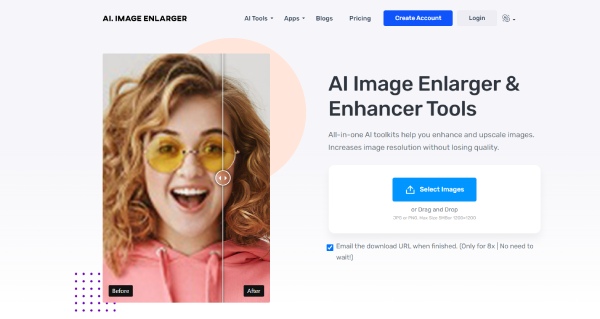
O "AI Image Enlarger" e "Enhancer Tools" do "ImgLarger" funcionam perfeitamente para suas imagens JPG e PNG. Você pode realmente aumentar as imagens sem perda de qualidade. Como um kit de ferramentas de IA completo, "ImgLarger" também permite editar a imagem antes da ampliação. Porém, os recursos de uma avaliação gratuita são bastante limitados. Você só pode fazer upload de 8 imagens para ampliação por mês; cada tamanho deve ter menos de 5 MB. A ampliação máxima é 1200×1200px. Embora os recursos sejam poucos, ainda é um bom ampliador para você poder ampliar imagens online e preservar a qualidade original.
Passo 1.Acesse o site oficial do ImgLarger e cadastre-se. Depois, volte para a página inicial e clique no botão “Selecionar Imagens” para fazer upload de sua imagem do dispositivo.
Passo 2.Escolha uma opção sofisticada no botão suspenso. Existem apenas duas opções: 2× e 4×. Clique no botão "Editar". Depois, você pode recortar a imagem ou colocar filtros nela. Se você fizer alguma alteração, clique no botão "Concluído" para aplicar.
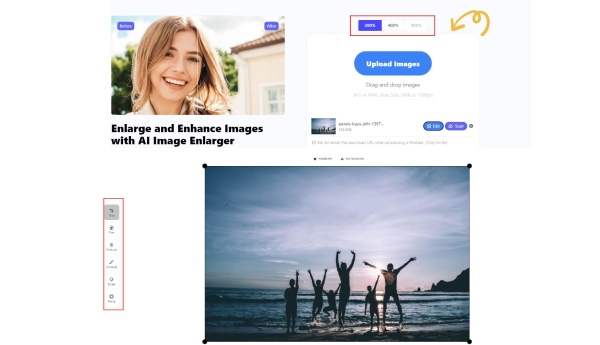
Etapa 3.Na página inicial, clique no botão “Iniciar” para ampliar a imagem online. Ele começará a carregar e progredir. Após o término, clique no botão “Download” e salve-o.
Etapas detalhadas para aumentar as imagens no Photoshop
O Adobe Photoshop é um editor de fotos profissional para ajudá-lo a aumentar as imagens. Claro, ele suporta a nitidez de suas fotos e a manutenção dos detalhes com alta qualidade ao fazer o ampliação da foto. Como você precisa inserir os pixels manualmente, você deve ser profissional na resolução e dimensão da imagem.
Passo 1.Abra sua imagem no Photoshop.
Passo 2.Ative a opção Preservar Detalhes 2.0 (obrigatória uma vez por sessão - somente para versões antigas):
- Acesse Editar > Preferências > Pré-visualizações de tecnologia (Windows) ou Photoshop > Preferências > Pré-visualizações de tecnologia (Mac).
- As versões mais recentes do Photoshop (CC 2021+) têm essa opção ativada por padrão.
Etapa 3.Acesse Imagem > Tamanho da Imagem (atalho: Alt+Ctrl+I no Windows, Option+Command+I no Mac).
Passo 4.Certifique-se de que a opção "Remostrar" esteja marcada. No menu suspenso de reamostragem, selecione Preservar detalhes 2.0.
Passo 5.Defina a largura e a altura desejadas. Para impressão, defina a resolução para 300 pixels/polegada. Para a web, 72 a 96 pixels/polegada são suficientes.
Etapa 6.Use o controle deslizante "Reduzir Ruído" que aparece. Arraste-o para a direita para reduzir a granulação sem sacrificar a textura. Aproxime a imagem de uma área detalhada (olhos, cabelo, tecido) enquanto ajusta.
Passo 7.Clique no botão "OK". Em seguida, considere aplicar um filtro leve > Nitidez > Nitidez Inteligente para finalizar.
Pontas
Se você estiver trabalhando com um arquivo RAW, DNG, TIFF ou HEIC, o Photoshop oferece um segundo método de ampliação por IA: Super Resolução no Adobe Camera Raw.
Como usar o GIMP para aumentar imagens no Windows/Mac
O GIMP é um software de manipulação de fotos de código aberto que pode aumentar as imagens no Windows/Mac. Ele fornece vários métodos de interpolação para ampliar uma imagem e diferentes modos de qualidade para melhorar a resolução da imagem. Siga os passos abaixo para aumentar as imagens sem perder qualidade através do GIMP:
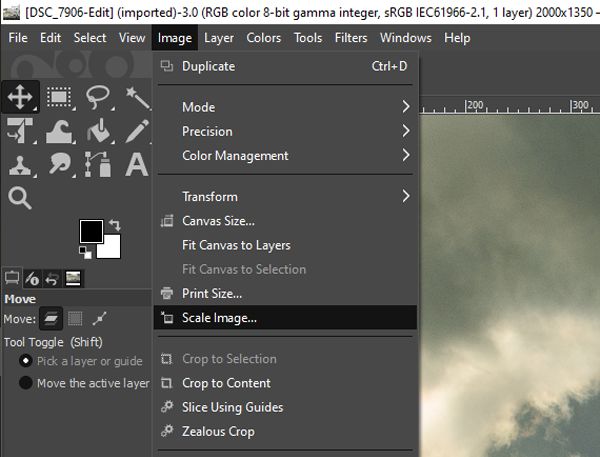
Passo 1.Abra o GIMP e clique no botão “Abrir” no menu Arquivo para adicionar suas imagens. Em seguida, clique no botão "Imagem" e clique no botão "Escala de imagem" para aumentar as imagens.
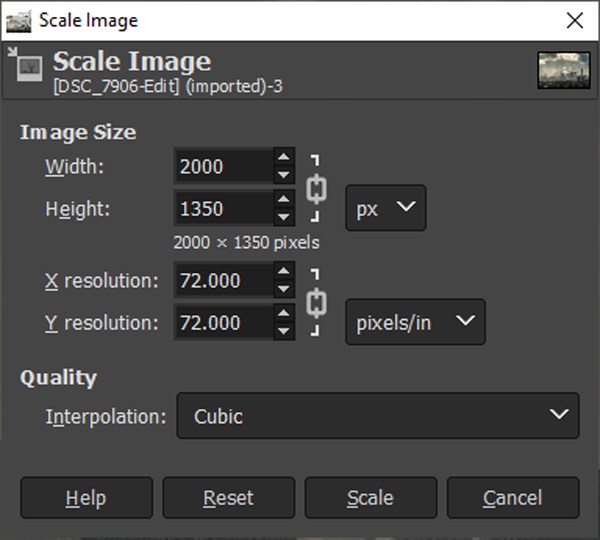
Passo 2.Quando uma nova janela aparecer, você pode inserir diretamente o tamanho desejado para aumentá-lo. Se quiser imprimir suas fotos ampliadas em alta qualidade, você também deve alterar as resoluções X e Y para 300 DPI. Sobre a opção “Qualidade”, você só precisa manter a opção padrão “Cúbico” para manter a alta qualidade.
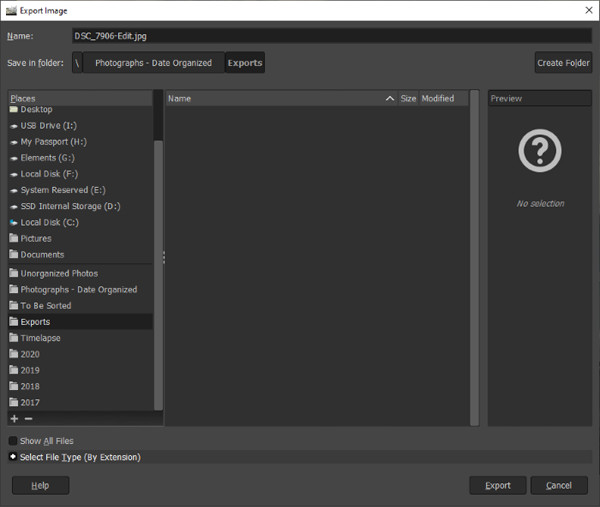
Etapa 3.Após todas as configurações serem feitas, clique no botão “Arquivo” e clique no botão “Exportar como” para salvar as imagens ampliadas no formato JPG ou PNG. Basta escolher o destino e clicar no botão “Exportar” para começar a aumentar as imagens.
Pontas
Recomendação prática: Para fotos, use NoHalo. Para imagens com muito texto ou JPEGs altamente comprimidos, experimente LoHalo. Um teste comparativo do icons8 constatou que o NoHalo superou o LoHalo e o Cubic para conteúdo fotográfico, apresentando "contornos nítidos e ruídos e artefatos praticamente imperceptíveis".
Perguntas frequentes sobre como aumentar imagens
-
1. Qual é o CSS para aumentar as imagens em sites?
Você pode usar as propriedades max-width e max-height para redimensionar imagens em CSS. Basta alterar as configurações para mais de 100% para tornar as imagens maiores que os pixels originais.
-
2. Aumentar as imagens aumentará a resolução da imagem?
Não. Aumentar as imagens apenas aumenta os pixels de suas fotos. A resolução ou a qualidade é decidida pelo DPI (pontos por polegada). Usar o AnyRec AI Image Upscaler com tecnologia AI pode ajudá-lo a aumentar a resolução.
-
3. Como fazer imagens lager através do aplicativo Paint no Windows?
Abra suas imagens no Pintar software e clique no botão "Editar" para redimensionar sua imagem. Ajuste a “Porcentagem” para mais de 100% ou altere os pixels conforme sua necessidade. Em seguida, clique no botão "OK" para salvar as alterações.
Conclusão
Aqui estão 3 métodos eficientes para aumentar as imagens no seu Windows/Mac. Desta forma, você pode fazer upload de imagens no tamanho necessário. Se você deseja imprimir suas imagens com alta qualidade, Upscaler de imagem AnyRec AI é melhor para você. Com simples cliques, você pode aumentar suas imagens sem perder qualidade. Tem outras perguntas? Por favor, entre em contato conosco agora.
Mais artigos relacionados
Sobre o nosso autor





