
Paisagem vs. Retrato: Prós, Contras e Quando Alternar os Modos

De televisores gigantes de 80 polegadas a smartphones, o grande paisagem versus retrato O debate nunca acaba. Durante anos, o formato paisagem reinou absoluto no cinema e na televisão. Mas com o crescimento das redes sociais, o formato retrato conquistou o tempo de visualização de muitos. Qual modo é o melhor, então? Bem, na verdade, depende do tipo de conteúdo que você vai criar. Para mais detalhes, continue lendo para conhecer a rivalidade entre paisagem e retrato, os melhores cenários de uso para cada um e como converter a orientação do seu vídeo em apenas alguns cliques.
Lista de guias
Qual a diferença entre retrato e paisagem? Cenários de aplicação para retrato e paisagem Ferramenta completa para conversão de orientação de vídeo Como converter vídeo de orientação onlineQual a diferença entre retrato e paisagem?
Determinar a orientação correta para o seu vídeo, seja paisagem ou retrato, é um passo fundamental na narrativa visual. Qual a diferença? Com o enquadramento certo, você garante que seu conteúdo tenha uma aparência profissional, em vez de parecer um acidente. Aqui está uma breve lista das principais diferenças entre paisagem e retrato:
- • Orientação e dimensões. O retrato é vertical, mais alto do que largo, geralmente com uma proporção de 9:16. Em contraste, a paisagem é horizontal, mais larga do que alta, geralmente com uma proporção de 1:16. Proporção 16:9.
- • Contexto. O modo retrato é perfeito para enquadrar a cena, direcionando o olhar do espectador para um elemento central. Já o modo paisagem captura o ambiente ao redor, sendo ideal para mostrar o que está acontecendo.
Cenários de aplicação para retrato e paisagem
Partindo dessas principais diferenças, fica claro que a escolha do formato certo depende inteiramente do tipo de vídeo que você está tentando criar e de onde ele será compartilhado. Diferentes plataformas têm requisitos específicos, então aqui estão os melhores cenários de uso para os formatos paisagem e retrato.
Paisagem vs. Retrato: Melhores usos para o modo retrato
- • Retratos e fotos profissionais. Este layout coloca o foco na pessoa para destacar suas expressões e pequenos detalhes.
- • Feeds de mídias sociais. Em aplicativos de redes sociais como TikTok e Instagram, os vídeos preenchem a tela inteira.
- • Design compatível com aplicativos. Desde anúncios para dispositivos móveis até layouts, o layout vertical garante que seu texto seja perfeitamente legível.
- • Conteúdo sobre estilo de vida. Essa composição destaca looks completos e opções de estilo.
- • Monumentos imponentes. Em arranha-céus, faróis ou outras torres, as estruturas verticais enfatizam a altura.
Paisagem vs. Retrato: Melhores usos para o modo paisagem
- • Vasta paisagem. Capture aquela cordilheira ou o horizonte de uma cidade com uma moldura horizontal.
- • Cabeçalhos de sites. Os sites para desktop geralmente são projetados para uma visualização ampla, de modo que a paisagem pareça mais equilibrada.
- • Fotos de grupo. A largura extra permite que todos se encaixem confortavelmente na estrutura.
- • Narrativa cinematográfica. Os enquadramentos horizontais darão ao seu vídeo um aspecto mais profissional, ficando ótimo para a tela de um cinema.
- • Apresentações. Recursos visuais amplos são mais fáceis de acompanhar durante uma apresentação de slides, com gráficos e imagens fluindo naturalmente.
Ferramenta completa para conversão de orientação de vídeo
Finalmente escolheu um modo de visualização depois de comparar paisagem e retrato? Se sim, aqui está um software dedicado que pode ajudá-lo a alternar rapidamente entre os modos paisagem e retrato: AnyRec Video ConverterEste software de conversão de vídeo lida com arquivos de alta resolução, garantindo que até mesmo suas filmagens em 4K permaneçam nítidas após serem reenquadradas, seja em formato paisagem ou retrato. É intuitivo o suficiente para que qualquer pessoa possa desfrutar da profunda personalização que os criadores de conteúdo buscam em seus fluxos de trabalho, permitindo salvar vídeos em formatos como MP4, MOV, AVI, GIF e muitos outros. Além da simples conversão de orientação de vídeo, ele permite ajustar a proporção da tela para se adequar perfeitamente aos requisitos específicos de plataformas como TikTok, Instagram ou YouTube.

Gire vídeos sem esforço em 90, 180 ou 270 graus para corrigir a orientação.
Aprimoramento de imagem com inteligência artificial, melhorando a qualidade durante o processo para resultados mais nítidos.
Visualize suas alterações instantaneamente em uma janela lado a lado.
Converta a orientação de vários vídeos simultaneamente para economizar tempo de edição.
Download seguro
Download seguro
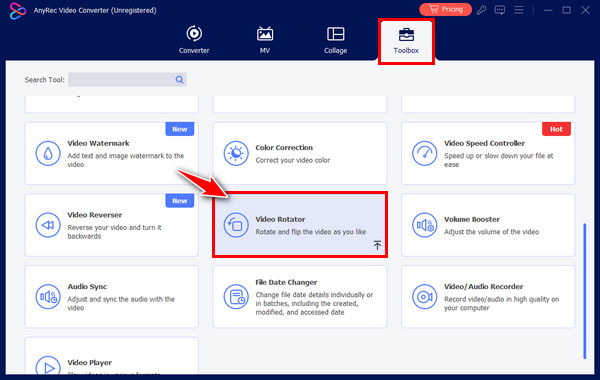
Passo 1.Com o AnyRec Video Converter em execução, acesse a aba "Ferramentas" no menu. Entre as diferentes ferramentas, encontre e selecione "Rotador de Vídeo" para abrir a área de trabalho onde você poderá converter suas filmagens.
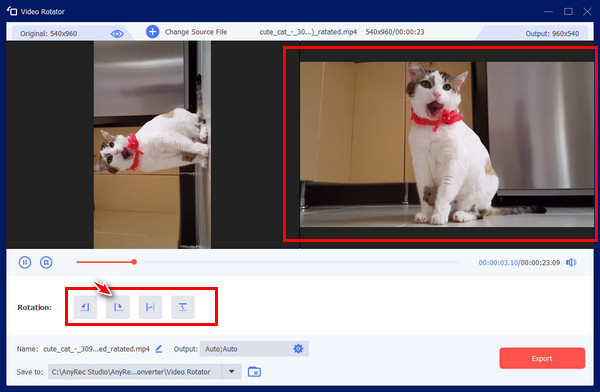
Passo 2.Clique no botão "Adicionar" para importar o vídeo que deseja corrigir. Abaixo da tela de pré-visualização, você verá várias opções de rotação. Clique nelas até que o vídeo fique perfeitamente na posição vertical na janela à direita.
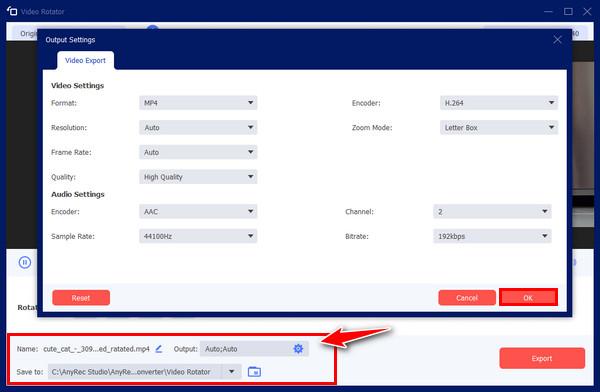
Etapa 3.Com a orientação do vídeo finalmente corrigida, escolha o nome do arquivo, o formato e a resolução desejados nos menus abaixo. Se estiver satisfeito com as configurações, basta clicar no botão "Exportar" para salvar o vídeo endireitado diretamente no seu computador.
Download seguro
Download seguro
Como converter vídeo de orientação online
No entanto, haverá momentos em que você desejará um ajuste rápido sem instalar novos programas. Conversores online, como o Clideo, oferecem a velocidade e a acessibilidade necessárias para essas edições rápidas, permitindo que você gire seu vídeo, seja na horizontal ou na vertical. Este rotador de vídeo online analisa automaticamente seu vídeo e oferece proporções predefinidas, otimizadas para plataformas de mídia social modernas (como o Facebook, o Twitter, etc.). proporção de aspecto do vídeo Amazon PrimeEsteja você em movimento ou usando um computador, você pode converter a orientação do vídeo rapidamente.
Passo 1.Após acessar a página Clideo Rotate Video, clique no botão "Escolher arquivo" para carregar um vídeo do seu serviço de armazenamento de vídeo ou nuvem.
Passo 2.Em seguida, use os botões de "Rotação" à direita para girar seu vídeo em 90, 180 ou 270 graus. No canto inferior esquerdo, você pode selecionar o formato de saída.
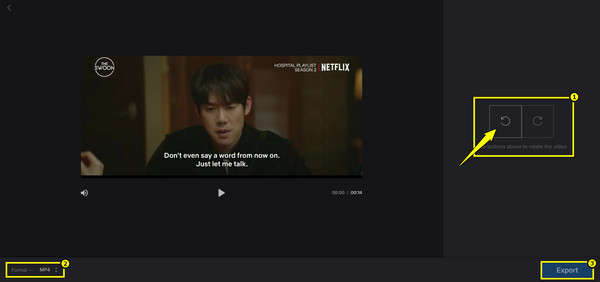
Etapa 3.Para finalizar, clique no botão "Exportar" para permitir que a nuvem faça o seu trabalho e, em seguida, clique no botão "Download" para salvar o vídeo no seu computador.
Conclusão
Nesta batalha de Orientações de tela paisagem versus retratoComo você viu, trata-se de escolher a orientação certa para o conteúdo específico. O formato paisagem é ideal para narrativas e apresentações cinematográficas, enquanto o formato retrato é mais voltado para dispositivos móveis. E, se você se encontrar em um vídeo com a orientação errada, lembre-se das ferramentas de conversão mencionadas. Para uma solução completa que lida com mudanças de orientação e processamento em lote, experimente AnyRec Video ConverterEsta ferramenta não só gira, corta e reenquadra suas filmagens, como também as aprimora, garantindo que fiquem perfeitas independentemente da tela em que forem exibidas.
Download seguro
Download seguro
Sobre o nosso autor




