
Nunca Anexe: 12 Ferramentas Sobre Como Fazer uma Captura de Tela como Link

Para explicações rápidas, feedback, salvar informações importantes e muito mais, capturas de tela são usadas. Mas, embora seja fácil tirar uma captura de tela, compartilhá-la não é, pois pode levar muito tempo. Portanto, a solução está em como criar uma captura de tela como um link. Em vez de anexar arquivos, imagine capturar sua tela e obter aquele link compartilhável instantaneamente! Este post compartilhará com você as 12 ferramentas poderosas que transformam capturas de tela em links, tornando a comunicação mais fácil do que nunca.
| Ferramenta | Modelo | Compartilhamento de links | Conta necessária | Melhor para |
| Kit de imagens | Hospedagem de imagens | Direto | Opcional | Usuários avançados |
| ImgBB | Hospedagem de imagens | Direto, HTML, BBCode | Não | Uploads rápidos para todos |
| Pós-imagem | Hospedagem de imagens | Direto | Não | Usuários do fórum |
| Google Drive | Armazenamento em nuvem | Compartilhável | sim | Colaboração e backups |
| Dropbox | Armazenamento em nuvem | Compartilhável | sim | Uso pessoal ou profissional |
| Jumpshare | Armazenamento em nuvem | Auto | sim | Comunicação visual rápida |
| Captura de tela incrível | Captura de tela | Auto | sim | Imagens anotadas |
| Lightshot | Captura de tela | Auto | Não | Captura de tela rápida |
| Snagit | Captura de tela | Link via Screencast | sim | Guias profissionais |
| Folga | Aplicativo de mensagens | Privado | sim | Comunicação interna da equipe |
| Discord | Aplicativo de mensagens | Público | sim | Comunidades casuais ou de jogos |
| Trello | Ferramenta de colaboração | Direto | sim | Acompanhamento de projetos |
Lista de guias
Use serviços de hospedagem de imagens para obter URLs de capturas de tela Carregue capturas de tela no armazenamento em nuvem e obtenha links Captura de tela e envio com compartilhamento integrado Crie uma captura de tela como um link por mensagem Captura de tela de páginas da web inteiras para compartilhamentoUse serviços de hospedagem de imagens para obter URLs de capturas de tela
Para compartilhar capturas de tela online ou incorporá-las em sites, usar serviços de hospedagem de imagens é uma das maneiras mais fáceis! Essas plataformas permitem que você carregue imagens rapidamente e gere links diretos. Veja abaixo a melhor plataforma gratuita de hospedagem de imagens para criar uma captura de tela como link:
1. Kit de imagens
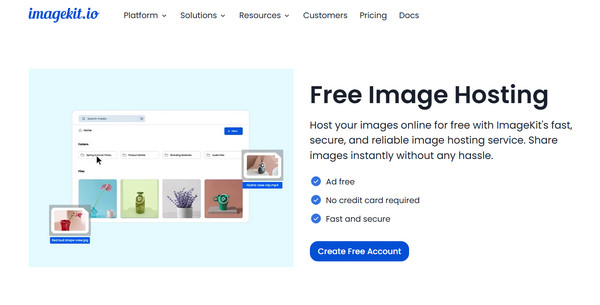
O ImageKit é uma ferramenta robusta de otimização de mídia e transformação em tempo real que também funciona como uma plataforma confiável de hospedagem de imagens. Seu diferencial é a capacidade de otimizar imagens para carregamento mais rápido sem perda de qualidade.
2.ImgBB
O ImgBB é o próximo serviço de hospedagem de imagens desta lista. É uma plataforma gratuita e fácil de usar que ajuda a transformar uma captura de tela em um link, perfeito para upload rápido e compartilhamento instantâneo. Ele suporta links diretos em HTML e BBCode, o que é ótimo para blogs, fóruns e redes sociais.
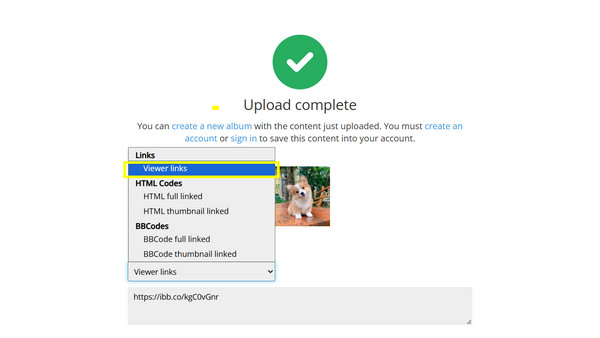
Passo 1. Acesse o site oficial do ImgBB. Comece clicando no botão "Iniciar Envio" e selecionando a captura de tela do seu computador.
Passo 2. Clique no botão "Upload" para prosseguir. Aqui, você verá as opções de links (Link direto, HTML e BBCode); copie o "URL do link direto" para usar o link da captura de tela em qualquer lugar online.
3.Postimage
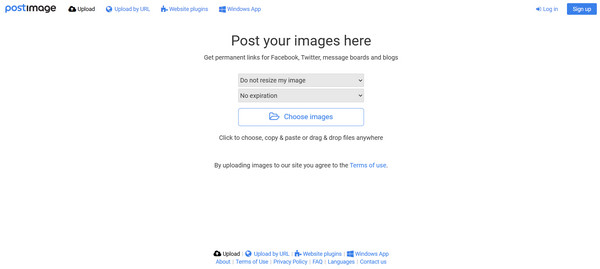
O Postimage é outra famosa plataforma gratuita de hospedagem de imagens. Ele permite importar várias imagens simultaneamente, definir datas de validade e selecionar tamanhos específicos de imagem durante o upload.
Carregue capturas de tela no armazenamento em nuvem e obtenha links
Neste método de serviços de armazenamento em nuvem, você terá que enviar uma captura de tela e obter links que poderá enviar para outras pessoas! Além disso, essas plataformas oferecem o benefício de backup e sincronização; conheça-as abaixo.
1. Google Drive
Uma das opções de armazenamento em nuvem mais populares para desktop e dispositivos móveis é o Google Drive. Ele oferece 15 GB de armazenamento gratuito e, após o upload, você pode visualizar, comentar ou editar usando links compartilháveis. Ótimo para uso pessoal e tarefas de colaboração, ajudando você a obter um URL a partir de uma captura de tela!
Passo 1. Acesse o site do Google Drive e faça login na sua conta. Lá, clique em "Novo" para "Upload de arquivo" e selecione a captura de tela do seu computador.
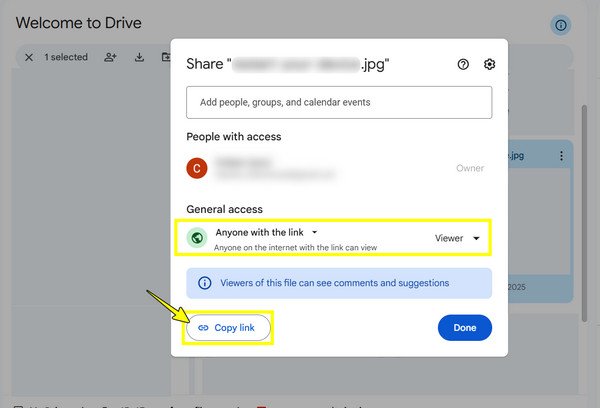
Passo 2. Em seguida, clique com o botão direito do mouse no arquivo e selecione "Compartilhar". Certifique-se de que a opção "Qualquer pessoa com o link" esteja definida, clique em "Copiar link" e compartilhe onde quiser.
2. Dropbox
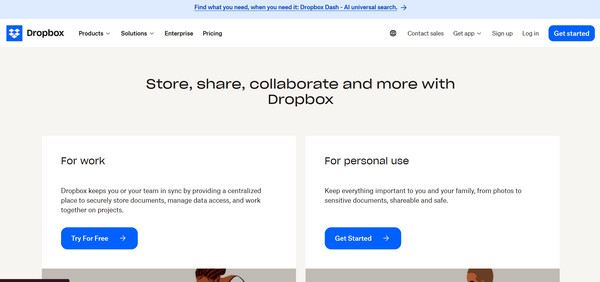
Outro serviço de armazenamento em nuvem conhecido e que se destaca na organização de arquivos é o Dropbox. Além de permitir o upload de capturas de tela e obter um link para uso na web ou em um aplicativo móvel, ele também suporta o upload automático de capturas de tela se o aplicativo para desktop estiver instalado.
3.Jumpshare
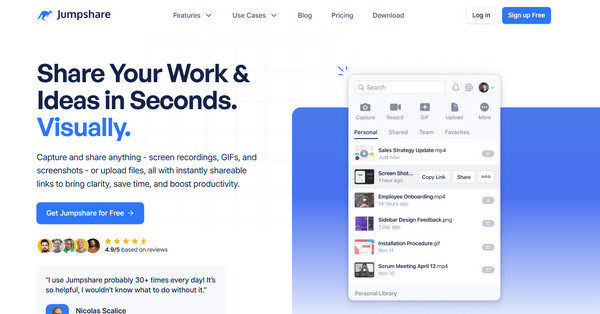
O último é o Jumpshare. Ele foi criado para compartilhamento visual rápido, combinando serviços de armazenamento em nuvem com ferramentas de captura de tela. Ao enviar a imagem, a ferramenta gerará imediatamente um link compartilhável.
Captura de tela e envio com compartilhamento integrado
Além disso, as ferramentas de captura de tela oferecem recursos de compartilhamento integrados que geram um link! É o método mais rápido para criar um link para um site a partir de uma captura de tela sem precisar importá-la manualmente para a plataforma. Portanto, se você prioriza velocidade e praticidade, confira as seguintes ferramentas de captura de tela:
1. Captura de tela incrível
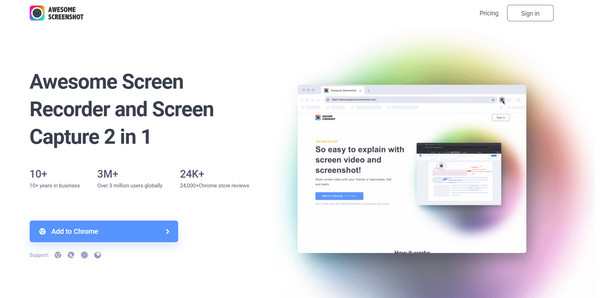
O Awesome Screenshot funciona como uma extensão do navegador que captura a tela do seu dispositivo e permite anotações antes do compartilhamento. Após concluir tudo, a imagem é enviada para a nuvem junto com um link compartilhável.
2. Tiro de luz
Quanto a esta solução leve para criar uma captura de tela como um link, o Lightshot funciona em várias plataformas. Ele oferece a opção de selecionar uma área da tela para capturar, editá-la rapidamente e enviá-la ao servidor com apenas um clique, com um URL exclusivo para compartilhamento.
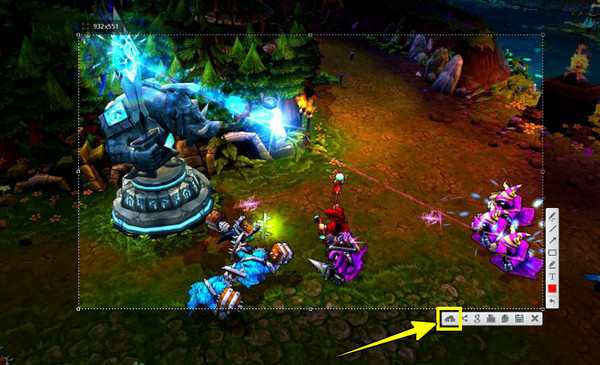
Passo 1. Inicie o Lightshot pressionando a tecla "Print Screen" no seu teclado; caso contrário, execute-o na barra de tarefas.
Passo 2. Em seguida, determine a área de captura e clique no botão "Enviar para a Nuvem". Você receberá o link da captura de tela imediatamente e poderá compartilhá-lo.
3. Captura de tela do Snagit
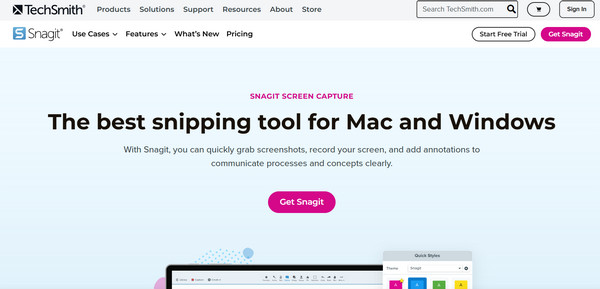
O Snagit, por outro lado, é uma ferramenta premium de captura de tela para profissionais. Ele permite anotar, gravar vídeos e compartilhá-los via link através do serviço Screencast ou upload na nuvem.
Crie uma captura de tela como um link por mensagem
Neste momento, você verá como transformar uma imagem em um link usando plataformas de mensagens. Os seguintes aplicativos hospedam a imagem para você e permitem que você copie o link da imagem em chats, facilitando a comunicação em equipe.
1. Folga
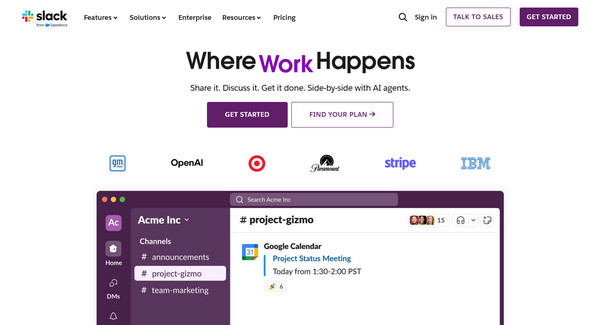
No Slack, você pode arrastar e soltar uma imagem instantaneamente em qualquer chat ou canal. Após a ação, a imagem poderá ser visualizada por qualquer pessoa no ambiente de trabalho, e você poderá clicar com o botão direito do mouse para obter seu link público.
2. Discórdia
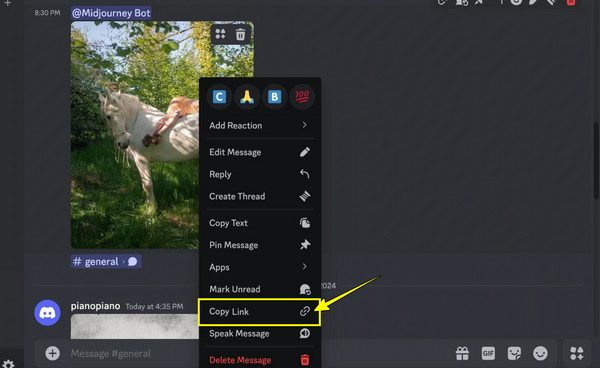
A seguir: Discord. Ele oferece uploads de imagens em DMs e servidores, onde você pode colar Capturas de tela do Discord diretamente e obtenha o link imediatamente. Para uma comunicação rápida, principalmente entre comunidades gamers, o Discord é perfeito.
Passo 1. Depois de abrir o servidor do Discord ou o chat de DM, arraste e solte a captura de tela na caixa de mensagens.
Passo 2. Depois disso, clique com o botão direito do mouse e selecione "Copiar Link" (Copiar Endereço da Imagem). Dessa forma, você cria uma captura de tela em um link clicável e cola o link no local onde deseja compartilhar a captura de tela.
3. Trello
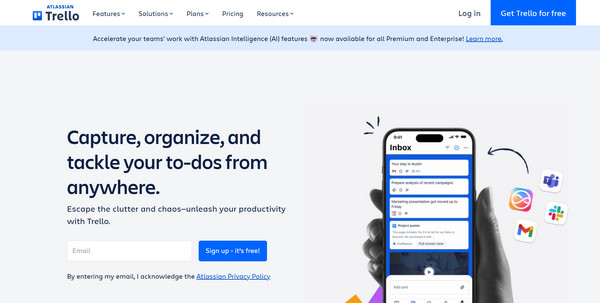
O Trello permite que capturas de tela sejam anexadas a cartões para acompanhar tarefas e para referência visual. Depois disso, todos os membros da equipe podem visualizar e obter o link. Embora não seja um link público por padrão, você precisa habilitar o compartilhamento público em um quadro ou cartão primeiro.
Captura de tela de páginas da web inteiras para compartilhamento
Depois de experimentar diferentes maneiras de transformar suas capturas de tela em links, você pode se deparar com situações em que uma captura de tela básica não é suficiente, como capturar todos os detalhes. Para isso, é hora de brilhar. AnyRec Screen RecorderMais do que uma simples ferramenta de gravação de tela, ele vem com um recurso de Snapshot que permite capturar uma tela inteira, de uma janela ou de uma rolagem com apenas um clique. Melhor ainda? Você pode personalizá-lo com texto, chamadas, linhas e muito mais, e aproveitar o resultado sem marcas d'água ou pop-ups irritantes.

Capture a tela em rolagem, tela cheia, menus ou qualquer região que você escolher.
Teclas de atalho personalizáveis para controle mais rápido na gravação e captura de tela.
Ajuste a resolução, o formato e outras configurações de saída de acordo com suas necessidades.
Sem anúncios ou interrupções durante a sessão, garantindo um resultado limpo.
Download seguro
Download seguro
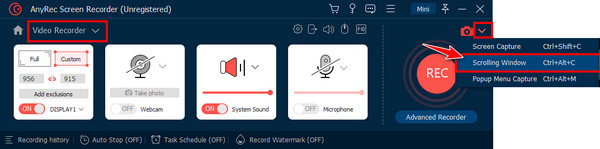
Passo 1. Inicie o AnyRec Screen Recorder e vá em "Video Recorder". Clique no botão "Split" ao lado da câmera e escolha "Scrolling Window" para captura de tela da página principal. Você também pode pressionar "Ctrl + Alt + C" dentro da janela ativa como um atalho.
Passo 2. Depois disso, na janela "Visualizar", você pode cortar, destacar ou desenhar diretamente na sua captura de tela usando a ferramenta Pintar.
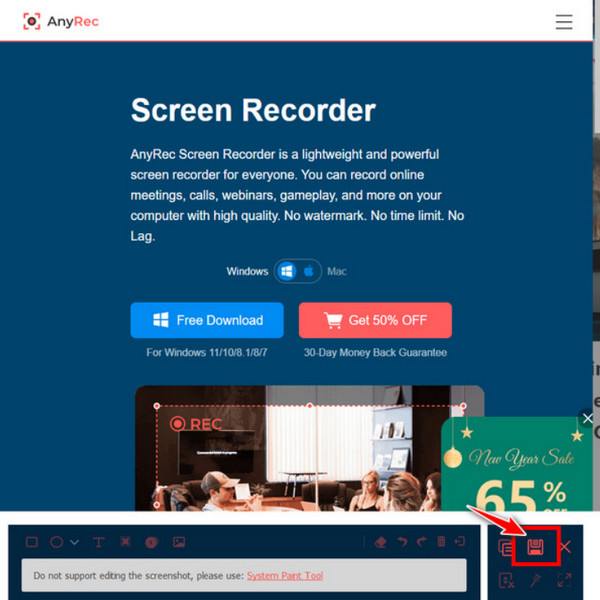
Etapa 3. Pronto? Clique no botão "Salvar" e selecione o caminho para a imagem e o formato a ser usado. Por fim, clique no botão "Salvar" para baixá-la.
Conclusão
Compartilhar capturas de tela como links é fácil com as 12 melhores ferramentas que você acabou de ver hoje. Pode ser um armazenamento em nuvem, um host de imagens ou uma plataforma de mensagens; cada um tem uma maneira única de ajudar você a criar uma captura de tela como um link. Mas para capturar uma página inteira da web ou rolar conteúdo sem complicações, o AnyRec Screen Recorder é a sua melhor aposta nesta categoria! Ele suporta gravar e capturar tudo com apenas um clique, sem marcas d'água, sem pop-ups, apenas resultados limpos e de excelente qualidade.
Download seguro
Download seguro



