
Popular

AnyRec Video Converter
Adicione e exclua legendas de qualquer vídeo.
Download seguro
Como extrair legendas de vídeo – 4 maneiras rápidas e fáceis

Embora as legendas sirvam como uma ponte entre diferentes idiomas, você pode querer copiar os textos, o que pode ser essencial para pessoas com deficiência auditiva. Portanto, Extraindo legendas de vídeos É uma maneira boa e fácil. Também torna o conteúdo mais conveniente para anotações em sala de aula, no trabalho ou simplesmente para assistir a um vídeo sem legendas. Neste post, você encontrará quatro programas que apresentarão passos detalhados para extrair legendas de um vídeo. Comece a ler os passos detalhados agora mesmo.
Lista de guias
Conheça diferentes tipos de legendas: softcoded e hardcoded 3 maneiras fáceis de extrair legendas codificadas de vídeos Você pode extrair legendas codificadas de vídeos? Perguntas frequentes sobre como remover legendas de vídeosConheça diferentes tipos de legendas: softcoded e hardcoded
Antes de se aprofundar nas maneiras de extrair legendas de vídeos, você deve saber o básico sobre legendas. Conhecer o básico ajuda a determinar rapidamente o melhor extrator de legendas que ajudará na extração de legendas de vídeos. As legendas vêm em dois tipos diferentes: Softcoded e Hardcoded.
Legendas softcoded são conhecidas como legendas externas, pois são arquivos individuais que acompanham um vídeo, mas não são implantados perpetuamente em um vídeo. Este tipo de legenda pode estar em SRT, VTT ou outros formatos. Além disso, oferece muita flexibilidade ao assistir vídeos, já que você pode ativar ou desativar as legendas.
Legendas codificadas, em contraste com os softcoded, são permanentemente incorporados ao seu vídeo. Simplificando, as legendas estão sempre visíveis durante a reprodução do vídeo e não podem ser desativadas ou alteradas. Além disso, ao compartilhar vídeos com legendas codificadas, você não precisará compartilhar arquivos de legenda adicionais. Também está disponível para todos os reprodutores de mídia e plataformas.
Finalmente chegou a hora de conferir como extrair legendas de vídeo na próxima parte.
3 maneiras fáceis de extrair legendas codificadas de vídeos
Conforme mencionado, existem muitas maneiras de extrair legendas de vídeo, especialmente para legendas codificadas em software. Sem demora, você pode conferi-los agora!
1. VLC
Embora seja um reprodutor de mídia gratuito e excelente para reproduzir vários formatos de arquivos de vídeo e áudio, o VLC Media Player também pode ajudar a extrair legendas de MP4, MKV, AVI e muito mais. Você também pode contar com este programa para converter vídeos e fazer edições básicas. O processo é simples, permitindo que você obtenha vídeos sem legendas tão rapidamente quanto o ABC. Confira as etapas completas de como extrair legendas de vídeo com VLC:
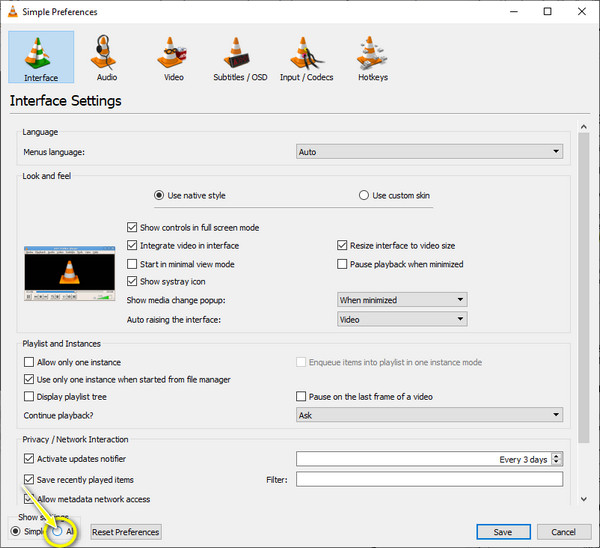
Passo 1.Após iniciar o VLC, vá em “Ferramentas” e selecione “Preferências do VLC” e clique em “Todos” em “Mostrar configurações” abaixo. Depois disso, clique na seção “Vídeo” na guia esquerda.
Passo 2.Na lista suspensa de "Vídeo", clique em "Legendas/OSD" e certifique-se de que "Detectar automaticamente arquivos de legenda" esteja desmarcado.
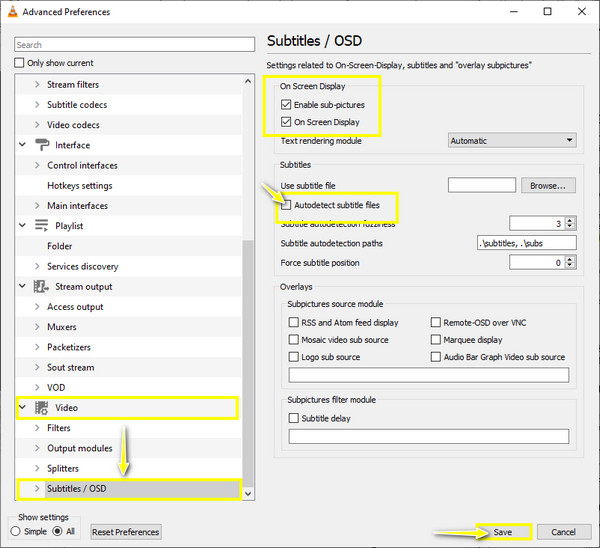
Etapa 3.Ainda na janela, marque as opções “Ativar subimagens” e também “Exibição na tela”. Clique em "Salvar" para aplicar as transformações.
Passo 4.Para extrair legendas do MP4, clique com o botão direito no seu vídeo e selecione "Vídeo" para "Faixa de legenda" e "Desativar". As legendas foram removidas temporariamente do vídeo MP4!
2. Legenda
Subtitle Edit é a opção ideal para extrair legendas de vídeos de forma totalmente gratuita. É um extrator de legendas de código aberto para sistemas operacionais Windows e Linux e funciona em mais de 20 idiomas. Mais ainda, este software pode ajudá-lo a sincronizar legendas com seus vídeos usando seus controles de forma de onda junto com a sincronização visual. Veja abaixo o passo a passo de como extrair legendas de vídeo:
Passo 1.Assim que tiver a versão mais recente do “SubtitleEdit” no GitHub, inicie-a. Importe seu vídeo para o programa clicando em “Arquivo” e depois em “Abrir”.
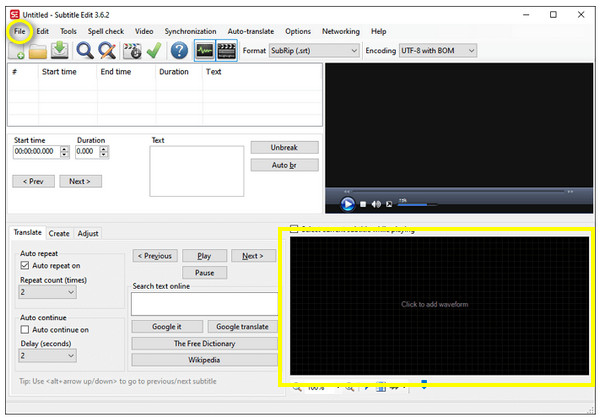
Passo 2.Arraste e solte seu vídeo com legendas na área de edição de legendas para verificar todas as legendas incorporadas em seu vídeo. Em seguida, escolha a faixa de legenda que deseja extrair.
Etapa 3.Por fim, clique em “Arquivo” e “Salvar como” para extrair e exportar o arquivo de legenda do seu vídeo. Você pode nomear seu arquivo e escolher um formato ao lado do destino clicando em “Salvar”. Então você pode adicione as legendas extraídas a outros vídeos.
3.FFmpeg
Se você deseja extrair legendas do MP4 como um arquivo separado, e não apenas removê-lo temporariamente, então o FFmpeg é a sua escolha! Embora não seja um programa amigável para iniciantes, especialmente aqueles que não têm conhecimento técnico, você ainda pode experimentar esse método.
Este comando "ffmpeg -i input_file out.srt" irá ajudá-lo a obter a legenda padrão e exportá-la no formato SRT. No entanto, se houver várias faixas de legenda em seu vídeo, descubra qual delas você deseja extrair. A saída será vista assim:
Stream #0:2 (eng): Legenda: subrip (padrão)
Metadados:
Título: Inglês-SRT
Stream #0:3 (ge): Legenda: hdmv_pgs_subtitle
Metadados:
Título: Alemão-PGS
Depois de descobrir quais legendas serão extraídas dos vídeos, digite o comando ffmpeg -i input_file 0:2 put.srt. Ele será então salvo como um único arquivo de faixa de legenda.
Você pode extrair legendas codificadas de vídeos?
Por outro lado, extrair legendas codificadas pode ser um desafio em comparação com legendas codificadas. Embora seja possível extrair legendas de vídeos codificados, todo o processo é problemático e demorado. Para extrair legendas codificadas, você pode salvar as imagens do vídeo quadro a quadro e usar o algoritmo OCR para capturar os textos.
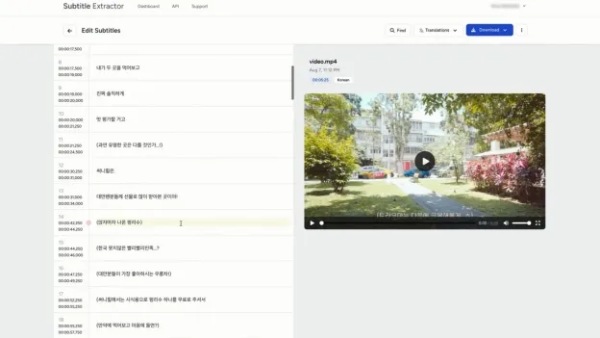
Graças ao VideoSubFinder, as legendas podem ser detectadas automaticamente e extraídas do vídeo. Depois de importar o arquivo de vídeo, use o controle deslizante preto que aparece como quadro de vídeo para capturar apenas a área de legenda. Você será direcionado para a guia OCR assim que o processo for concluído e fornecerá sequências de imagens nítidas com legendas. Além disso, você precisará da ajuda de qualquer editor de texto depois de convertê-lo para TXT.
Passo 1.Faça login no VideoSubFinder e carregue seu arquivo usando um simples arrastar e soltar. Selecione o idioma da legenda ou deixe o sistema detectá-lo automaticamente.
Passo 2.Você também pode optar por usar a tecnologia OCR para reconhecer as legendas ou usar o áudio do arquivo para convertê-lo em legendas precisas.
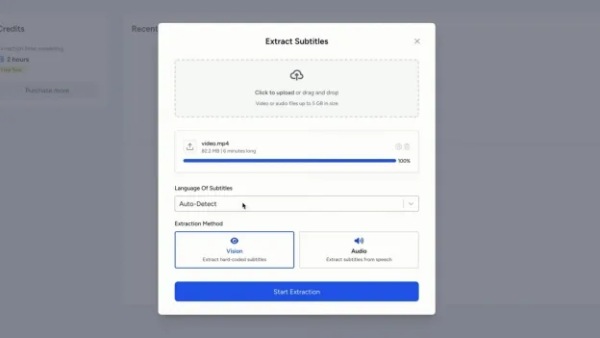
Etapa 3.Clique em "Iniciar Extração". As legendas embutidas serão extraídas e você poderá visualizá-las e baixá-las como um arquivo de legenda.
| Ferramenta | Velocidade de extração | Formatos de legenda | Formatos de saída | Suporte a OCR | Processamento em lote | GUI | Precisão |
| Reprodutor de mídia VLC | Rápido (aproximadamente 1× tempo real) | SRT, ASS, SSA, legendas embutidas | SRT | × | × | √ | Médio |
| Edição de legenda | Médio (mais lento com OCR) | Mais de 100 formatos | 20+ (SRT, ASS, TXT) | √ | √ | √ | Alto (editável) |
| FFmpeg | Muito rápido (5×–20× em tempo real) | Quase todos os contêineres | SRT, ASS, SUB, etc. | × | √ | × | Alto (não OCR) |
Dicas bônus para remover legendas hard/softcoded de vídeos permanentemente
Enquanto isso, se você deseja apenas remover as legendas dos vídeos por extração, aqui está uma maneira fácil de removê-las permanentemente. Em vez de aprender como extrair legendas de vídeo, use AnyRec Conversor de vídeo para eliminar rapidamente texto de seus vídeos, como MP4, MOV, AVI, MKV, GIF, etc. Com seu quadro de remoção, você pode realizar o trabalho rapidamente e assistir seus vídeos sem legendas!

Escolha a área com o tamanho desejado para retirar as legendas livremente.
Pode eliminar textos rapidamente, sem comprometer a qualidade do vídeo.
Configurações de saída ajustáveis, como resolução, taxa de quadros, qualidade e muito mais.
Não oferece nenhuma curva de aprendizado acentuada durante o processo de remoção de legendas.
Download seguro
Download seguro
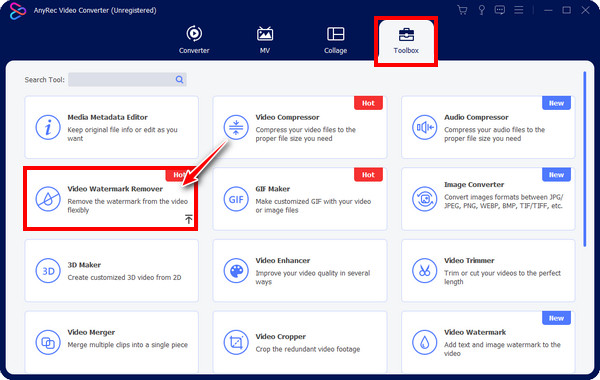
Passo 1.Vá para a guia "Caixa de ferramentas" ao abrir AnyRec Video Converter. Localize o "Video Watermark Remover" entre outros kits de ferramentas internos.
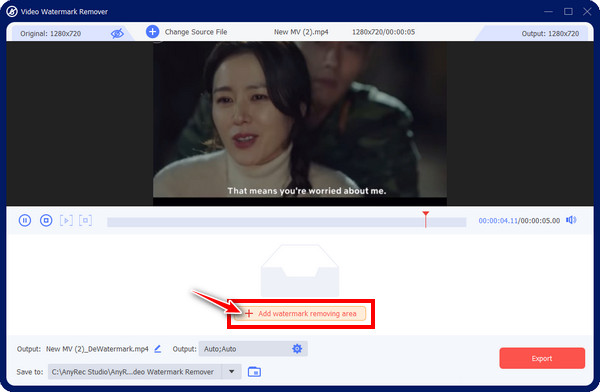
Passo 2.Importe seu arquivo MP4 para o programa clicando no botão “Adicionar”. Em seguida, você será direcionado para a janela de edição. Para iniciar o processo de remoção, clique em “Adicionar área de remoção de marca d’água” para acessar o quadro de remoção.
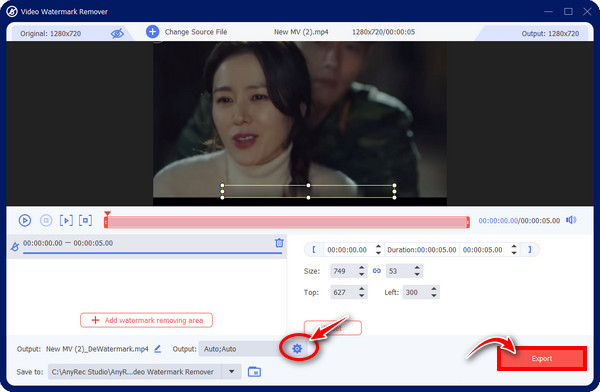
Etapa 3.Depois, arraste o “quadro desfocado” na área de legendas; você pode ajustar o tamanho arrastando as laterais para melhor cobertura. Desta forma, você pode extrair as legendas dos vídeos permanentemente.
Perguntas frequentes sobre como remover legendas de vídeos
-
Como usar o VLC Media Player para salvar uma faixa de legenda como um arquivo separado?
O próprio VLC não consegue exportar legendas incorporadas diretamente como um arquivo independente. Você pode usá-lo para identificar e selecionar a faixa de legenda, mas para extraí-la de fato, precisará de ferramentas como o FFmpeg ou o Subtitle Edit.
-
Como transformar legendas fixas em texto editável?
Legendas incorporadas fazem parte da imagem do vídeo, portanto, precisam ser convertidas usando OCR. Ferramentas como o Subtitle Edit (com Tesseract OCR) ou serviços baseados em IA podem analisar cada quadro e converter o texto em formatos editáveis, como SRT.
-
Como extrair legendas no Mac gratuitamente?
No macOS, você pode usar o FFmpeg pelo Terminal para extrair legendas embutidas de forma rápida e gratuita. Para uma opção com interface gráfica, o Subtitle Edit também pode extrair e converter legendas. Ambas as opções são gratuitas, sendo o FFmpeg mais rápido e o Subtitle Edit mais fácil para iniciantes.
-
Quais aplicativos móveis me ajudam a remover legendas codificadas do vídeo?
Para dispositivos móveis, você precisa de aplicativos de edição de vídeo como Inshot, CapCut, KineMaster e outros para remover legendas de vídeos. No entanto, cortar ou desfocar as legendas é a única maneira de remover legendas codificadas.
Conclusão
Em resumo, este artigo apresenta quatro métodos para extrair legendas de vídeos, incluindo remoção de legendas por software e por hardware. Embora todos os métodos sejam eficazes, nem todos os usuários possuem o conhecimento técnico necessário. Usando o recurso de remoção de marca d'água em AnyRec Video Converter Permite remover legendas de forma segura e rápida, permanentemente, sem comprometer a qualidade do vídeo. Baixe e experimente agora!
Download seguro
Download seguro
Sobre o nosso autor




