
Como resolver o código de erro 232404 com travamento na reprodução de vídeo

Quando você está pronto para assistir ao seu filme ou vídeo favorito, com boa comida e companhia, mas se depara apenas com a mensagem: "Este arquivo de vídeo não pode ser reproduzido. Código de erro: 232404Aparecer " na sua tela. É uma grande frustração. Mas não se preocupe; se esse erro aparecer no seu navegador, não uma, mas duas vezes, as soluções estão ao seu alcance. Este guia completo para o Código de Erro 232404 discute sete soluções fáceis para removê-lo da sua tela. Sem mais delongas, confira agora mesmo!
Lista de guias
O que é o código de erro 232404? Por que você enfrenta esse erro? 9 maneiras eficazes de corrigir o código de erro 232404 em vídeos que não reproduzem Melhor maneira de consertar vídeos danificados com código de erro 232404 Perguntas frequentes sobre o código de erro de vídeo 232404O que é o código de erro 232404? Por que você enfrenta esse erro?
Como diz o erro “Este arquivo de vídeo não pode ser reproduzido, código de erro: 232404”, o navegador pode ser Chrome, Safari ou Firefox, recusando-se a reproduzir o conteúdo do vídeo. Ele pode não acessá-lo ou decodificá-lo corretamente, impedindo sua reprodução.
Por que ocorreu o código de erro 232404? Aqui estão algumas possíveis razões que o explicam. Por que os vídeos não estão sendo reproduzidos? e exibindo o código 232404.
- Com uma conexão de Internet fraca ou danificada, você provavelmente encontrará uma mensagem de erro.
- O serviço de streaming não cobre sua localização, que é restrita em sua área.
- Pode haver problemas no navegador, como cache dentro dele ou algumas extensões defeituosas.
- A plataforma de streaming que você está usando também está apresentando alguns problemas de servidor.
- Um arquivo de vídeo corrompido ou danificado resultará no erro 232404.
- Uma extensão de bloqueador de anúncios está instalada em seu navegador.
9 maneiras eficazes de corrigir o código de erro 232404 em vídeos que não reproduzem
Seguindo em frente, agora você pode explorar 7 soluções eficientes para corrigir o código de erro 232404. Cada solução visa a causa específica do referido problema de reprodução de vídeo. Veja qual correção funciona para você.
Correção 1. Verifique a conexão com a Internet
A primeira solução é verificar a estabilidade da sua rede. Antes de fazer qualquer outra coisa, lembre-se de que uma conexão fraca com a Internet pode levar ao erro 232404, portanto, garanta uma rede sem fio sólida.
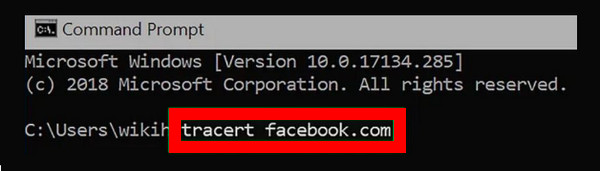
Passo 1.Vá para o menu “Iniciar”. Digite “cmd” na caixa de pesquisa. Em seguida, clique com o botão direito em “Prompt de Comando” e escolha “Executar como Administrador”.
Passo 2.Na janela de prompt, digite “tracert” seguido do URL do serviço de streaming. Isso parecerá assim: tracert facebook.com. Este comando informará os tempos de resposta de um site, identificando se a conexão está lenta e corrigindo o código de erro 232404.
Correção 2. Remova todo o cache e cookies do navegador
Os navegadores armazenam dados como o cache nas pastas, impedindo que tenham um bom desempenho. Portanto, os dados extensos podem desencadear o erro 232404. Para uma experiência mais tranquila, limpar o cache e o histórico do navegador ajudará.
Passo 1.No navegador Chrome, navegue até o botão “Mais” na parte superior, que abrirá mais opções, e selecione “Mais ferramentas” a partir daí. Clique em “Limpar dados de navegação” no menu lateral.
Passo 2.Na janela recém-aberta, clique na caixa de seleção apropriada a ser removida, como "Histórico de navegação", "Cookies e outros dados do site" e "Imagens e arquivos armazenados em cache".
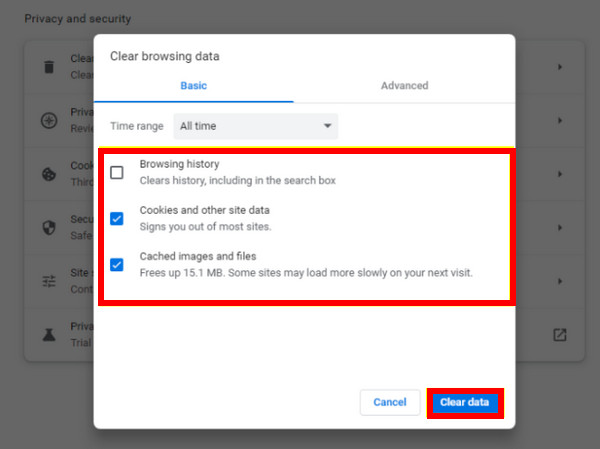
Etapa 3.Feito isso, clique na opção “Limpar dados” e reinicie o navegador para verificar se consegue assistir ao vídeo com tranquilidade, sem o código de erro 232404.
Correção 3. Verifique o servidor do serviço de streaming
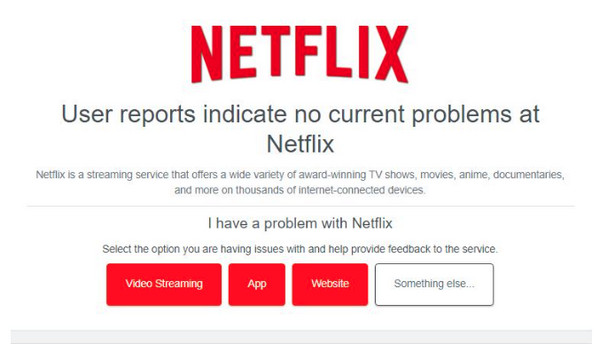
É bom verificar o status do servidor para verificar se o erro 232404 não é causado pela plataforma de streaming que você está usando. Por exemplo, se você usou o Netflix e descobriu que o servidor está temporariamente inativo, considere usar outro serviço. Veja como:
Passo 1.Acesse o site oficial do "Down Detector" ou outro verificador de servidor. Digite o nome do serviço de streaming, como Netflix, YouTube, Viu e muito mais.
Passo 2.O resultado exibirá então o status do servidor; verifique se algum problema como código de erro 232404 ou interrupções está acontecendo.
Correção 4. Desative todas as extensões
O código de erro 232404 pode ser causado por extensões do navegador, principalmente aquelas de segurança online. Se existirem várias extensões em seu navegador, você pode desativá-las temporariamente individualmente para encontrar a extensão específica que está causando o erro.
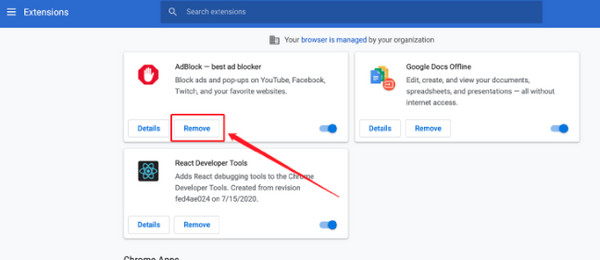
Passo 1.Vá até o botão “Mais” na tela principal do Chrome e selecione “Mais Ferramentas”. No menu lateral, clique em “Extensões”.
Passo 2.Escolha uma extensão que você acha que está causando o problema; desligue-o clicando no botão de alternância. Ou clique na opção “Remover” para cada extensão. Então, você pode verificar se ainda existe o código de erro 232404.
Correção 5. Atualize seu driver de vídeo
Um driver desatualizado também contribui para o código de erro de reprodução de vídeo 232404, pois afeta o sistema. Portanto, melhore o desempenho do seu computador e possivelmente resolva os problemas atualizando o driver.
Passo 1.
Passo 2.
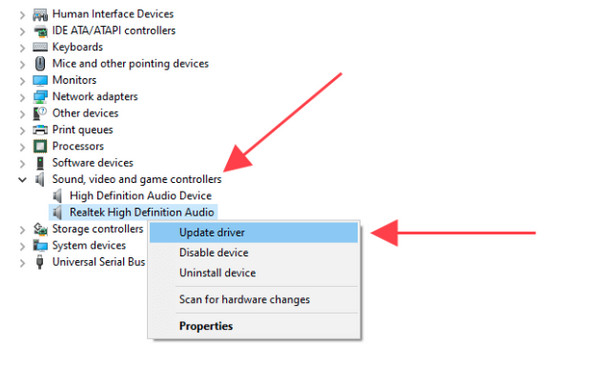
Etapa 3.Conclua o processo de atualização seguindo as instruções na tela. Por fim, reinicie o computador e veja se o vídeo pode ser reproduzido sem o código de erro 232404.
Correção 6. Atualize seu navegador da web
Assim como um driver desatualizado, usar um navegador desatualizado pode resultar em problemas de compatibilidade, como o código de erro 232404. código de erro 232011E muito mais. Portanto, manter seu navegador atualizado é fundamental! Veja abaixo como atualizar seu navegador Chrome.
Passo 1.Entre no seu navegador Chrome; clique no botão "Mais" acima para acessar as opções. Selecione “Ajuda” e clique em “Sobre o Google Chrome”.
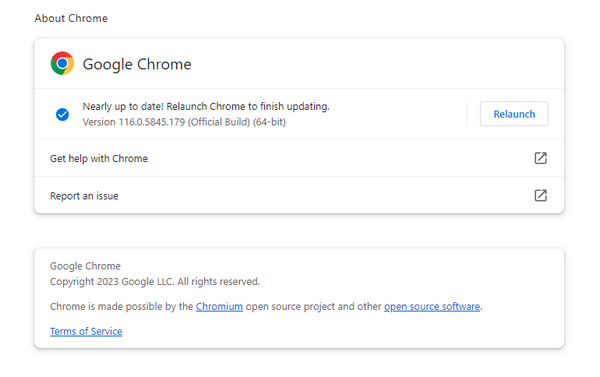
Passo 2.Se uma atualização estiver disponível, o Chrome iniciará a atualização automaticamente e clique em “Reiniciar”. Em seguida, visite novamente o site para verificar se o erro 232404 foi resolvido.
Correção 7. Use um navegador ou player diferente
Se nada disso resolver o código de erro 232404, considere outra plataforma de streaming ou um player para uma reprodução suave. Para resolver isso de forma eficaz, garanta um player compatível com reprodução contínua para todos os formatos e codecs, como H.264. Além disso, use o Microsoft Edge ou outros que lidam bem com a reprodução de vídeos online.
Solução 8. Limpe o cache e os cookies do navegador.
Você também pode limpar os arquivos temporários do seu navegador para corrigir o erro "Este vídeo não pode ser reproduzido". Os passos são semelhantes no Chrome, Safari, Firefox e outros navegadores. Acesse o menu Configurações do navegador. Clique no botão "Privacidade e segurança" ou "Limpar dados de navegação". Em seguida, clique nos botões "Cookies e outros dados do site" e "Imagens e arquivos armazenados em cache". Selecione o período "Todo o período" para que seu navegador funcione mais rápido. Reinicie o navegador para verificar se o código de erro 232404 persiste.
Solução 9: Use o modo anônimo/privado
Localize e clique no botão com três pontos para abrir o menu do navegador. Nele, você pode clicar em "Nova janela anônima" ou opções semelhantes para abrir uma janela anônima. Assim, você pode bloquear o histórico local e os cookies. Esse método também funciona para solucionar o código de erro 232404 no Windows 11/10 e no Mac.
Melhor maneira de consertar vídeos danificados com código de erro 232404
O código de erro 232404 ainda não foi resolvido? Caso contrário, opte por esta solução definitiva que corrige vídeos danificados com eficácia, sem sacrificar a qualidade. Lide com isso Reparo de vídeo AnyRec. Este programa pode ajudá-lo a restaurar vídeos afetados pelo código de erro 232404 de forma rápida e fácil. Além do mais, esta ferramenta pode recuperar vídeos de alta definição gravados em telefones, computadores, câmeras e muito mais. Simplesmente enviando o arquivo de vídeo quebrado e a amostra de vídeo de qualidade, o programa começará a fazer seu processo mágico de conserto.

Resolva o código de erro 232404 e corrija vídeos danificados para uma reprodução suave.
Garanta forte segurança para toda a correção de procedimentos de vídeo corrompidos.
Preserve a taxa de quadros, a resolução e a taxa de bits do vídeo com o código de erro 232404.
Utilize a mais avançada tecnologia aplicada aos vídeos reparados.
Download seguro
Download seguro
Passo 1.Após iniciar o AnyRec Video Repair, adicione seu vídeo não reproduzível e um arquivo de vídeo de amostra clicando nos botões "Adicionar".
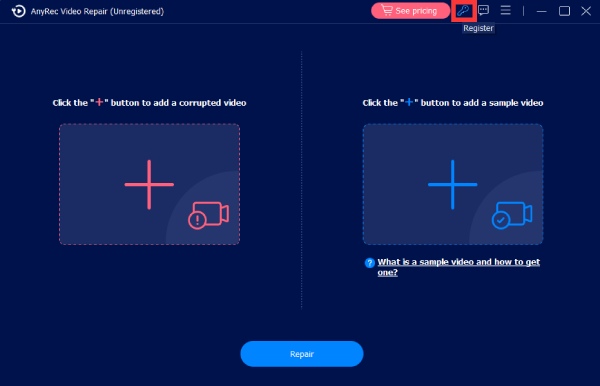
Passo 2.Para iniciar o processo de correção, clique em “Reparar” no meio e aguarde a conclusão da correção. Quando terminar, clique em “Visualizar” para ver se o vídeo reparado atende aos seus requisitos.

Etapa 3.Se ficar como você gostaria, verifique ainda os parâmetros como resolução, taxa de quadros, etc. Por fim, clique em "Salvar" para obter seu vídeo reparado imediatamente.

Leitura adicional
 Como corrigir o erro de codec 0xc00d5212 ausente durante a reprodução de vídeos
Perguntas frequentes sobre o código de erro de vídeo 232404
-
Por que o vídeo diz que não pode ser reproduzido?
Você está enfrentando o erro 232404 nos vídeos que está tentando assistir. Pode ser porque o vídeo está corrompido ou o navegador não está funcionando corretamente devido a alguns problemas. Outra grande causa são problemas de rede, bloqueadores de anúncios, drivers desatualizados, etc.
-
O mesmo erro acontece no Mac?
No Mac, se o Safari consumir muitos dados, isso resultará no código de erro 224003. Você pode resolver isso pressionando as teclas Command + Shift + Delete. Ou vá para Preferências, selecione Privacidade e opte por excluir todos os dados do site.
-
Quais players de mídia estão disponíveis para resolver o problema?
Vários reprodutores estão disponíveis, como o VLC Media Player, conhecido por sua compatibilidade com a maioria dos formatos de vídeo e áudio, como MP4, MOV, WMV e muito mais.
-
O código de erro 232404 pode ocorrer em dispositivos móveis?
A mesma situação, que é a impossibilidade de reprodução do arquivo de vídeo, acontece no Android e no iPhone, mas apresenta o código de erro 224002.
-
Qual é a solução mais fácil para o código de erro 232404?
Certifique-se de ter uma conexão forte com a Internet e atualize seu navegador Chrome ou qualquer navegador que você use para reproduzir os vídeos. Se o erro persistir, considere usar um player ou serviço de streaming diferente.
Conclusão
O aparecimento desse erro é irritante e atrapalha a sua experiência de visualização. Mas, o que você acha de todas as soluções discutidas? solucionar código de erro: 232404? Espero que alguma dessas dicas seja útil. Mas, claro, é sempre bom determinar a causa do problema antes de tentar qualquer reparo complexo. Não se preocupe, pois é um problema comum. Aproveite o vídeo!
Download seguro
Download seguro



