
Como cortar vídeos no Mac: 4 métodos gratuitos que você precisa conhecer

Procurando uma maneira de Recortar vídeos no MacPrecisa remover bordas ou fundos indesejados, ajustar o tamanho para uma plataforma de mídia social, corrigir proporções incorretas ou focar a atenção no assunto principal? Seja qual for a sua intenção, este post tem a solução! Aqui, você encontrará quatro maneiras fáceis e gratuitas de cortar um vídeo no macOS usando diferentes programas! Então, sem mais delongas, comece a explorar cada solução abaixo.
Lista de guias
Ferramenta completa para cortar vídeos no Mac Como cortar vídeos no Mac usando o QuickTime Player Corte vídeos facilmente com o iMovie no Mac. Como cortar vídeos no Mac usando o VLC Media PlayerFerramenta completa para cortar vídeos no Mac
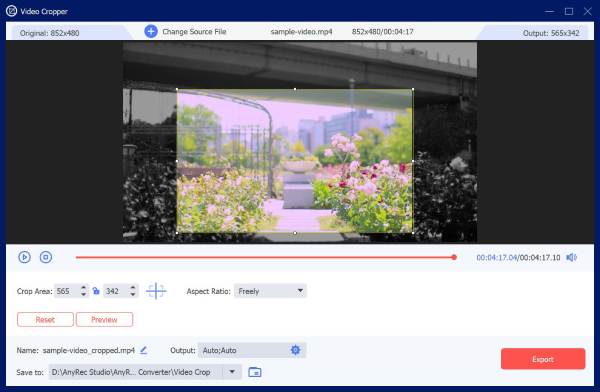
Se você procura a melhor ferramenta para Mac que permita cortar vídeos no Mac sem processos complicados, considere usar a versão profissional. AnyRec Video ConverterEste software de edição e corte de vídeo oferece um recurso integrado que facilita o recorte de vídeos de acordo com suas preferências. Ele disponibiliza diversas opções de recorte: você pode cortar manualmente usando as bordas de corte na pré-visualização do vídeo, escolher uma proporção para um recorte rápido e inserir valores de área específicos. O grande diferencial é que ele não compromete a qualidade do vídeo e ainda permite aprimorá-lo!

Oferece opções de recorte simples, porém eficazes, para um recorte rápido de vídeo no seu Mac.
Deixe que o recorte do vídeo seja centralizado automaticamente para um resultado equilibrado.
Oferece opções de ajuste de saída para aprimorar o vídeo recortado antes da exportação.
Permite ajustar o codificador, a taxa de amostragem e a taxa de bits do seu vídeo para aprimorá-lo.
Download seguro
Download seguro
Passo 1.Instale e inicie o profissional AnyRec Video Converter No seu Mac. Em seguida, clique em "Caixa de Ferramentas", procure por "Cortador de Vídeo" e selecione-o. Depois, importe o vídeo que deseja cortar.

Passo 2.Em seguida, arraste e ajuste as bordas ou molduras de recorte na pré-visualização do vídeo para recortá-lo manualmente. Para um recorte de vídeo mais rápido, você pode selecionar uma proporção específica.
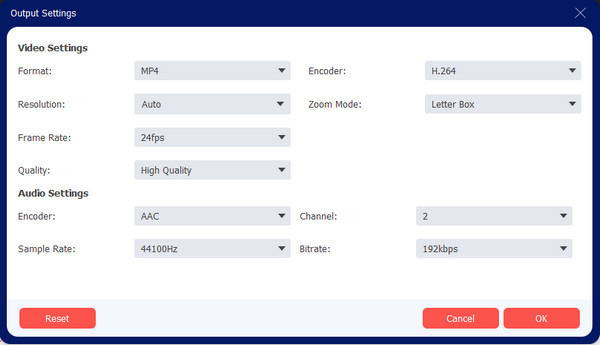
Etapa 3.Para melhorar a qualidade do vídeo recortado, clique no botão "Configurações de saída" e, em seguida, você poderá alterar a resolução, a taxa de quadros, o codificador e outras opções do vídeo. Depois de concluir, clique em "OK".
Passo 4.Após concluir, clique no botão "Exportar" no canto inferior direito para salvar o vídeo recortado no seu Mac.
Download seguro
Download seguro
Como cortar vídeos no Mac usando o QuickTime Player
Se você não quiser mais instalar uma ferramenta de terceiros para cortar um vídeo MP4 no Mac, pode usar o QuickTime Player do seu dispositivo. Este reprodutor multimídia integrado e versátil da Apple oferece recursos extras que permitem editar vídeos. Esses recursos incluem rotação, inversão, corte e recorte básicos, além da possibilidade de cortar vídeos durante a gravação. No entanto, diferentemente da primeira solução apresentada, o QuickTime não oferece um método tradicional de corte de vídeos. Se você quiser cortar um vídeo do QuickTime, siga os passos abaixo.
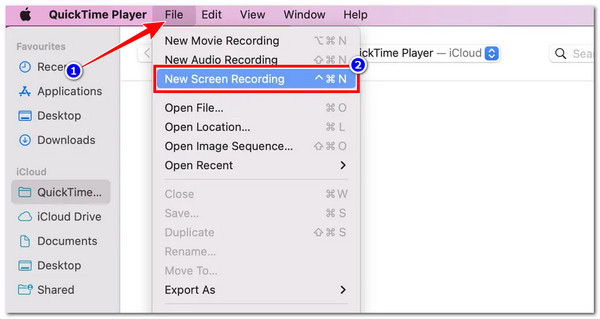
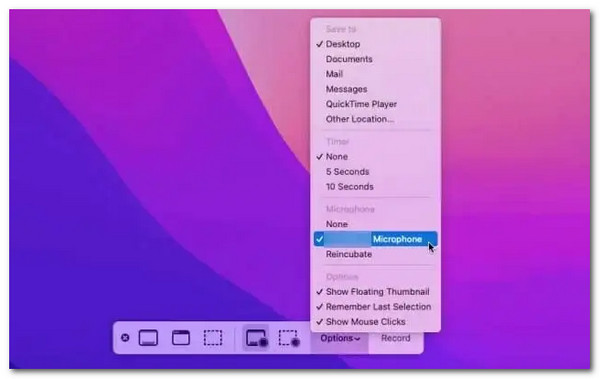
Passo 1.Acesse o QuickTime Player do seu Mac e abra o vídeo que deseja recortar. Em seguida, clique em "Arquivo" e selecione "Nova Gravação de Tela".
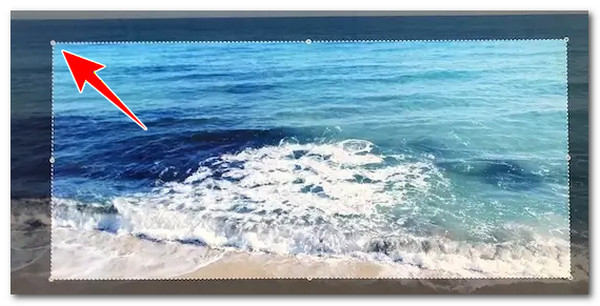
Passo 2.Em seguida, uma moldura de recorte de vídeo aparecerá na tela do seu Mac. Você precisa arrastá-la para a parte do vídeo que deseja recortar.
Etapa 3.Em seguida, acesse o "Menu" para selecionar a saída de áudio, caso deseje cortar o clipe mantendo o áudio. Feito isso, clique em "Iniciar Gravação" e, imediatamente, no botão "Reproduzir". Após reproduzir a parte do vídeo que deseja cortar, clique no botão "Gravar" para salvar o trecho cortado. Vídeo QuickTime para MP4.
Corte vídeos facilmente com o iMovie no Mac.
Além do QuickTime Player, você também pode usar o software de edição de vídeo integrado do seu Mac, o iMovie. Ao contrário do QuickTime Player, o iMovie permite cortar vídeos no Mac da maneira usual, já que é uma plataforma de edição de vídeo. Editar vídeos, incluindo cortar, é fácil neste software devido à sua interface simplificada. Você pode cortar vídeos em formato quadrado ou vertical para remover as partes indesejadas. Infelizmente, recortar vídeos com o iMovie está limitado a uma proporção de 16:9. Isso significa que não permite outros recortes em proporções padrão ou formatos livres.
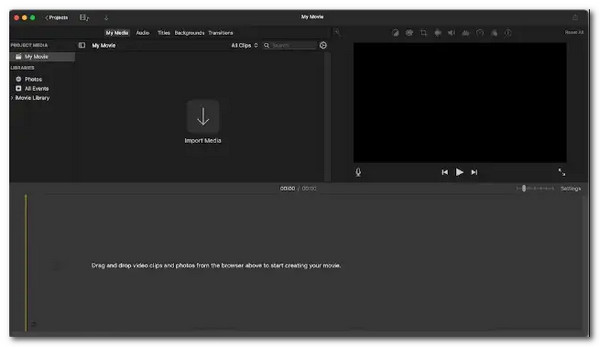
Passo 1.Inicie o software iMovie no seu Mac e importe o vídeo que deseja cortar. Você pode criar um novo projeto ou usar um vídeo já existente.
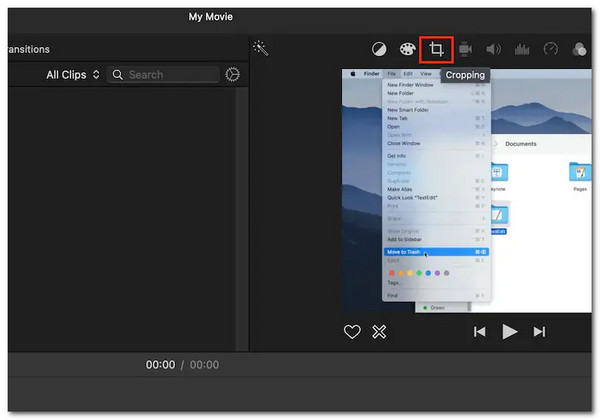
Passo 2.Em seguida, clique no ícone "Cortar" na parte superior da pré-visualização do vídeo. Então, você verá uma moldura que pode ser arrastada sobreposta ao seu vídeo, geralmente com uma proporção de 16:9.
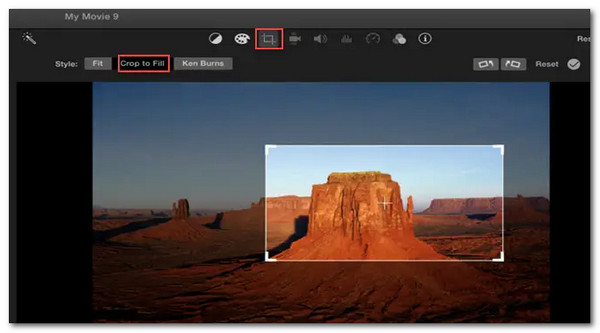
Etapa 3.Mova o enquadramento para a área do vídeo que deseja cortar. Feito isso, clique no ícone de "Marca de seleção" ao lado do botão de redefinir para cortar o vídeo. Em seguida, exporte o vídeo cortado e pronto! É assim que você usa o iMovie como um software gratuito para cortar vídeos no Mac.
Como cortar vídeos no Mac usando o VLC Media Player
A última opção que você pode usar para cortar vídeos no Mac é o VLC Media Player. O mesmo vale para a primeira solução apresentada; esta também é uma solução de terceiros. No entanto, é uma ferramenta de código aberto, o que significa que você pode instalá-la no seu Mac sem pagar nada. Mas, não se trata de um editor de vídeo, e sim de um reprodutor multimídia que também oferece recursos básicos de edição, incluindo o corte de vídeos. Com essa solução, você também pode eliminar espaços indesejados do seu vídeo. Agora, como cortar um vídeo no Mac usando o VLC? Aqui estão os passos que você precisa seguir:
Passo 1.Instale e abra o VLC Media Player no seu Mac. Em seguida, clique na aba "Mídia" e selecione "Abrir Arquivo" para importar o vídeo que deseja cortar.
Passo 2.Em seguida, no menu "Ferramentas", acesse "Efeitos e Filtros" e clique em "Efeitos de Vídeo". Depois disso, clique em "Cortar" e escolha a proporção desejada.
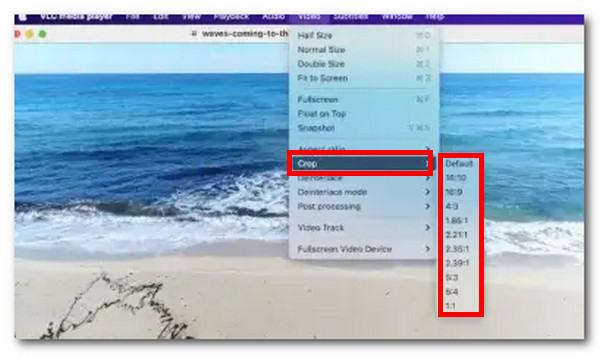
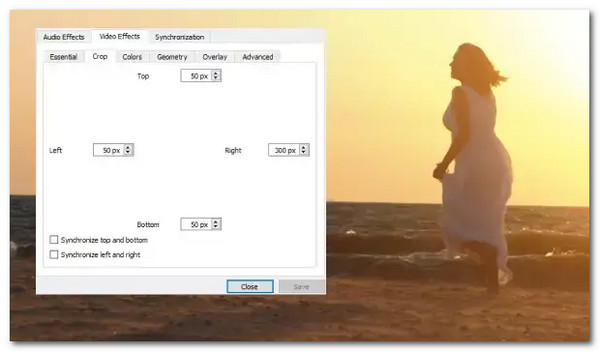
Etapa 3.Em seguida, insira um número específico de pixels para cortar o vídeo. Você pode visualizar o vídeo para ver como ele ficará após especificar o valor de corte. Depois, basta repetir o processo para cortar o vídeo ainda mais.
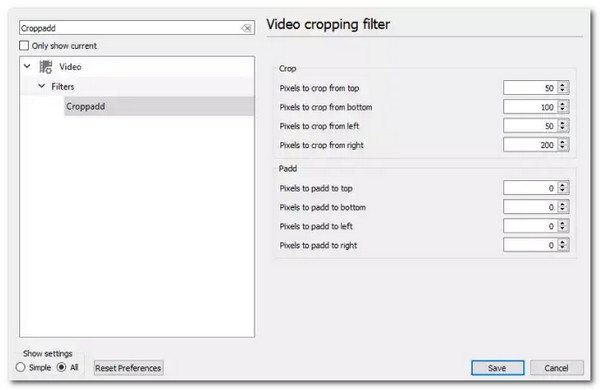
Passo 4.Em seguida, clique em "Preferências", escolha "Ferramentas" e clique em "Mostrar configurações". Depois disso, na nova janela, digite "Croppadd" na barra de pesquisa para acessar seu vídeo.
Passo 5.Em seguida, clique em "Salvar" e, na guia "Filtro", marque a opção "corte de vídeo". Depois disso, clique no botão "Salvar", acesse a seção "Mídia" e clique em "Converter/Salvar".
Etapa 6.Depois disso, arraste e solte o vídeo recortado na caixa de arquivos e escolha os codecs e formatos de arquivo desejados. Em seguida, vá para "Editar Selecionar Perfil" e clique em "Codec de Vídeo". Depois, acesse "Filtros", selecione "Filtro de Recorte de Vídeo" e salve as configurações e o vídeo.
Conclusão
Essas são as quatro melhores ferramentas que você pode usar para Recortar vídeos no MacBookCom essas ferramentas, você pode atingir seu objetivo ao cortar um vídeo de forma fácil e rápida. Seja para remover bordas ou fundos indesejados, ajustar o tamanho para uma plataforma de mídia social, corrigir proporções incorretas ou focar a atenção no assunto principal. No entanto, se você busca a ferramenta mais eficaz dentre essas opções, AnyRec Video Converter É uma ótima opção. Você pode experimentar esta ferramenta hoje mesmo e começar a editar vídeos no seu Mac!
Download seguro
Download seguro
Sobre o nosso autor




