
Alterar a velocidade do vídeo – 6 maneiras de desacelerar ou acelerar um vídeo facilmente

Como alterar um vídeo em câmera lenta para velocidade normal ou vice-versa? Para resolver esta questão, muitos de vocês podem recorrer à ajuda de aplicativos de mudança de velocidade de vídeo. Em seguida, você pode prender uma pessoa que fala extremamente devagar em um vídeo ou desacelerar um vídeo para ver os detalhes. Mas, se você quiser lidar com isso com eficiência e alterar a velocidade do vídeo, precisará saber quais são os melhores e mais adequados aplicativos para todas as plataformas, incluindo Windows, Mac, iOS e Android. Percorra esta postagem e você encontrará todos os aplicativos necessários para diferentes dispositivos, bem como os métodos gratuitos que ajudam a alterar a velocidade do vídeo gratuitamente.
Lista de guias
Melhor método para alterar a velocidade do vídeo na área de trabalho Alterar a velocidade do vídeo rapidamente com o Online Clideo Use o Adobe Express para alterar a velocidade do vídeo livremente. 3 aplicativos viáveis para alterar a velocidade do vídeo [iOS/Android] Perguntas frequentes sobre como alterar a velocidade do vídeoMelhor método para alterar a velocidade do vídeo na área de trabalho
AnyRec Video Converter é uma caixa de ferramentas onipotente que oferece todos os tipos de recursos de edição de vídeo. Alterar a velocidade de um vídeo nunca foi tão fácil com este programa instalado em sua área de trabalho. Se você também deseja editar um vídeo tutorial que acabou de gravar, este aplicativo pode fazer mais coisas do que apenas alterar a velocidade do vídeo. Você pode até aplicar filtros, mesclar seu vídeo com outras fontes de vídeo ou converter seus vídeos em velocidade ou câmera lenta em formatos adequados para upload.

Mude os vídeos para a velocidade exata que você deseja.
Ajuste a velocidade do vídeo com várias opções de velocidade.
Resolução de alto nível para vídeo acelerado ou lento.
Divida o vídeo em vários clipes para alteração parcial da velocidade.
Download seguro
Download seguro
Como alterar a velocidade do vídeo com AnyRec Video Converter
Passo 1.Baixe e instale o aplicativo em sua área de trabalho. Inicie-o depois e clique no botão “Caixa de ferramentas” na interface principal. Role para baixo para encontrar Controlador de velocidade de vídeo e clique nele.

Passo 2.Faça o upload do seu vídeo clicando no botão "Adicionar" no centro da janela pop-up. Escolha um arquivo da sua pasta e clique no botão "Abrir" para confirmar sua escolha.
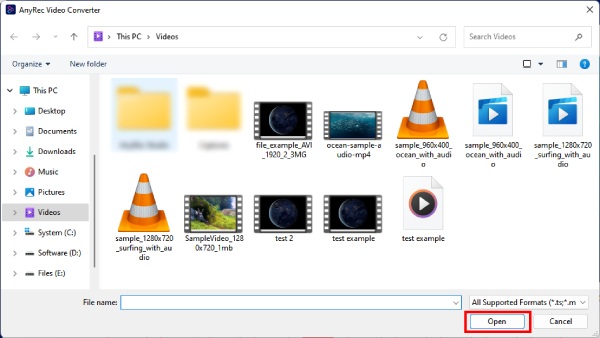
Etapa 3.Você pode visualizar os efeitos na janela de pré-visualização. Em seguida, com o botão "Saída", você pode alterar os parâmetros.
Passo 4.Por fim, clique no botão "Exportar" abaixo para salvar seu vídeo final em uma nova velocidade.

Altere a velocidade do vídeo gratuitamente com o Online Clideo.
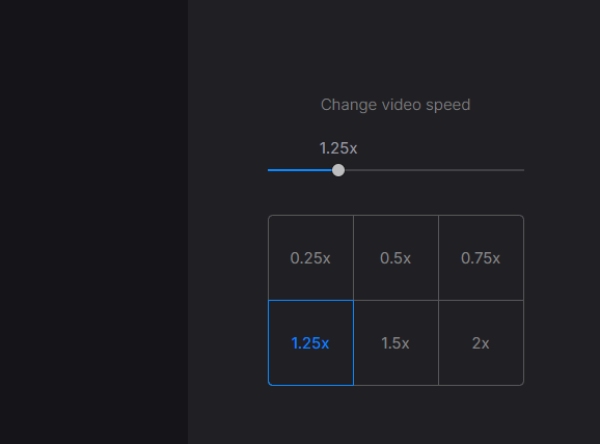
Clipe Acelera ou desacelera qualquer um dos seus vídeos online gratuitamente. Você pode escolher entre várias velocidades de reprodução, de 0,25x a 2x, para ajustar a velocidade do seu vídeo. Permite alterar instantaneamente a velocidade do vídeo e visualizar uma prévia. Além disso, também permite converter facilmente o formato do vídeo, como MKV, MKV, TS, etc., para diferentes formatos.
- Prós
- Ajuste rapidamente à velocidade desejada para maior comodidade.
- Oferecemos uma ampla variedade de formatos de arquivo, como TS, MPEG, etc., para que você possa escolher.
- Contras
- Possui menos recursos de edição e funcionalidade limitada.
- Não é possível selecionar seções específicas de um vídeo para acelerar ou desacelerar.
Passo 1.Procure o site oficial do “Clideo” no seu navegador. Encontre a ferramenta "Alterar velocidade do vídeo".
Passo 2.Clique no botão “Escolher arquivo” depois de encontrar a ferramenta e selecionar um vídeo do seu dispositivo ou do Google Drive.
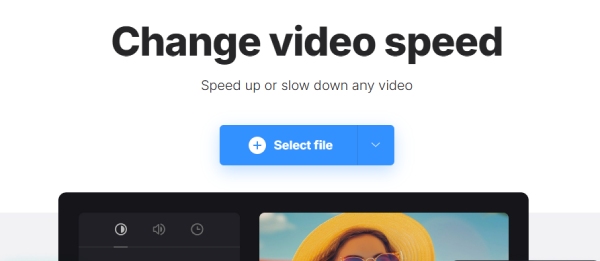
Etapa 3.Após a conclusão do upload do vídeo, você pode selecionar uma velocidade à direita ou arrastar o controle deslizante acima para um ajuste mais preciso da velocidade de reprodução do vídeo.
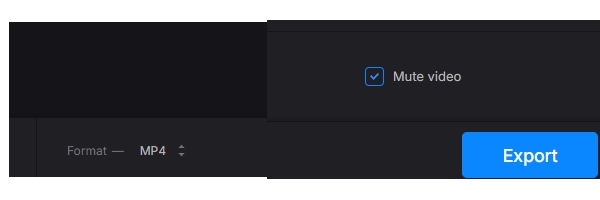
Passo 4.Por fim, clique no botão “Exportar” abaixo para baixar o novo vídeo.
Use o Adobe Express para alterar a velocidade do vídeo livremente.
Adobe Express é uma versão lite para ferramentas de edição profissionais da Adobe. A melhor parte deste site online é que você pode usá-lo gratuitamente para sempre para alterar a velocidade do seu vídeo. Isso não requer cartão de crédito para qualquer pagamento, mas apenas uma conta para baixar seu vídeo final. Enquanto isso, a velocidade de processamento em Adobe Express também é rápido.
- Prós
- Os recursos de edição são profissionais e abrangentes.
- Ele se integra a outros softwares da Adobe, sendo ideal para usuários que utilizam produtos da Adobe com frequência.
- Contras
- A interface é complexa, dificultando a identificação das funções necessárias.
Passo 1.Acesse o site oficial do "Adobe Express" e clique em "Recursos > Alterar velocidade do vídeo".
Passo 2.Clique no botão "Enviar seu vídeo" para entrar na página de envio. Em seguida, clique no botão "Navegar no seu dispositivo" para escolher um vídeo.
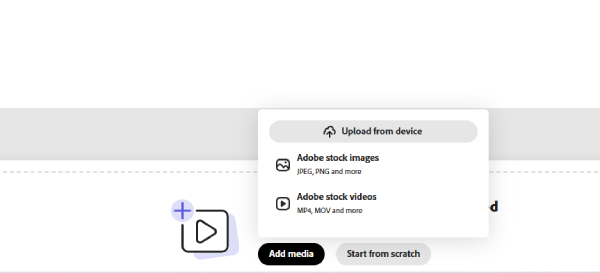
Etapa 3.Haverá várias opções para você: “Super Lento, Lento, Normal, Rápido e Super Rápido”. Clique naquele que você deseja para alterar a velocidade do vídeo.
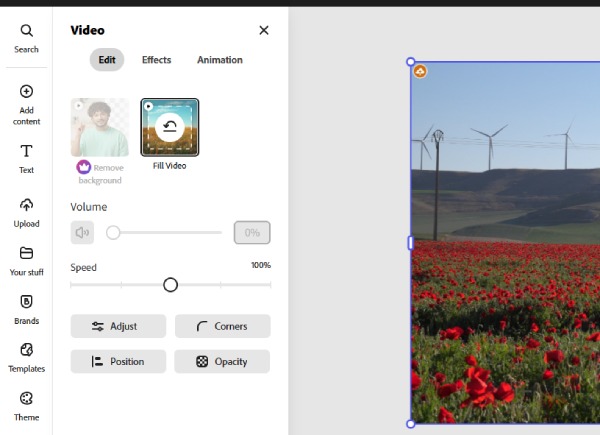
Passo 4.Quando terminar, clique no botão “Download” para salvar o vídeo em uma nova velocidade no seu dispositivo.
3 aplicativos viáveis para alterar a velocidade do vídeo [iOS/Android]
Alterar a velocidade do vídeo não inclui apenas acelerar ou desacelerar um vídeo, mas você também pode contar com essa habilidade para fazer um vídeo em câmera lenta para a velocidade normal. Como muitos smartphones podem filmar um vídeo em câmera lenta facilmente, ter alguns controladores de velocidade úteis instalados em seu telefone sempre pode ser útil sempre que você precisar deles. Aqui estão 3 aplicativos para iOS e Android que permitem alterar a velocidade do vídeo em telefones.
1. iMovie (iOS)
Como alterar a velocidade do vídeo no iPhone? iMovie é a melhor resposta. Como um excelente editor de vídeo pré-instalado para usuários do iOS, você pode facilmente restaurar um vídeo em câmera lenta, acelerar ou abrandar um vídeo no iPhone dentro de alguns toques.
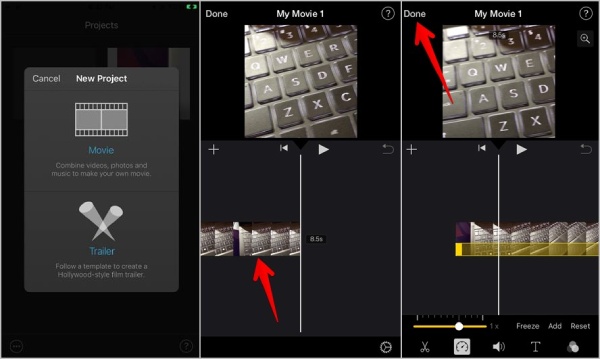
Passo 1.Abra o iMovie no seu iPhone e toque no botão “Criar Projeto”. Escolha o "Filme" para continuar.
Passo 2.Selecione um vídeo do seu iPhone. Toque na linha do tempo na tela de edição. Em seguida, toque no botão "Velocidade" abaixo.
Etapa 3.Mova a barra deslizante para a esquerda para desacelerar e para a direita para acelerar. Você pode tocar no botão "Concluído" depois de escolher uma velocidade adequada.
Passo 4.Toque nos botões "Compartilhar e salvar vídeo" nas telas a seguir para finalizar.
2. InShot (Android)
InShot também é um aplicativo gratuito para edição de fotos e vídeos. Este editor de vídeo completo ajuda você a alterar a velocidade do vídeo sem complicações. Depois de desacelerar ou acelerar seu vídeo, você também pode aplicar adesivos favoráveis de seus recursos ao seu vídeo. Além disso, se você deseja manter a velocidade do áudio normal, pode extraí-la antes de acelerar ou desacelerar.
Passo 1.Instale e abra o aplicativo “InShot” no seu telefone. Toque no botão "Vídeo" e no botão "Novo".
Passo 2.Importe um vídeo da sua "Galeria/Álbum". Toque no botão "Velocidade" para continuar.
Etapa 3.Role na barra de velocidade para escolher a velocidade desejada para o seu vídeo. Depois, toque no botão Tick e no botão "Salvar" para confirmar
Passo 4.Para salvar o novo vídeo em seu telefone, escolha uma resolução preferida e pronto.
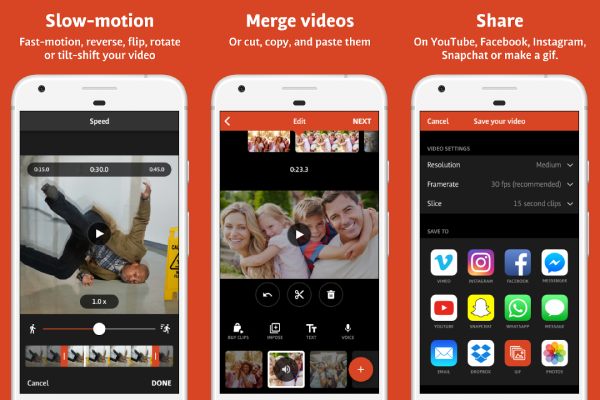
3. Videoshop – Editor de vídeo (Android)
Loja de video é outro editor de vídeo versátil que pode alterar a velocidade de um vídeo. Ao ajustar a velocidade do vídeo, você também pode selecionar uma parte específica do vídeo para efeitos de aceleração ou desaceleração. Depois que o processamento do vídeo terminar, você poderá compartilhá-lo diretamente em outras mídias sociais.
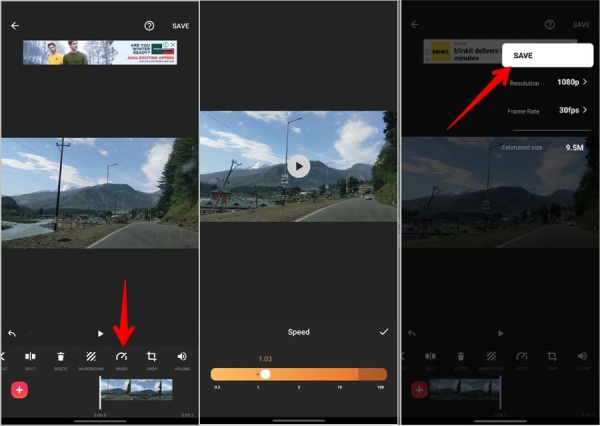
Passo 1.Abra o "Videoshop" no seu telefone e importe um vídeo para continuar.
Passo 2.Toque no vídeo na linha do tempo e deslize para a direita. Em seguida, toque no botão "Velocidade".
Etapa 3.Role na barra de velocidade para encontrar a velocidade perfeita para o seu vídeo. Toque no botão "Right Tick" depois disso.
Passo 4.Toque no botão "Salvar" acima para salvar o vídeo na sua Galeria.
Perguntas frequentes sobre como alterar a velocidade do vídeo
-
Como alterar o vídeo em câmera lenta para a velocidade normal no iPhone?
Você precisa abrir o aplicativo Album no seu iPhone e encontrar a categoria Slo-Mo. Escolha um vídeo e toque no botão Editar. Toque na linha do tempo e faça as linhas no controle deslizante abaixo na mesma altura. Então a velocidade do seu vídeo será normal.
-
É possível alterar a velocidade do vídeo online sem marca d'água?
É sim. Pelo menos os dois métodos recomendados acima podem alterar a velocidade do seu vídeo sem marca d'água. Você pode usá-los gratuitamente, mas apenas registre-se antes de acessar todos os recursos.
-
Posso alterar a velocidade do vídeo online com uma extensão?
Sim você pode. Existem alguns controladores de velocidade de vídeo na Chrome Web Store. Esse tipo de extensão permite acelerar ou desacelerar os vídeos HTML5 que você está assistindo no site.
Conclusão
Em resumo, alterar a velocidade de um vídeo nunca será um problema para você. Se você precisa de uma ferramenta profissional e fácil de usar, AnyRec Video Converter Você não se decepcionará. Os métodos acima fornecem um guia detalhado sobre como fazer isso rapidamente, independentemente do dispositivo que você estiver usando.
Download seguro
Download seguro



