
Como iluminar um vídeo para torná-lo visível com alta qualidade

Aprenda as etapas detalhadas para iluminar um vídeo e torná-lo mais claro para assistir:
- AnyRec Video Converter: Clique em "Adicionar arquivos" > "Editar" > "Efeito e filtro" > "Brilho" em "Efeito básico" > "OK" > "Converter tudo".
- Inshot: Toque em "Vídeo" > "Filtro" > altere "Luminosidade" > "Salvar".
- PowerDirector: Toque em "Novo projeto" > "Brilho" > "Reproduzir" > "Compartilhar" > "Produzir".
Download seguro
Download seguro
Vídeos escuros afetarão a experiência de visualização do seu público e resultarão em menos visualizações. Por isso, iluminando um vídeo é necessário para você, embora seja uma coisa chata para um amador. Na verdade, existem muitos aplicativos adequados no mercado para amadores iluminarem um vídeo rapidamente. Para garantir que você obtenha um resultado de alta qualidade, este artigo fornece três maneiras eficientes no Windows/Mac/Android/iPhone. Continue lendo e descubra-os.
Lista de guias
Motivos para o baixo brilho do vídeo Maneira eficiente de iluminar um vídeo no Windows/Mac 2 maneiras úteis de clarear vídeos no Android Como clarear um vídeo escuro no iPhone com o aplicativo Fotos Perguntas frequentes sobre como iluminar um vídeo em qualquer dispositivoMotivos para o baixo brilho do vídeo
Fatores do ambiente de filmagem
Iluminação insuficiente
A cena em si está muito escura, falta luz de preenchimento ou a iluminação de fundo causa escuridão geral.
Fotografia com luz de fundo/Fotografia com luz de fundo
O objeto é posicionado em frente à fonte de luz, fazendo com que a câmera reduza automaticamente a exposição, resultando em objetos ou sujeitos escurecidos.
Causas das configurações da câmera
Subexposição
O valor de exposição é muito baixo ou a compensação de exposição está ajustada incorretamente.
ISO configurado muito baixo.
A câmera diminui o ISO para reduzir o ruído, resultando em uma imagem mais escura.
Velocidade do obturador muito rápida
Uma velocidade de obturador rápida permite a entrada de luz insuficiente, escurecendo naturalmente a imagem.
Abertura muito pequena (número f alto)
Fechar demais a abertura reduz a quantidade de luz que entra na lente.
Problemas com o próprio dispositivo
Desempenho ruim do sensor da câmera
O telefone ou dispositivo possui limitações inerentes em condições de pouca luz.
Lentes sujas, engorduradas ou embaçadas
A luz é bloqueada ou dispersa, resultando em imagens mais escuras.
Modo de economia de energia do telefone
Alguns modos de economia de energia reduzem o brilho e restringem os recursos de processamento da câmera.
Causas relacionadas à plataforma (escurecimento após o upload)
Compressão automática em plataformas sociais
Plataformas como TikTok, Instagram e YouTube reduzem automaticamente os níveis de brilho.
Processamento HDR automático não padrão
Algumas plataformas convertem automaticamente vídeos HDR para SDR, resultando em uma aparência sem brilho.
Maneira eficiente de iluminar um vídeo no Windows/Mac
A edição de vídeo em um laptop ou computador oferece uma porção dupla de recursos. Mas apenas alguns aplicativos podem oferecer recursos para iluminar um vídeo. Portanto, a ferramenta recomendada que você pode usar é AnyRec Video Converter, uma solução multifuncional. Sua interface intuitiva oferece a maneira mais fácil de acessar os recursos necessários para edição de vídeo. Além disso, não permitirá que o vídeo seja distorcido quando salvo no dispositivo; em vez disso, ele usa sua tecnologia de IA para detectar e corrigir partes borradas da qualidade da imagem. Use o AnyRec Video Converter para iluminar o vídeo no Windows e no Mac.

Otimize e ilumine cuidadosamente um arquivo de vídeo escuro com uma ferramenta de aprimoramento para produzir uma saída de alta qualidade.
Sem limitação de tamanho de arquivo na importação de arquivos para converter, aprimorar, editar ou criar uma colagem de vídeo.
Forneça outras ferramentas de edição de vídeo, como controlador de velocidade, reversor, amplificador de volume e fusão.
Permita que os usuários salvem o vídeo iluminado em formatos de saída como MP4, MOV, AVI, WebM, VOB, etc.
Download seguro
Download seguro
Ilumine um vídeo alterando o filtro e o brilho
Passo 1.Baixe AnyRec Video Converter do site oficial. Após instalá-lo em seu dispositivo, abra o software para começar a iluminar o vídeo. Clique no botão "Adicionar arquivos" para adicionar um vídeo da sua pasta. Você também pode arrastar e soltar vídeos na interface principal.

Passo 2.Depois de carregar com sucesso o arquivo desejado, clique no botão "Editar" abaixo do arquivo enviado. Em seguida, clique no botão "Efeito e Filtro". Você pode usar a opção “Efeito Básico” para corrigir a iluminação do vídeo mesmo sem aplicar filtro ou efeito.
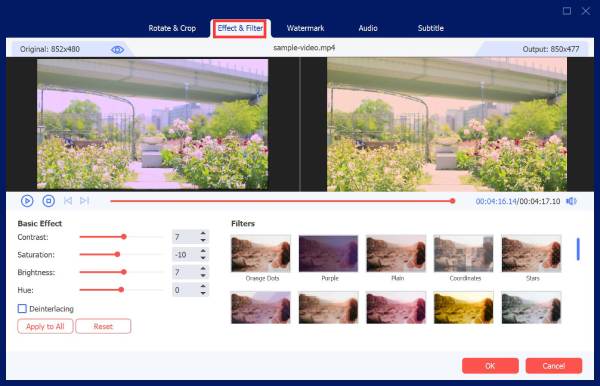
Etapa 3.Você pode editar mais clicando nos botões "Marca d'água, Áudio e Legenda". Clique no botão "OK" para salvar todas as alterações. Clique no botão "Salvar em" na interface principal e escolha a pasta designada. Depois disso, clique no botão “Converter tudo” para salvar o arquivo de vídeo editado.

Pontas: Depois de iluminar o vídeo com sucesso, você também pode encontrar imagens semelhantes Filtros TikTok para aplicar ao vídeo em AnyRec Video Converter, o que pode atrair mais espectadores para seus vídeos postados no TikTok.
Download seguro
Download seguro
2 maneiras úteis de clarear vídeos no Android
Se você está se perguntando como iluminar o vídeo no Android ou iOS, existem aplicativos gratuitos e simples que podem ajudá-lo a corrigir a iluminação do seu vídeo. Felizmente, esta parte do guia está preparada com os melhores aplicativos que você pode baixar na App Store ou na Play Store. Você também pode seguir as etapas simples sobre como iluminar um vídeo com todos os aplicativos.
1. Foto
Inshot é um poderoso editor de vídeo HD que oferece recursos exclusivos. O InShot não apenas possui diferentes efeitos de transição, filtros, músicas e emojis, mas também as operações fáceis que permitiriam a um amador aplicar músicas populares do TikTok a um vídeo rapidamente ou divida um vídeo em diferentes clipes.
Como iluminar um vídeo com o Inshot:
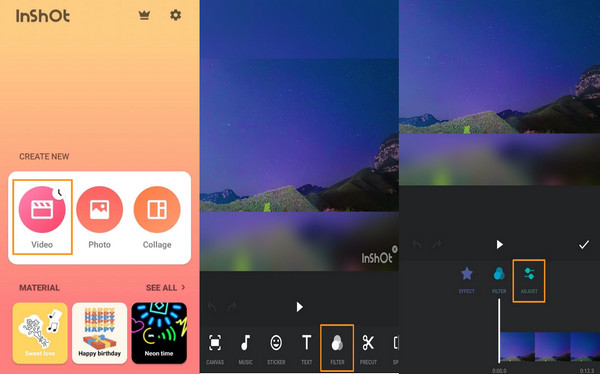
Passo 1.Baixe e inicie o aplicativo Inshot em seu dispositivo móvel. Toque no botão "Vídeo" e importe o vídeo que deseja editar.
Passo 2.Depois, vá para a guia Filtro e toque no botão Ajustar. A opção Lightness pode iluminar o vídeo com a iluminação preferida.
Etapa 3.Toque no botão "Tick" para salvar todas as alterações. Visualize as alterações e toque no botão "Salvar" na parte superior direita da tela.
2. PowerDirector
Este aplicativo é uma ferramenta bem conhecida para edição de vídeo no Android e iOS. Possui uma ampla gama de recursos que você pode usar para editar arquivos de vídeo. Seu otimizador também é adequado para ajustar o brilho dos arquivos de mídia. O PowerDirector oferece as melhores ferramentas de edição de vídeo, mas a maioria dos recursos exclusivos são inacessíveis, a menos que você compre a versão pro.
Como iluminar um vídeo usando o PowerDirector:
Passo 1.Vá para a App Store ou Play Store e baixe o aplicativo para começar a iluminar um vídeo. Toque no botão "Novo Projeto" e escolha a proporção preferida. Em seguida, selecione o arquivo de vídeo que deseja editar na galeria.
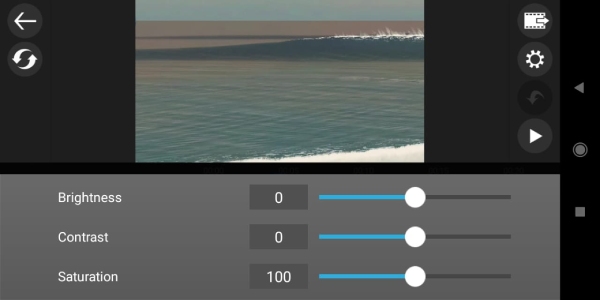
Passo 2.Uma vez na tela de edição, toque no vídeo na linha do tempo. Na parte inferior da tela, role para a esquerda para encontrar o Ajuste. Em seguida, toque no botão “Brilho” e ajuste o brilho do vídeo. Se você estiver satisfeito com o efeito, toque no botão Reproduzir para aplicar as alterações.
Etapa 3.Toque no botão Compartilhar após o término do processo de brilho. Em seguida, você precisará escolher um local de armazenamento e uma resolução de exportação. Depois de configurá-los, toque no botão "Produzir" para exportar o vídeo.
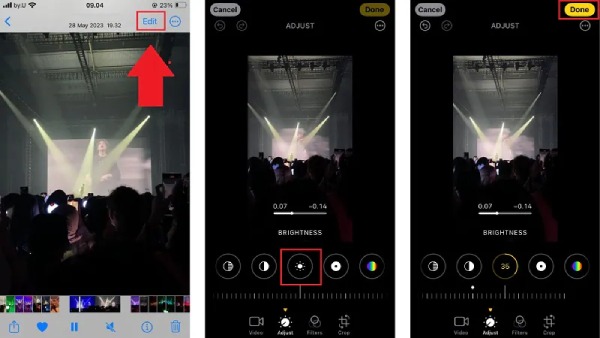
Como clarear um vídeo escuro no iPhone com o aplicativo Fotos
Se você deseja melhorar rapidamente o brilho e a nitidez de vídeos escuros no seu iPhone sem baixar nenhum aplicativo adicional, usar os recursos de edição integrados do aplicativo Fotos é a opção mais prática e gratuita.
Passo 1.Abra o aplicativo Fotos e encontre a foto que deseja clarear. Toque no botão Editar no canto superior direito da tela.
Passo 2.Na barra de menu inferior, toque no ícone de Brilho. Use o controle deslizante na parte inferior para arrastá-lo para a direita e aumentar o brilho.
Etapa 3.Toque em Concluído no canto inferior direito. Sua foto será salva com as novas configurações de brilho.
Perguntas frequentes sobre como iluminar um vídeo em qualquer dispositivo
-
Como capturar um vídeo com boa iluminação?
Se você não conseguir encontrar um bom local com boa iluminação ao gravar um vídeo, poderá ajustar a exposição da câmera como alternativa. Em seguida, certifique-se de que está filmando com maior brilho.
-
Qual é a diferença entre Brilho e Contraste?
Brilho significa a claridade ou escuridão geral de uma imagem. Ao aumentá-lo, você pode iluminar seu vídeo em cada pixel. Enquanto Contraste faz com que uma área mais clara ou mais escura no quadro fique muito mais escura.
-
O VLC pode iluminar um vídeo no Windows?
Sim, você pode ajustar livremente o brilho através do VLC. Abra o aplicativo e clique no botão Mídia. Clique no botão Abrir arquivo para adicionar um arquivo. Em seguida, clique no botão Ferramentas e, em seguida, clique no botão Efeitos e filtros. Ajuste o brilho do vídeo de acordo com sua preferência.
Conclusão
Agora que você aprendeu como clarear um vídeo no Windows, Mac, Android e iOS, não se decepcionará mais com vídeos escuros. AnyRec Video Converter É o software profissional para criar conteúdo impactante e dar mais vida aos seus vídeos. Experimente a versão de avaliação gratuita e descubra todas as suas funcionalidades poderosas.
Download seguro
Download seguro



