
Como corrigir imagens pixelizadas em qualquer dispositivo ou plataforma

Embora a imagem pareça boa no seu celular, ela pode se transformar repentinamente em uma confusão de quadrados pixelados e bordas borradas ao ser aberta em uma tela maior. Uma miniatura tem poucos pixels para renderizar detalhes finos. Se você quiser corrigir imagem pixelizadaPrimeiro, você precisa identificar se o dano é reversível. Depois, você poderá encontrar a ferramenta adequada para fazer com que uma imagem pixelizada pareça nítida e limpa.
Lista de guias
O que é, de fato, a pixelização de imagens? O que causa a pixelização de imagens? É possível corrigir completamente imagens pixelizadas? Como despixelizar imagens usando IA para aumentar a resolução de imagens Como corrigir imagens pixelizadas com o PhotoshopO que é, de fato, a pixelização de imagens?
As imagens digitais são compostas por pequenos blocos chamados pixels. Cada pixel é um pequeno quadrado com uma cor. Quando milhões deles são reunidos, formam uma imagem completa. Se você ampliar bastante uma imagem, poderá ver esses pequenos quadrados. A pixelização ocorre quando uma imagem de baixa resolução é esticada além da sua capacidade de resolução em pixels.
O que causa a pixelização de imagens?
A pixelização raramente ocorre por um único motivo. Estes são os culpados mais comuns:
- • Redimensionar sem as ferramentas adequadas. Se vocês esticar imagens pequenas Ao aumentar o tamanho e forçar a expansão dos pixels existentes, surgem bordas irregulares.
- • Sobrecompressão. Reduzir o tamanho da imagem de forma muito agressiva elimina dados da imagem.
- • Arquivos de origem de baixa resolução. Câmeras mais antigas, smartphones de baixo custo e capturas de tela não capturam dados de pixel suficientes para suportar tamanhos maiores.
- • Plataformas de redes sociais. O WhatsApp, o Instagram e o Facebook comprimem automaticamente as imagens ao serem carregadas. Isso geralmente reduz significativamente a qualidade sem aviso prévio.
- • Configurações de exportação incorretas. Se você salvar uma imagem com baixa qualidade ou em um formato de arquivo incorreto, a imagem será degradada.
É possível corrigir completamente imagens pixelizadas?
Resposta sincera: Depende da gravidade do dano.
- Pixelização leve: Devido a uma ligeira compressão ou redimensionamento mínimo, você pode usar ferramentas de ampliação de imagem com IA para lidar com esse problema.
- Pixelização moderada: A partir de artefatos JPEG ou arquivos de origem pequenos. Na maioria dos casos, é possível recuperá-los reconstruindo detalhes plausíveis.
- Pixelização severa: A partir de arquivos de origem muito pequenos ou compressão pesada, o problema só pode ser parcialmente resolvido. A IA pode preencher as lacunas de forma inteligente, mas algumas informações se perdem e não podem ser recuperadas.
Como despixelizar imagens usando IA para aumentar a resolução de imagens
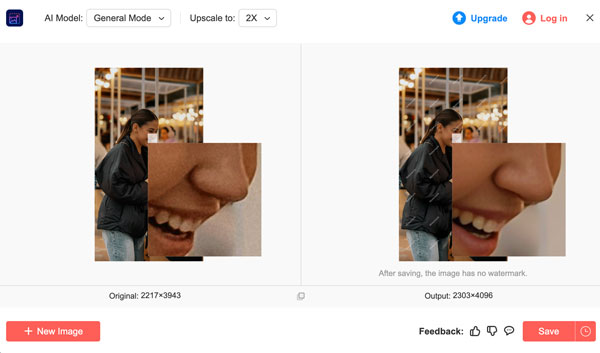
Upscaler de imagem AnyRec AI Também funciona com fotos pixelizadas. Não é apenas um upscaler de imagens online, mas também um aprimorador de imagens online que pode realçar detalhes e reduzir ruídos. Não é necessário instalar nada nem aprender softwares complexos.
- • A IA amplia as imagens em 2×, 4×, 6× e 8×.
- • Utilize redução de ruído e nitidez para eliminar a pixelização das imagens.
- • Obtenha dois modos de aprimoramento para imagens em geral e para imagens de anime.
- • Ampliar imagens em lote (até 50 MB cada).
- 1. Abra o AnyRec AI Image Upscaler. Clique no botão "Adicionar foto" para importar sua imagem desfocada.
- 2. Escolha de 2× a 8× na lista "Aumentar a escala para".
- 3. Posicione o cursor do mouse sobre a imagem. Você poderá ver claramente as diferenças entre o antes e o depois.
- 4. Clique no botão "Salvar" para transformar uma imagem pixelizada em uma imagem nítida e limpa para uma tela maior.
Como corrigir imagens pixelizadas com o Photoshop
Em comparação com ferramentas de aprimoramento por IA, o Photoshop não corrige automaticamente a pixelização. Mas você pode obter um controle mais preciso sobre o resultado. Aqui estão 3 ferramentas diferentes que podem melhorar a nitidez de imagens pixelizadas.
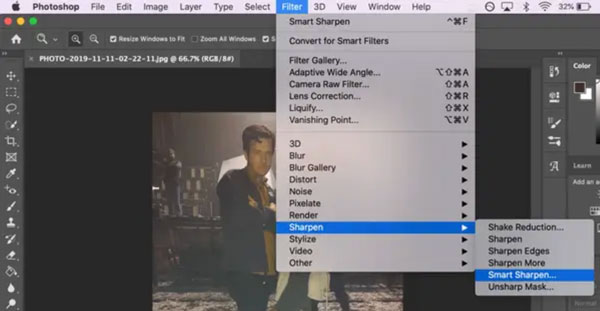
1. Desfoque + Nitidez no Photoshop
Primeiro, ele suaviza as bordas pixelizadas. Depois, recupera a nitidez para obter um resultado mais suave. Assim, você pode deixar sua foto menos pixelizada.
- 1. Abra sua imagem no Photoshop.
- 2. Duplique a camada (Ctrl/Cmd + J) para preservar a original.
- 3. Clique nos botões "Filtro", "Nitidez" e "Máscara de Nitidez" ou "Nitidez Inteligente". Para a Máscara de Nitidez, experimente os seguintes valores: Quantidade: 80-120%, Raio: 1-2px, Limiar: 2-4. Ajuste conforme sua preferência.
- 4. Ative e desative a visibilidade da camada para comparar com a original.
- 5. Se o resultado parecer aceitável, achate e exporte.
2. Super Resolução do Photoshop
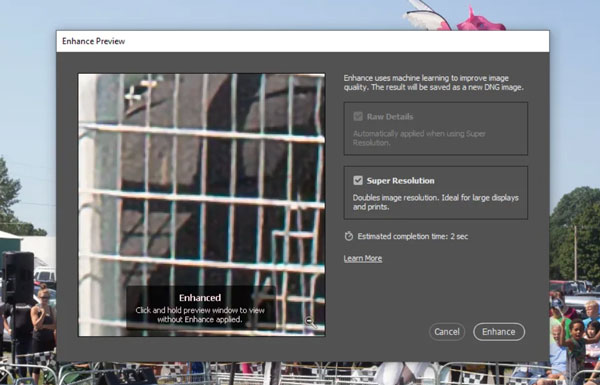
O Photoshop possui um recurso de ampliação por IA chamado Super Resolução. Você pode dobrar as dimensões da imagem, tentando preservar a nitidez das bordas. Melhore a qualidade da imagem com o Photoshop.Você pode usar a Super Resolução para corrigir retratos, paisagens e texturas pixelizadas. No entanto, ela é menos eficaz em capturas de tela, gráficos ou arquivos altamente compactados.
- 1. Abra sua imagem com o Photoshop.
- 2. Clique no botão "Filtro" e, em seguida, em "Filtro Camera Raw".
- 3. Clique com o botão direito do mouse na pré-visualização.
- 4. Em seguida, clique no botão "Aprimorar" e "Super Resolução".
3. Ferramentas de reconhecimento de conteúdo do Photoshop
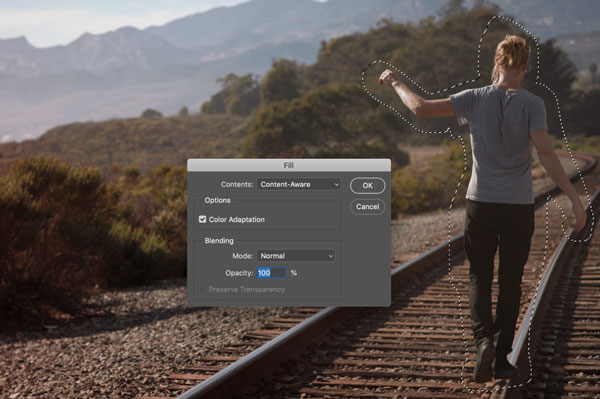
Se apenas parte da sua imagem estiver pixelizada (como um rosto, uma parte do fundo, um canto cortado, etc.), você pode selecionar a área e corrigir a pixelização com a ferramenta Sensível ao Conteúdo do Photoshop.
- 1. Use a "Ferramenta Laço" ou a "Ferramenta de Seleção Rápida" para selecionar a área pixelizada.
- 2. Vá para a lista "Editar". Clique nos botões "Preencher" e, em seguida, "Preencher com sensibilidade ao conteúdo". O Photoshop tentará reconstruir a área selecionada com base nos pixels ao redor.
- 3. Para obter mais controles, você pode usar o espaço de trabalho "Preenchimento sensível ao conteúdo" na lista "Editar" para realizar edições adicionais.
Conclusão
A boa notícia é que a maioria dos casos tem solução, e as ferramentas nunca foram tão boas para resolver o problema. despixelizar uma imagemPara resultados rápidos e confiáveis, sem curva de aprendizado, Upscaler de imagem AnyRec AI A maioria dos casos comuns é bem resolvida. O Photoshop oferece mais controle se você tiver habilidade e tempo. Independentemente da ferramenta que usar, quanto mais cedo detectar um problema de resolução, mais opções terá. Comece com o melhor arquivo de origem disponível e trabalhe a partir daí.
Sobre o nosso autor




